1. Tentang Panduan Ini
Panduan ini ditujukan kepada pengguna operasional. Nama tombol ditulis sama seperti yang terlihat pada aplikasi. Jika layar ponsel Anda lebih kecil, letak panel dapat berpindah ke bawah, tetapi nama dan urutan pekerjaannya tetap sama.
Pemilik / Admin
Menyiapkan toko, akun kasir, produk, stok, harga, pajak, kas, laporan, printer, dan pencadangan data.
Kasir
Login, buka kas, menerima pesanan, memilih member, menerapkan diskon, menerima pembayaran, mencetak struk, dan tutup kas.
Pelayan / Staf
Membuat pesanan meja, mencatat permintaan pelanggan, mengelola reservasi, dan melakukan absensi sesuai izin.
Dapur
Menerima tiket printer dapur atau KDS, mengubah status masakan, dan menandai pesanan siap.
Cara menggunakan buku ini
- Gunakan daftar isi di sisi kiri untuk berpindah bab.
- Ketik kata pada kotak pencarian untuk menyaring bab.
- Tekan Cetak / PDF untuk menyimpan buku ini sebagai PDF.
- Ikuti kotak jalur menu, lalu kerjakan langkah bernomor dari atas ke bawah.
2. Persiapan, Login, dan Logout
Sebelum hari pertama
- Pastikan tanggal dan jam perangkat benar.
- Pastikan nama, alamat, telepon, serta logo restoran sudah diisi.
- Buat akun pribadi untuk setiap kasir; jangan berbagi akun admin.
- Siapkan produk, harga, stok, pajak, service fee, dan metode pembayaran.
- Uji printer dengan satu cetak percobaan.
- Lakukan satu transaksi latihan lalu periksa laporan.
Login
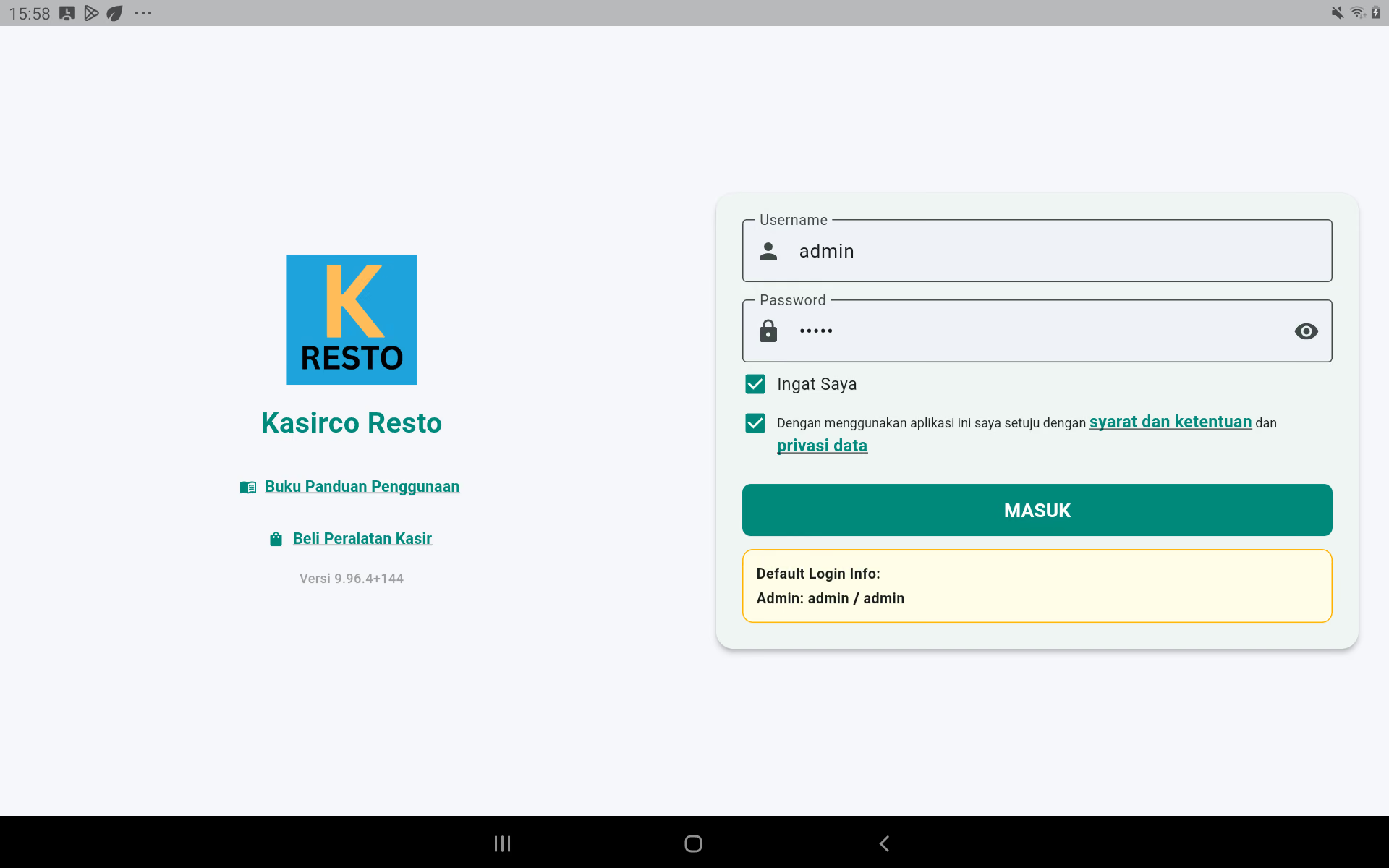
- Buka aplikasi Kasirco Resto.
- Tekan kotak Username, lalu masukkan nama pengguna.
- Tekan kotak Password, lalu masukkan kata sandi. Ikon mata dapat dipakai untuk memeriksa tulisan.
- Centang Ingat Saya hanya pada perangkat milik toko.
- Pastikan persetujuan syarat dan privasi sudah dicentang.
- Tekan MASUK. Halaman kasir akan tampil jika data benar.
Jika login gagal
- Periksa huruf besar dan kecil.
- Pastikan tidak ada spasi tambahan.
- Minta admin memeriksa apakah akun masih aktif.
- Jangan mencoba terus-menerus jika akun dikunci sementara; tunggu dan hubungi pemilik.
Logout
POS → titik tiga kanan atas → Keluar
- Selesaikan atau simpan pesanan yang sedang terbuka.
- Tekan titik tiga, lalu Keluar.
- Konfirmasi bila diminta.
- Pastikan halaman login tampil sebelum meninggalkan perangkat.
3. Mengenal Halaman POS
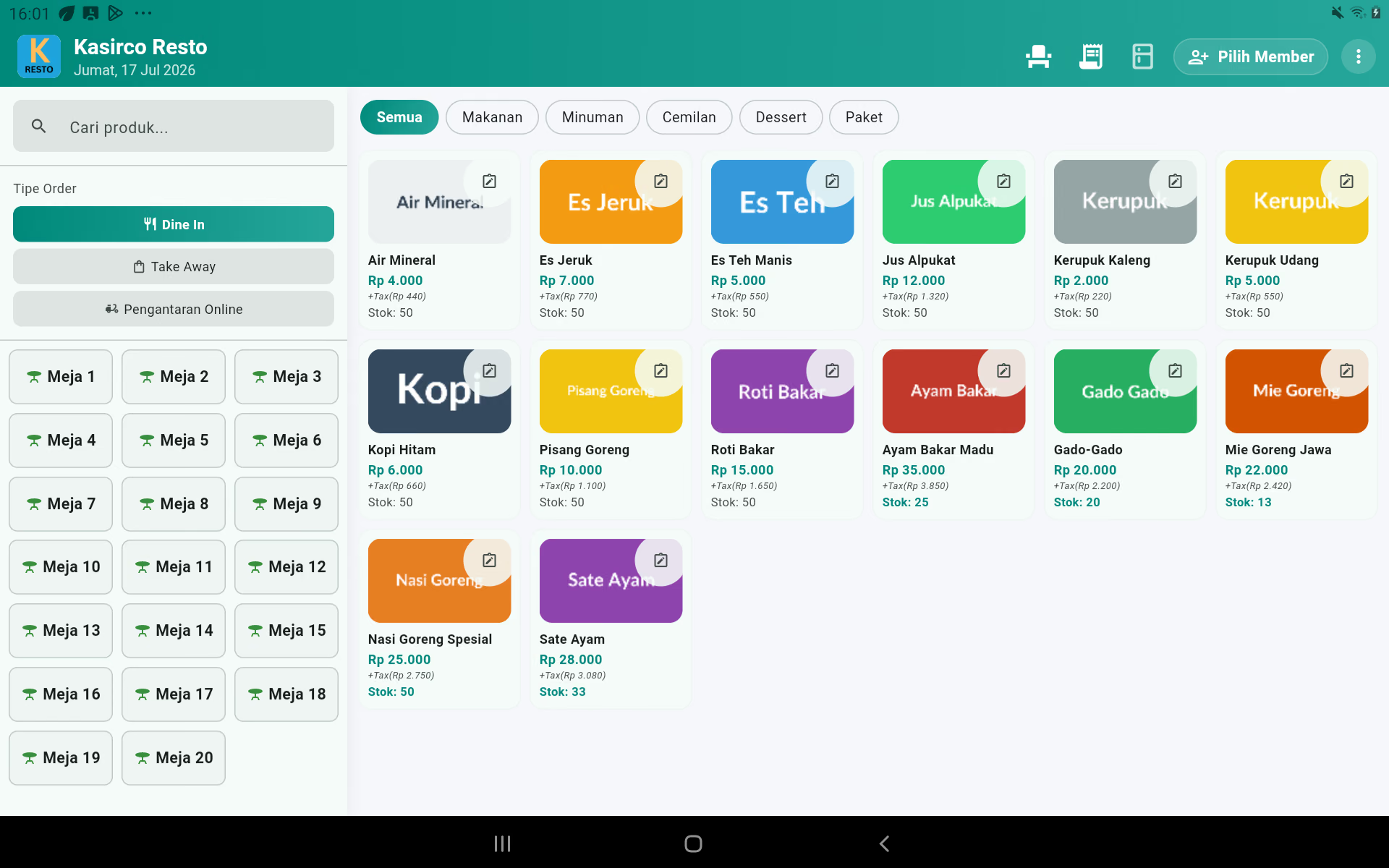
| Bagian | Kegunaan |
|---|---|
| Cari produk | Menyaring produk berdasarkan nama. |
| Dine In | Pesanan makan di tempat dan wajib memilih meja. |
| Take Away | Pesanan dibawa pulang; isi nama pelanggan bila diminta. |
| Pengantaran Online | Pesanan dari platform online; pilih nama platform. |
| Meja | Memilih tempat pelanggan atau membuka kembali pesanan meja. |
| Kategori | Menampilkan produk dari kelompok tertentu. |
| Kartu produk | Menampilkan nama, harga, pajak, stok, dan tombol edit cepat untuk pengguna yang diizinkan. |
| Ikon printer | Membuka pengaturan atau status printer. |
| Ikon pesanan | Melihat pesanan yang disimpan untuk dibayar nanti. |
| Ikon KDS | Melihat status pesanan dapur. |
| Pilih Member | Menghubungkan pelanggan member ke transaksi. |
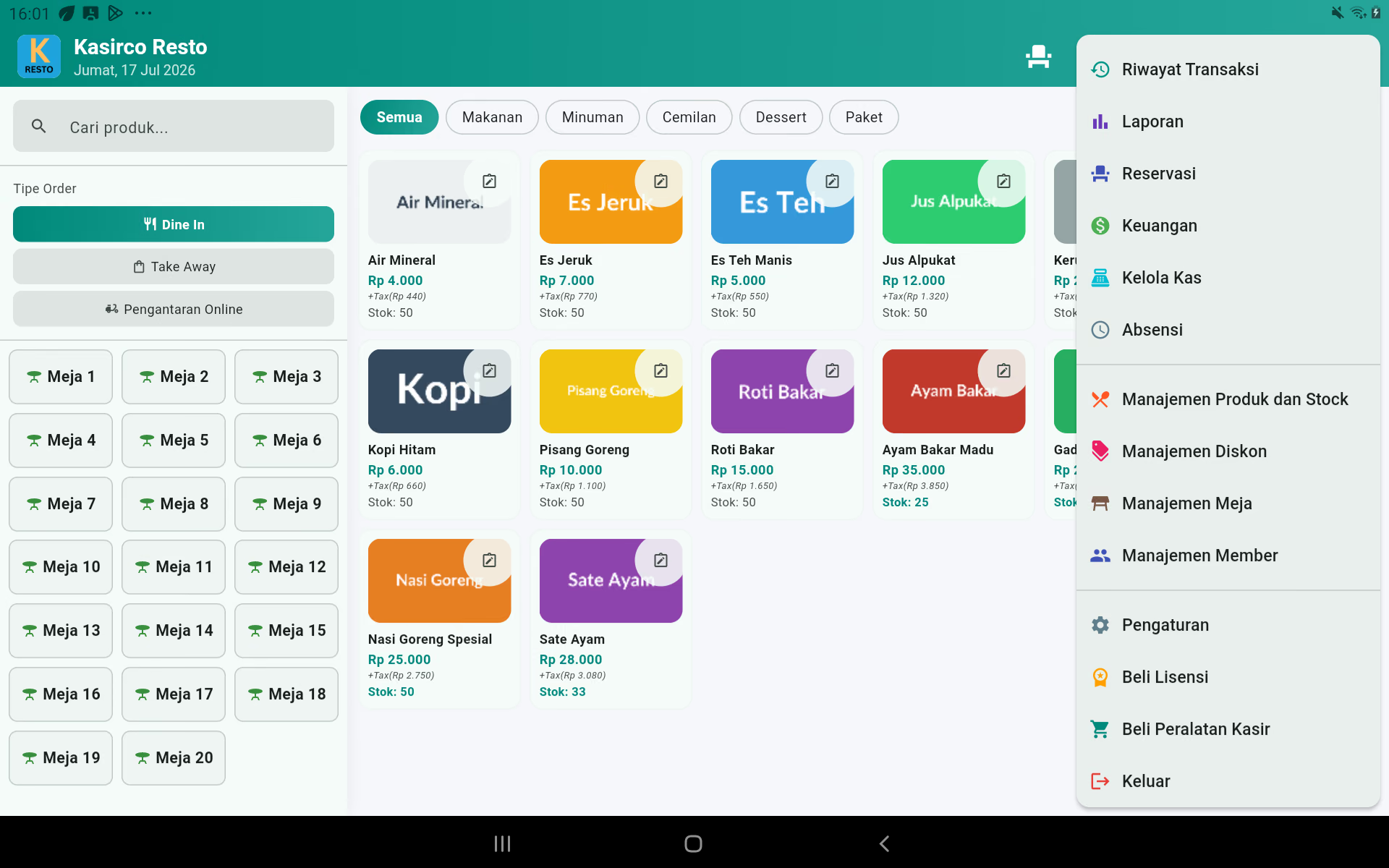
Arti warna meja
Warna dapat menyesuaikan tema, tetapi secara umum meja tersedia terlihat netral atau hijau, meja berisi pesanan diberi penanda aktif, dan meja reservasi memiliki penanda khusus. Tekan meja untuk melihat tindakan yang tersedia.
Mencari produk dengan cepat
- Tekan kategori seperti Makanan atau Minuman.
- Jika daftar masih panjang, tekan Cari produk.
- Ketik sebagian nama, misalnya “nasi”.
- Tekan kartu produk untuk menambahkannya.
4. Membuat dan Mengelola Transaksi
Dine In
- Pilih Dine In.
- Tekan meja yang tersedia.
- Pilih produk satu per satu.
- Pilih addon atau topping jika muncul.
- Atur jumlah dan catatan pada keranjang.
- Tekan Nanti bila pesanan perlu dikirim ke dapur tetapi belum dibayar, atau tekan Bayar.
Take Away
- Pilih Take Away.
- Isi nama dan telepon pelanggan bila diminta.
- Tambahkan produk.
- Periksa harga take away, jumlah, dan catatan.
- Simpan atau bayar.
Pengantaran Online
- Pilih Pengantaran Online.
- Pilih platform seperti Gojek, Grab, Shopee Food, atau platform lain yang telah dibuat.
- Tambahkan produk. Aplikasi menggunakan harga platform yang sesuai.
- Periksa nomor/nama pelanggan pada catatan jika dibutuhkan.
- Selesaikan pesanan sesuai metode pembayaran platform.
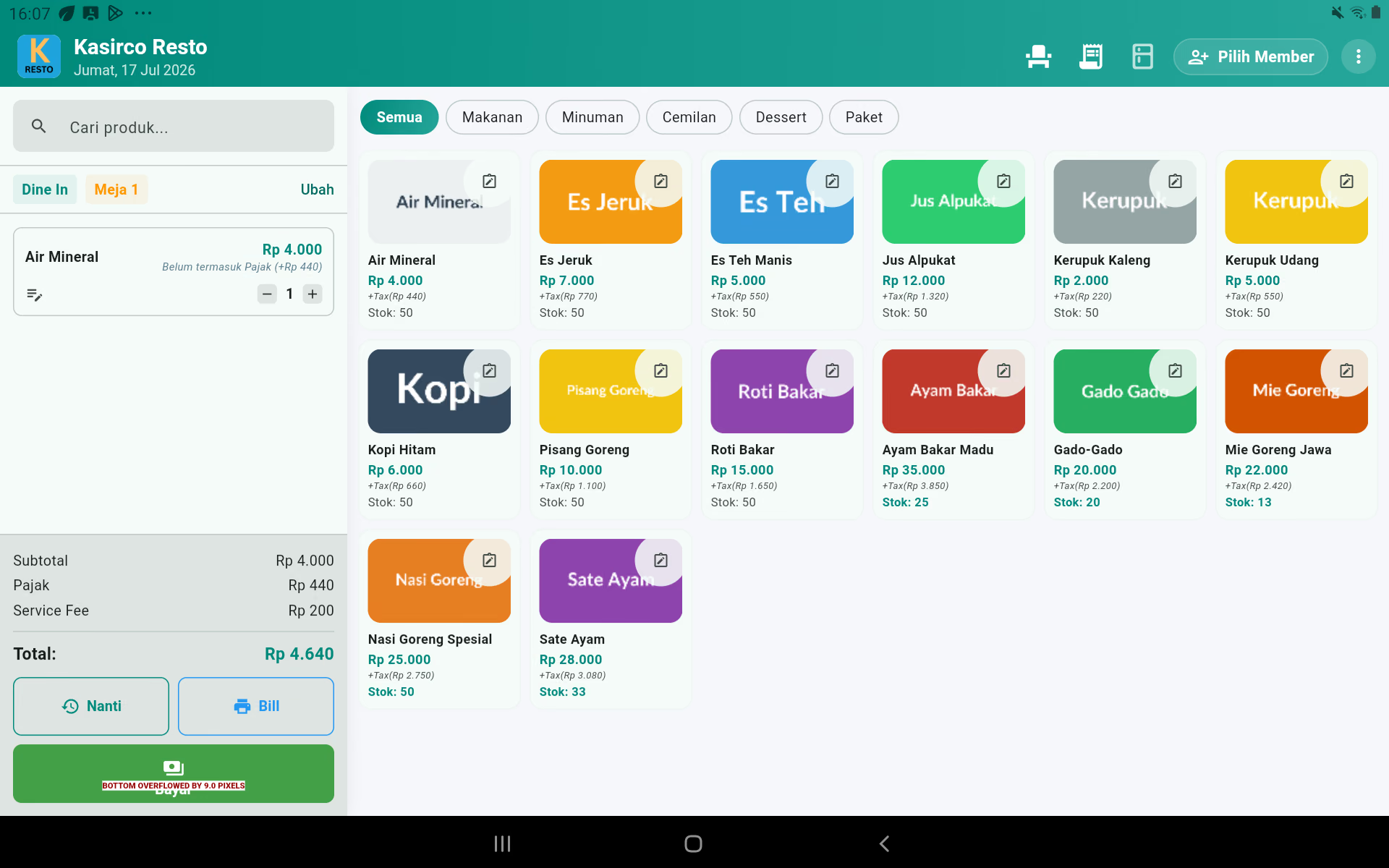
Mengubah item keranjang
| Tindakan | Cara |
|---|---|
| Tambah jumlah | Tekan tanda tambah pada item. |
| Kurangi jumlah | Tekan tanda kurang. Jika jumlah menjadi nol, item dihapus. |
| Jumlah khusus | Tekan angka jumlah, lalu masukkan jumlah yang diinginkan bila tersedia. |
| Catatan | Tekan ikon catatan/pensil pada item, isi misalnya “tidak pedas”, lalu simpan. |
| Addon | Buka item atau tambahkan ulang dengan pilihan topping yang benar. |
| Hapus semua | Gunakan ikon hapus keranjang dan konfirmasi. |
Pesanan meja: simpan dan bayar nanti
- Pilih Dine In.
- Pilih meja yang masih tersedia.
- Tambahkan produk, addon, jumlah, dan catatan pesanan.
- Periksa meja dan isi pesanan.
- Tekan Nanti.
- Pesanan disimpan sebagai belum bayar, tiket langsung dikirim ke printer dapur/bar, dan stok langsung berkurang.
- Keranjang dikosongkan. Meja berubah menjadi terisi dan menyimpan pesanan tersebut.
Memanggil kembali dari meja
- Di POS pilih Dine In.
- Tekan meja yang ditandai terisi.
- Pada pesan Meja ... Terisi, pilih Lanjutkan Pesanan.
- Pesanan lama beserta produk, addon, catatan, member, dan nomor order dimuat ke keranjang.
- Tambahkan atau kurangi item bila diperlukan.
- Tekan Nanti untuk menyimpannya kembali, atau Bayar untuk menyelesaikan pembayaran.
Pesanan Take Away: simpan dan bayar nanti
- Pilih Take Away.
- Tambahkan produk, addon, jumlah, dan catatan.
- Tekan Nanti.
- Jika belum ada data pelanggan, dialog Informasi Pemesan muncul.
- Isi Nama Pelanggan karena wajib. Nomor telepon boleh dikosongkan.
- Tekan Simpan.
- Pesanan disimpan sebagai belum bayar, tiket dapur/bar dikirim, dan stok langsung berkurang.
Memanggil kembali Take Away
- Tekan ikon Pesanan Belum Bayar berbentuk struk di bagian atas POS.
- Dialog Daftar Pesanan Belum Bayar menampilkan pesanan meja dan Take Away.
- Cocokkan nama pelanggan, nomor order, waktu, dan total.
- Tekan Pilih pada pesanan yang benar.
- Pesanan dimuat ke keranjang.
- Ubah bila diperlukan, lalu tekan Nanti atau Bayar.
Memanggil semua pesanan belum bayar dari ikon
Cara ini dapat digunakan untuk Dine In maupun Take Away. Ikon menampilkan jumlah pesanan pending. Daftar tidak menampilkan nomor antrean, jadi cocokkan berdasarkan meja/nama pelanggan, nomor order, jam, dan total.
Apa yang terjadi ketika pesanan pending diubah?
- Stok isi lama dipulihkan, lalu stok sesuai isi baru dikurangi kembali sehingga tidak terpotong dua kali.
- Tambahan produk dicetak sebagai tiket tambahan ke dapur/bar.
- Produk yang dikurangi atau dihapus dicetak sebagai tiket pembatalan agar dapur tidak memprosesnya.
- Nomor order dan nomor antrean lama tetap digunakan.
Cetak bill sementara
Tekan Bill untuk mencetak rincian sementara. Bill tidak menutup pesanan dan bukan bukti pembayaran.
Split bill
- Buka pesanan aktif.
- Pilih Split Bill bila tombol tersedia.
- Tentukan item dan jumlah yang dibayar pada bagian pertama.
- Selesaikan pembayarannya.
- Ulangi untuk item yang tersisa sampai seluruh tagihan lunas.
Pindah meja
- Tekan meja yang sedang berisi pesanan.
- Pilih tindakan Pindah Meja.
- Pilih meja tujuan yang kosong.
- Periksa bahwa pesanan kini tampil pada meja baru.
5. Pembayaran dan Struk
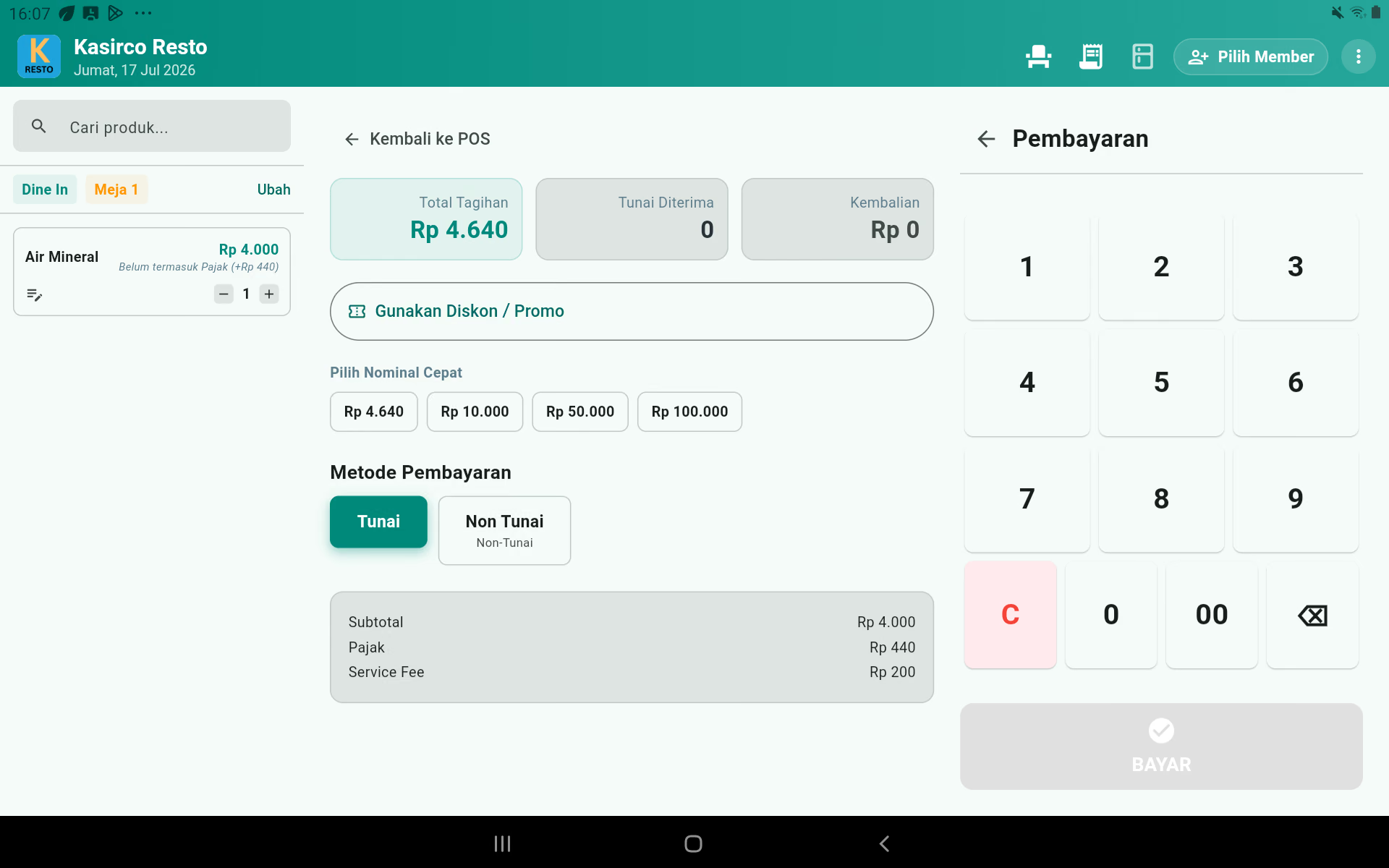
Pembayaran tunai
- Tekan Bayar dari keranjang.
- Pilih metode Tunai.
- Tekan nominal cepat atau masukkan uang yang diterima melalui papan angka.
- Periksa nilai Kembalian.
- Tekan tombol BAYAR yang aktif.
- Serahkan kembalian dan struk kepada pelanggan.
Pembayaran nontunai
- Pilih metode nontunai yang sesuai, misalnya QRIS atau kartu.
- Pastikan nominal pada mesin/QR sama dengan total aplikasi.
- Tunggu bukti berhasil dari penyedia pembayaran.
- Tekan BAYAR untuk menyelesaikan transaksi jika aplikasi belum menyelesaikannya otomatis.
- Jangan menekan Bayar dua kali.
Midtrans atau DOKU
- Pilih metode Midtrans/DOKU yang sudah diaktifkan pemilik.
- Tampilkan halaman atau QR pembayaran kepada pelanggan.
- Minta pelanggan menyelesaikan pembayaran.
- Tunggu status berhasil. Jangan menutup layar saat masih menunggu.
- Jika status tidak berubah tetapi saldo pelanggan terpotong, periksa dashboard penyedia sebelum membuat transaksi baru.
Menerapkan diskon saat pembayaran
- Tekan Gunakan Diskon / Promo.
- Pilih diskon yang memenuhi syarat.
- Masukkan kode promo bila diminta.
- Periksa nilai potongan dan total baru.
- Lanjutkan pembayaran.
Cetak dan bagikan struk
Struk dapat tercetak otomatis jika printer diaktifkan. Untuk cetak ulang atau mengirim struk digital, buka Riwayat Transaksi, pilih transaksi, lalu gunakan Cetak Ulang atau Bagikan.
6. Riwayat Transaksi, Cetak Ulang, dan Void
POS → titik tiga → Riwayat Transaksi
Mencari transaksi
- Pilih periode tanggal.
- Gunakan status, tipe order, atau metode pembayaran untuk mempersempit daftar.
- Ketik nomor order atau nama pelanggan bila tersedia.
- Tekan transaksi untuk membuka detail.
Cetak ulang
- Buka detail transaksi.
- Periksa nomor order dan total.
- Tekan Cetak Ulang.
- Pilih printer bila diminta.
Void / membatalkan transaksi
- Pastikan pembatalan disetujui penanggung jawab.
- Buka detail transaksi yang tepat.
- Tekan VOID.
- Masukkan alasan yang jelas, misalnya “salah metode pembayaran”.
- Konfirmasi pembatalan.
- Periksa status berubah menjadi Void dan stok dikembalikan bila berlaku.
- Lakukan pengembalian uang kepada pelanggan sesuai aturan toko.
8. Menambah, Melihat, Mengubah, dan Menghapus Produk
POS → titik tiga → Manajemen Produk dan Stock
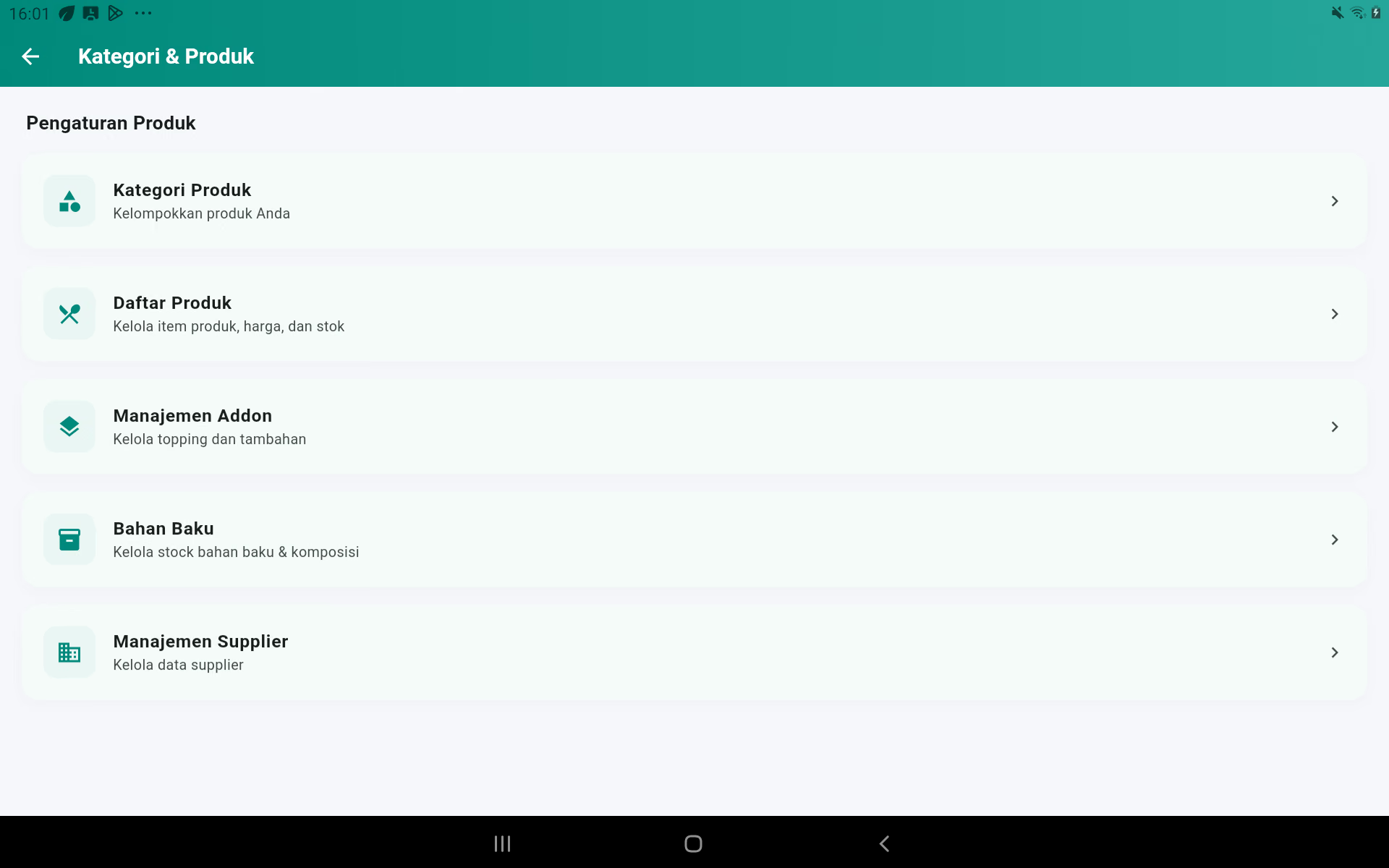
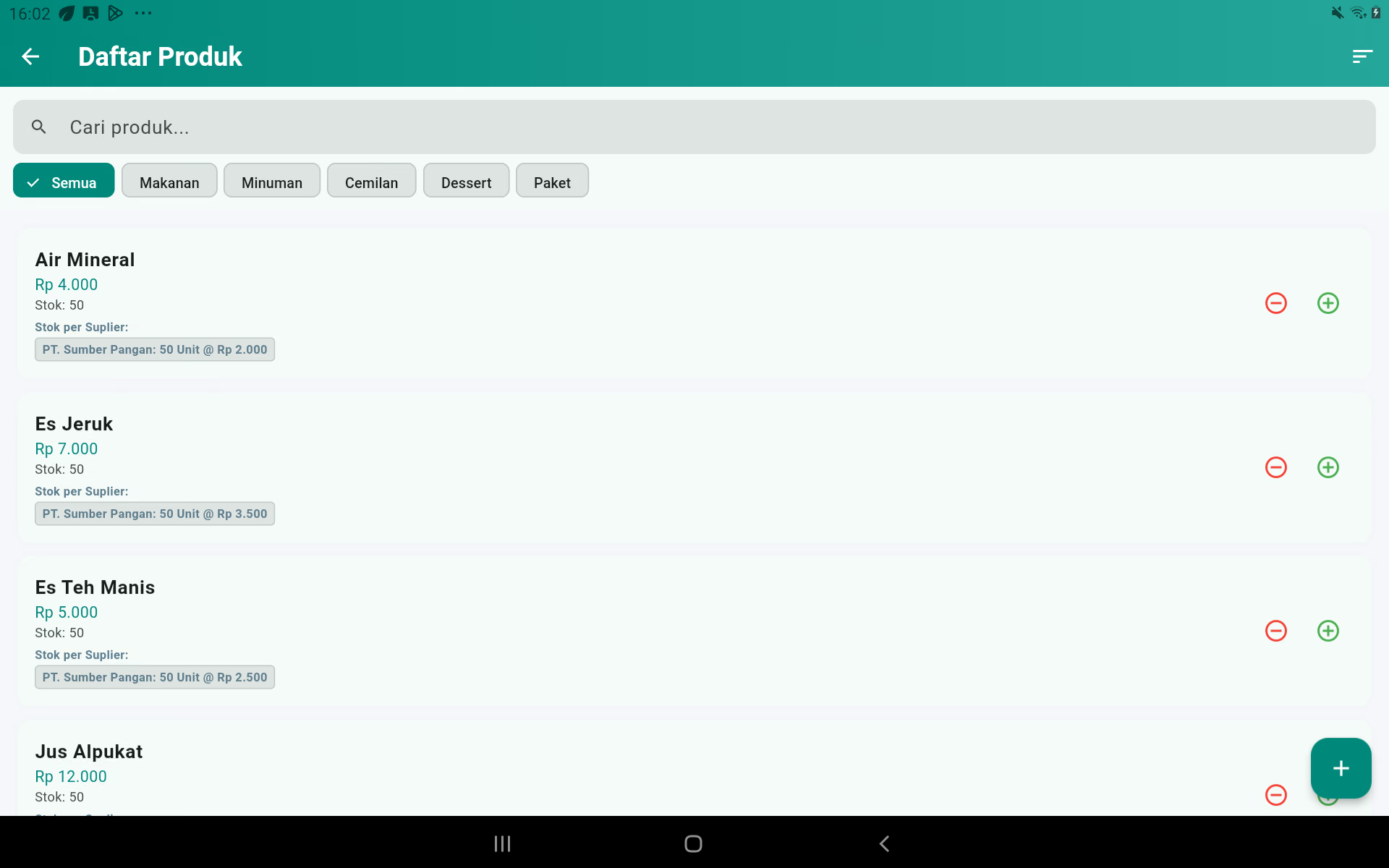
Menambah produk
- Buka Daftar Produk.
- Tekan tombol tambah di kanan bawah.
- Isi nama produk dan pilih kategori.
- Isi harga sesuai jenis order: Dine In, Take Away, member, dan platform online bila digunakan.
- Isi harga modal agar laporan laba rugi akurat.
- Pilih pajak dan biaya layanan yang berlaku.
- Tentukan cara stok: stok produk langsung atau stok berdasarkan bahan baku.
- Atur batas stok rendah dan pilihan blokir saat habis.
- Pilih printer tujuan dan pilihan kirim ke KDS.
- Pilih addon yang dapat digunakan.
- Tambahkan foto bila perlu, lalu tekan Simpan.
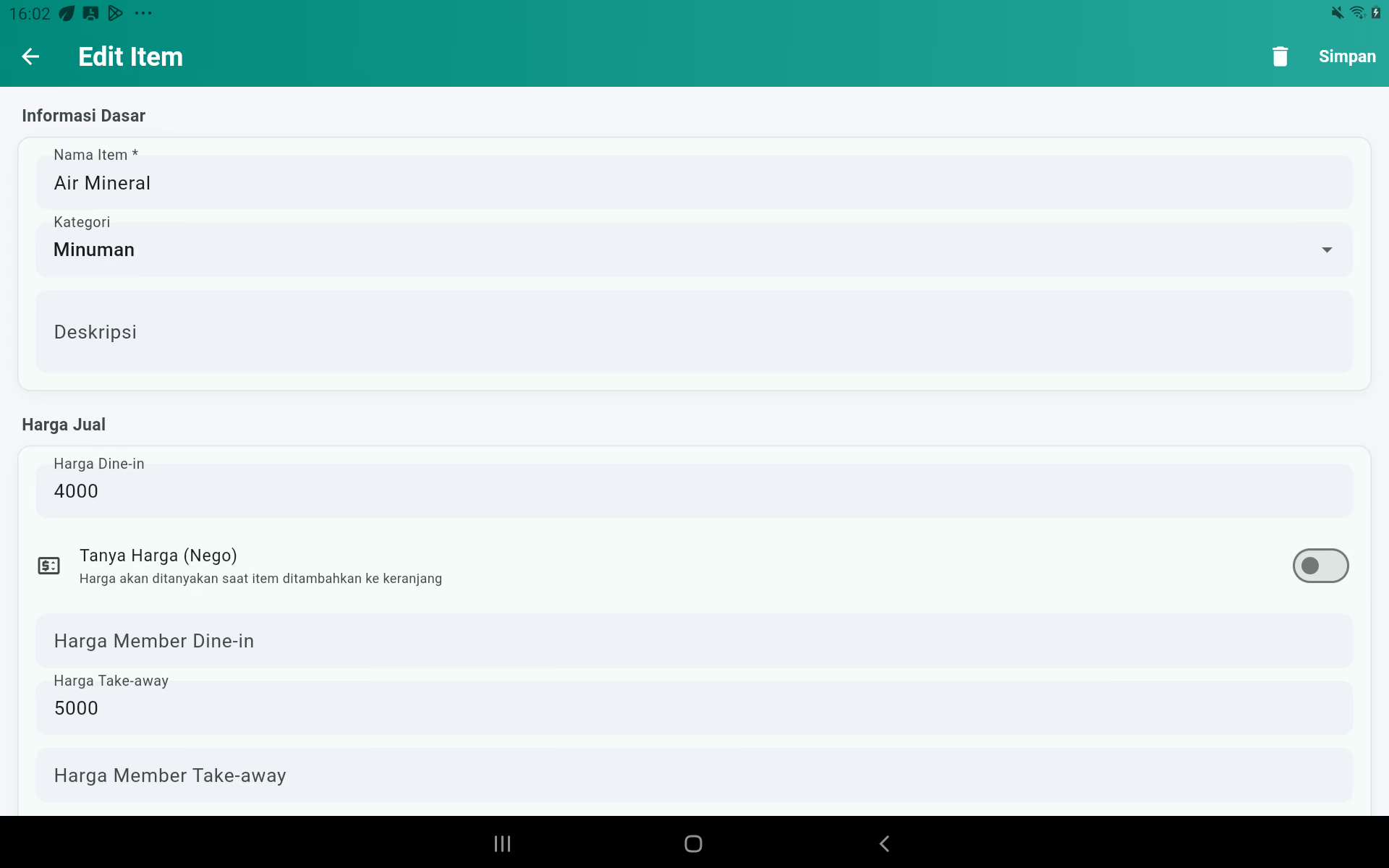
Mengedit produk
- Cari produk dari daftar.
- Tekan kartu produk.
- Ubah data yang diperlukan.
- Jangan mengubah stok melalui kotak harga; gunakan tombol stok.
- Tekan Simpan.
- Buka POS dan periksa hasilnya.
Menghapus produk
- Buka produk.
- Tekan ikon hapus.
- Baca nama produk pada konfirmasi.
- Konfirmasi hanya jika produk tidak lagi diperlukan.
Urutan produk
Gunakan tombol urutkan pada daftar produk. Pada urutan manual, tekan dan tahan produk lalu geser ke posisi yang diinginkan. Susun produk terlaris di bagian awal agar kasir lebih cepat.
7. Menambah, Melihat, Mengubah, dan Menghapus Kategori
Manajemen Produk dan Stock → Kategori Produk
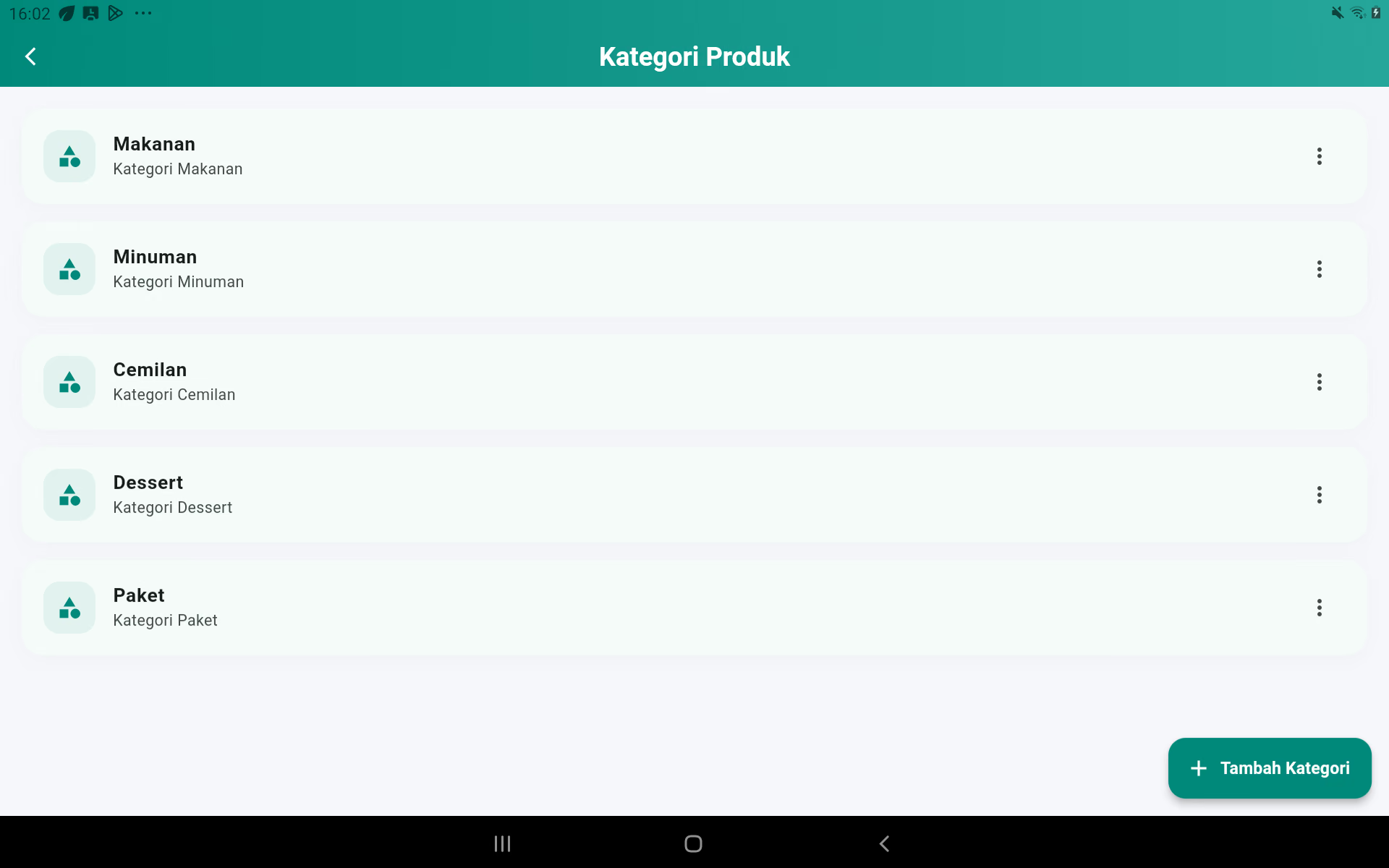
Tambah
- Tekan tombol tambah.
- Isi nama kategori yang singkat dan mudah dikenali kasir.
- Isi keterangan jika tersedia.
- Simpan.
Edit
- Tekan kategori atau ikon pensil.
- Ubah nama/keterangan.
- Simpan dan periksa tab kategori di POS.
Atur urutan
Tekan dan tahan kategori, lalu geser. Tempatkan kategori yang paling sering dipakai di depan.
Hapus
Pastikan tidak ada produk aktif yang masih menggunakan kategori tersebut. Setelah itu tekan hapus dan konfirmasi.
9. Stok, Pembelian, dan Harga Modal
Di aplikasi ini, pembelian barang untuk inventori dicatat melalui Tambah Stok. Setiap penambahan dapat dikaitkan dengan supplier dan harga modal sehingga stok per supplier serta nilai persediaan dapat ditelusuri.
Menambah stok produk (pembelian)
- Buka Daftar Produk.
- Cari produk yang dibeli.
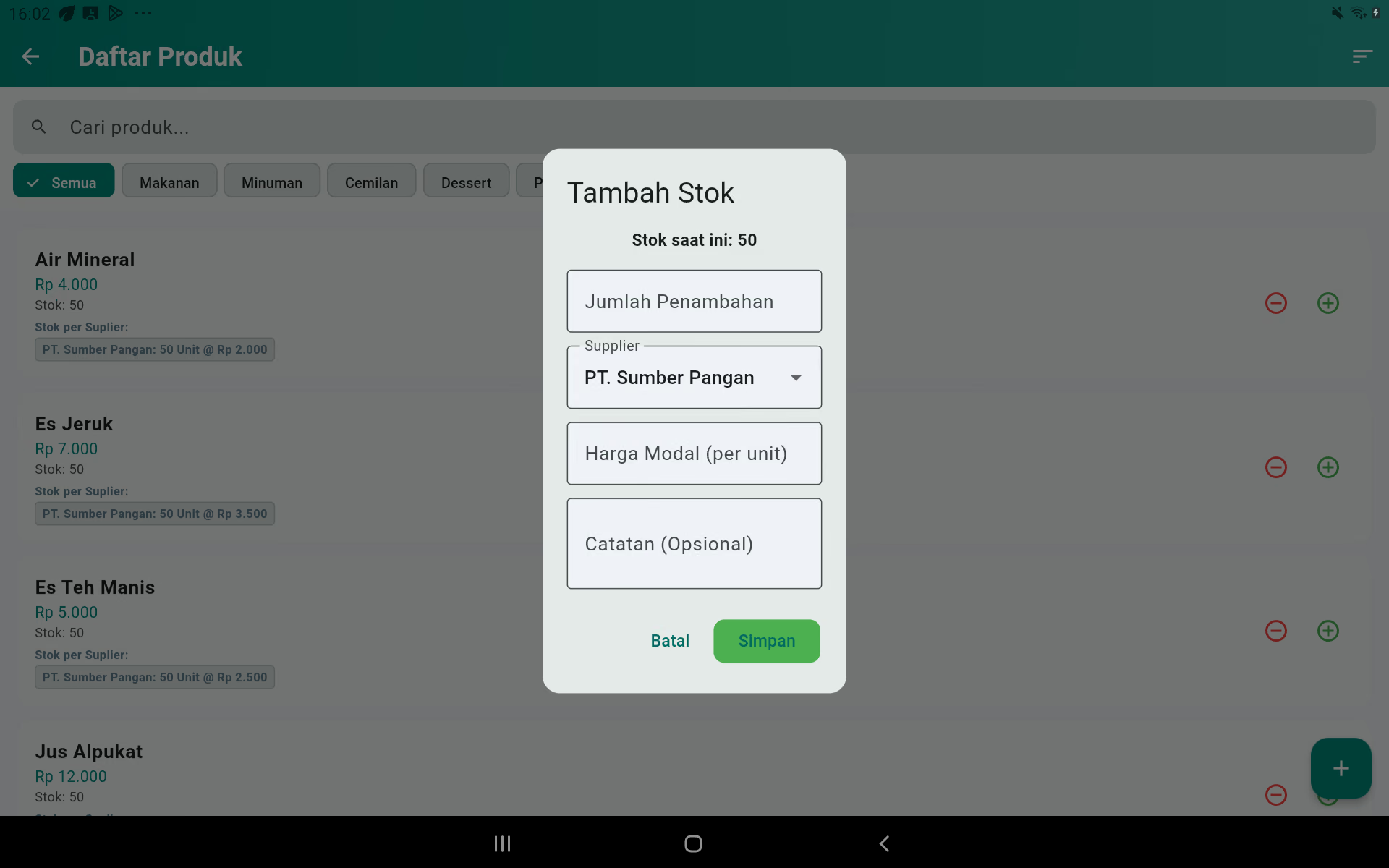
- Tekan tombol tambah stok berwarna hijau.
- Masukkan jumlah yang diterima.
- Pilih supplier.
- Masukkan harga modal pembelian.
- Isi catatan/nomor nota bila tersedia.
- Tekan Simpan.
- Periksa stok total dan stok per supplier pada kartu produk.
Mengurangi stok manual
- Tekan tombol kurang stok.
- Masukkan jumlah.
- Pilih sumber supplier jika diminta.
- Isi alasan, misalnya rusak, kedaluwarsa, atau koreksi hitung.
- Simpan.
Stok otomatis saat penjualan
Produk dengan stok langsung akan berkurang sesuai jumlah terjual. Produk dengan komposisi akan mengurangi bahan bakunya. Addon yang memiliki stok juga berkurang saat dipilih pada transaksi.
FIFO dan supplier
Jika barang yang sama dibeli beberapa kali, aplikasi dapat melacak lapisan stok berdasarkan waktu masuk. Catat supplier dan harga modal setiap pembelian agar pengeluaran stok mengikuti urutan stok lama terlebih dahulu dan HPP lebih wajar.
Stock opname sederhana
- Hitung jumlah fisik setelah toko tutup.
- Bandingkan dengan daftar stok aplikasi.
- Gunakan tambah/kurang stok untuk selisih.
- Tulis alasan “Stock Opname” dan keterangan yang jelas.
- Periksa hasil di Laporan Stok.
10. Bahan Baku, Komposisi, dan Addon
Bahan baku
Manajemen Produk dan Stock → Bahan Baku
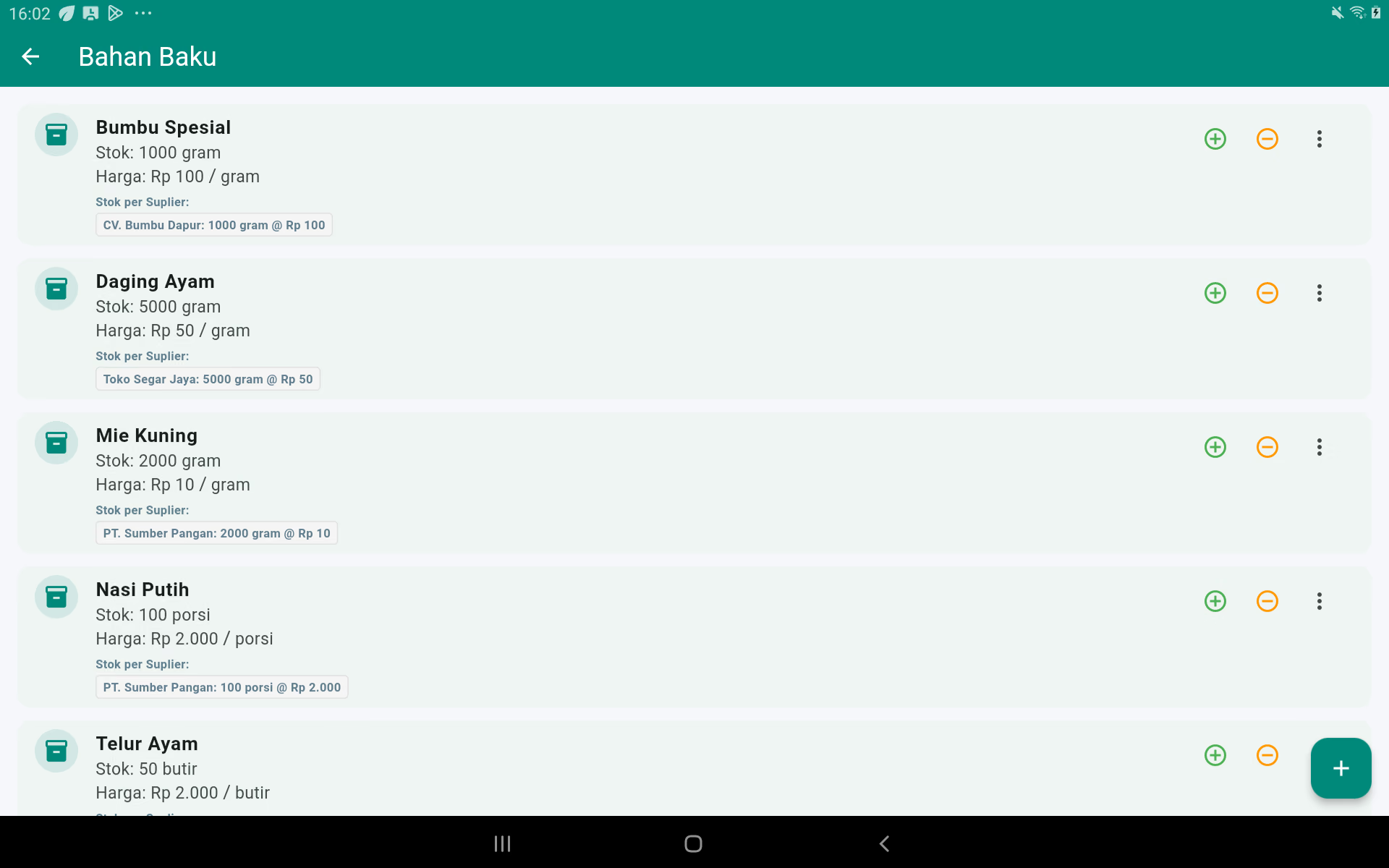
Tambah bahan baku
- Tekan tambah.
- Isi nama, misalnya Beras, Telur, atau Minyak.
- Pilih satuan yang konsisten: gram, kilogram, mililiter, liter, pcs, atau porsi.
- Isi harga per satuan, stok awal, dan batas stok rendah.
- Pilih supplier, lalu simpan.
Pembelian bahan baku
- Tekan tambah stok pada bahan.
- Masukkan jumlah dalam satuan stok.
- Pilih supplier dan masukkan harga pembelian.
- Simpan dan periksa stok baru.
Membuat menu berdasarkan komposisi
Produk komposisi tidak memiliki stok produk jadi yang diisi manual. Aplikasi menghitung berapa porsi yang dapat dibuat dari bahan yang paling sedikit. Harga modal produk juga dijumlahkan otomatis dari biaya seluruh bahan per porsi.
Tahap 1 - Siapkan kategori dan bahan
- Buat kategori produk lebih dahulu, misalnya Makanan.
- Buka Bahan Baku dan buat semua bahan resep.
- Untuk setiap bahan, isi nama, satuan, harga per satuan, stok awal, batas stok rendah, dan supplier.
- Gunakan satuan yang sama dengan pemakaian resep. Contoh: Daging Ayam disimpan dalam gram, maka kebutuhan resep juga dimasukkan dalam gram.
- Pastikan stok dan harga setiap bahan sudah benar.
Tahap 2 - Buat dan simpan produk
- Buka Daftar Produk lalu tekan tambah.
- Isi nama produk, kategori, harga jual, pajak/fee, printer, dan pengaturan lain.
- Pada Stok & Inventori, aktifkan Gunakan Stok Komposisi.
- Aktifkan Blokir Saat Stok Habis agar produk tidak dijual jika salah satu bahan tidak cukup.
- Aktifkan Peringatan Stok Rendah jika dibutuhkan.
- Tekan Simpan. Produk harus disimpan dahulu agar tombol Kelola Komposisi tersedia.
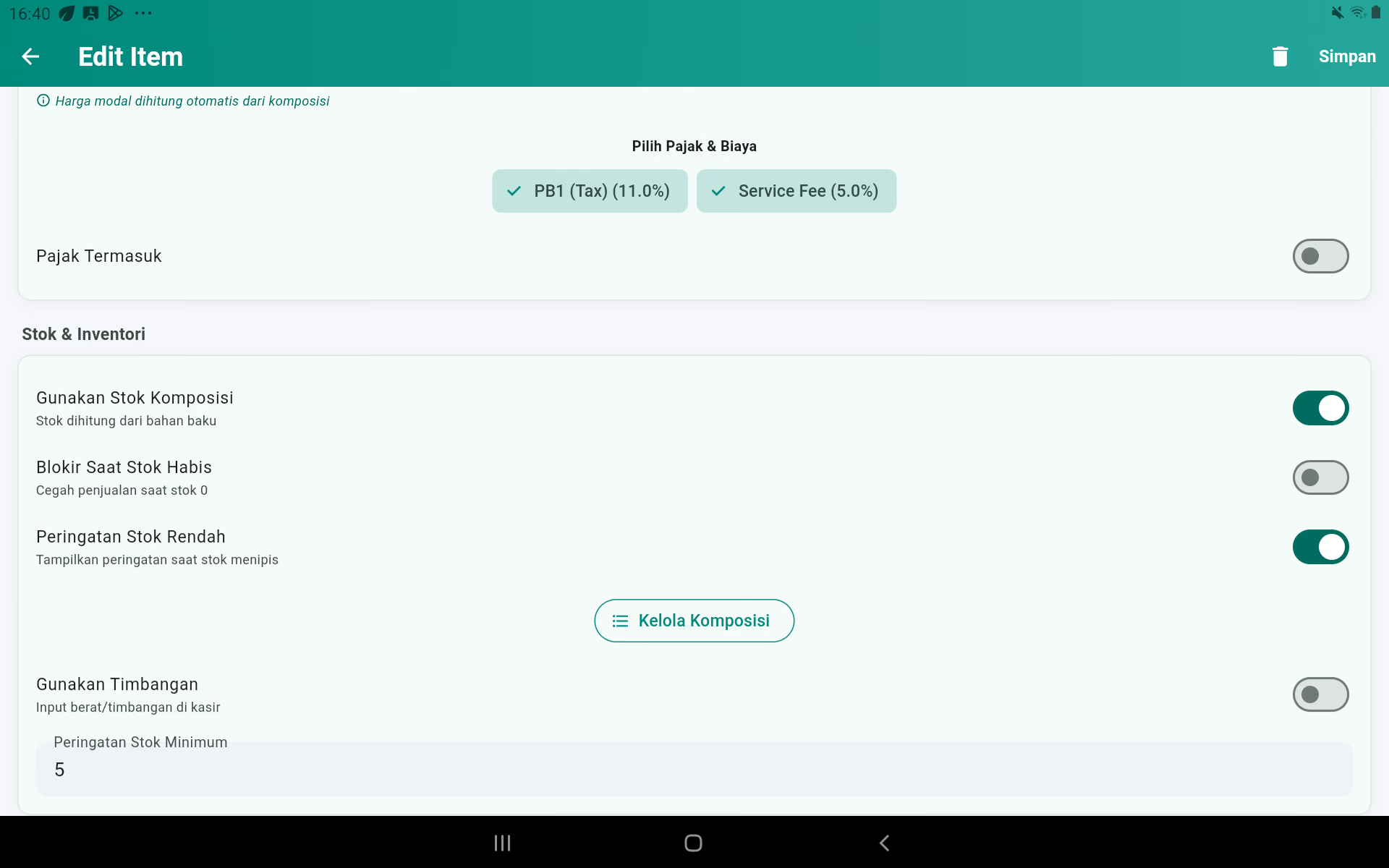
Tahap 3 - Susun resep per satu porsi
- Buka kembali produk yang baru disimpan.
- Gulir ke Stok & Inventori, lalu tekan Kelola Komposisi.
- Tekan Tambah Bahan.
- Pilih satu bahan baku.
- Isi jumlah yang dipakai untuk satu porsi, lalu tekan Tambah.
- Ulangi hingga seluruh bahan resep masuk.
- Periksa Total Harga Modal di bagian atas.
- Gunakan ikon pensil untuk memperbaiki jumlah atau ikon hapus untuk mengeluarkan bahan dari resep.
- Kembali ke produk dan tekan Simpan.
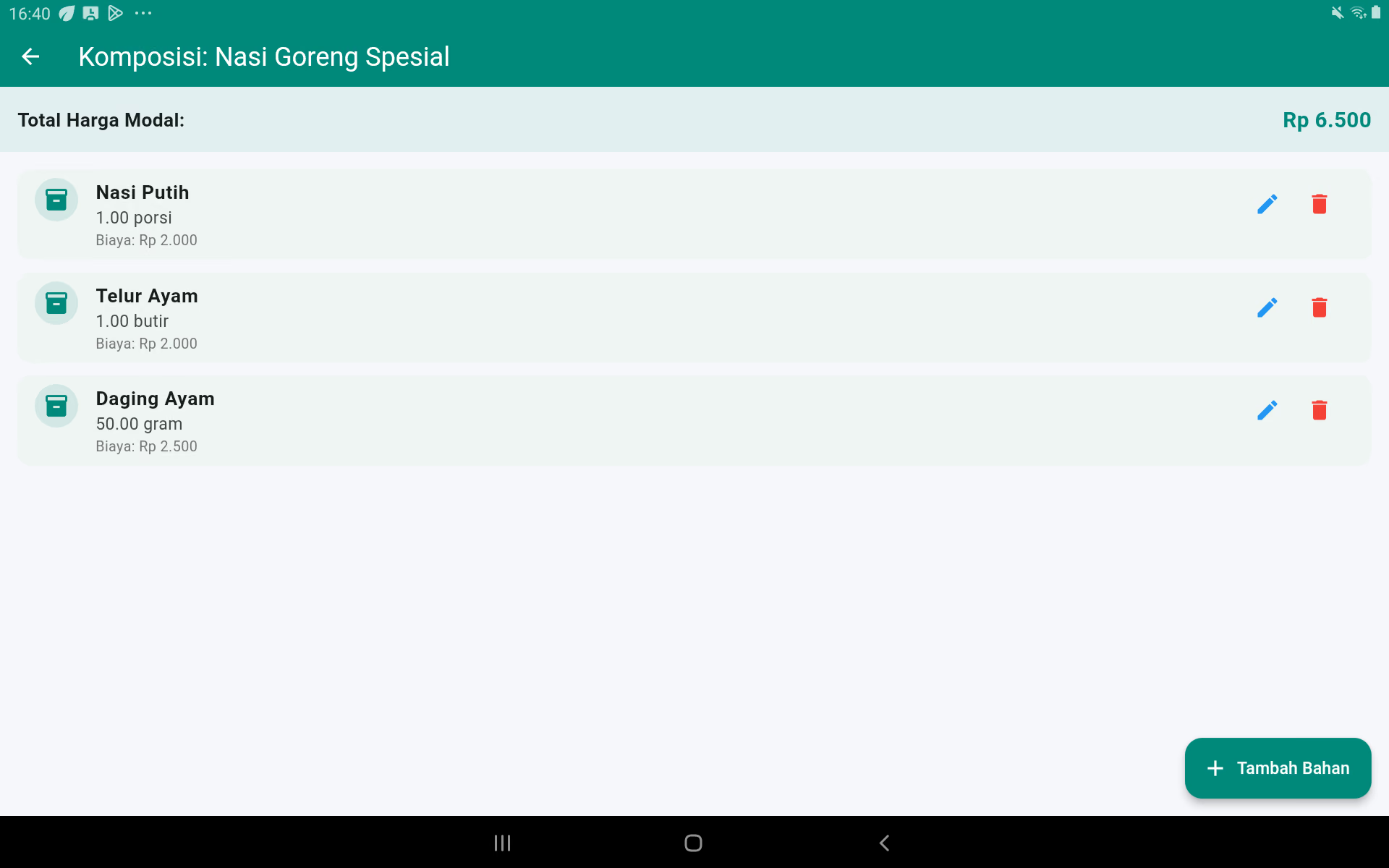
Contoh cara stok dihitung
| Bahan | Stok tersedia | Kebutuhan per porsi | Mampu dibuat |
|---|---|---|---|
| Nasi Putih | 100 porsi | 1 porsi | 100 menu |
| Telur Ayam | 50 butir | 1 butir | 50 menu |
| Daging Ayam | 5.000 gram | 50 gram | 100 menu |
Aplikasi menampilkan stok produk jadi 50, karena telur hanya cukup untuk 50 porsi. Jika dua porsi terjual, stok berkurang menjadi 2 porsi nasi, 2 telur, dan 100 gram daging.
Addon / topping
Manajemen Produk dan Stock → Manajemen Addon
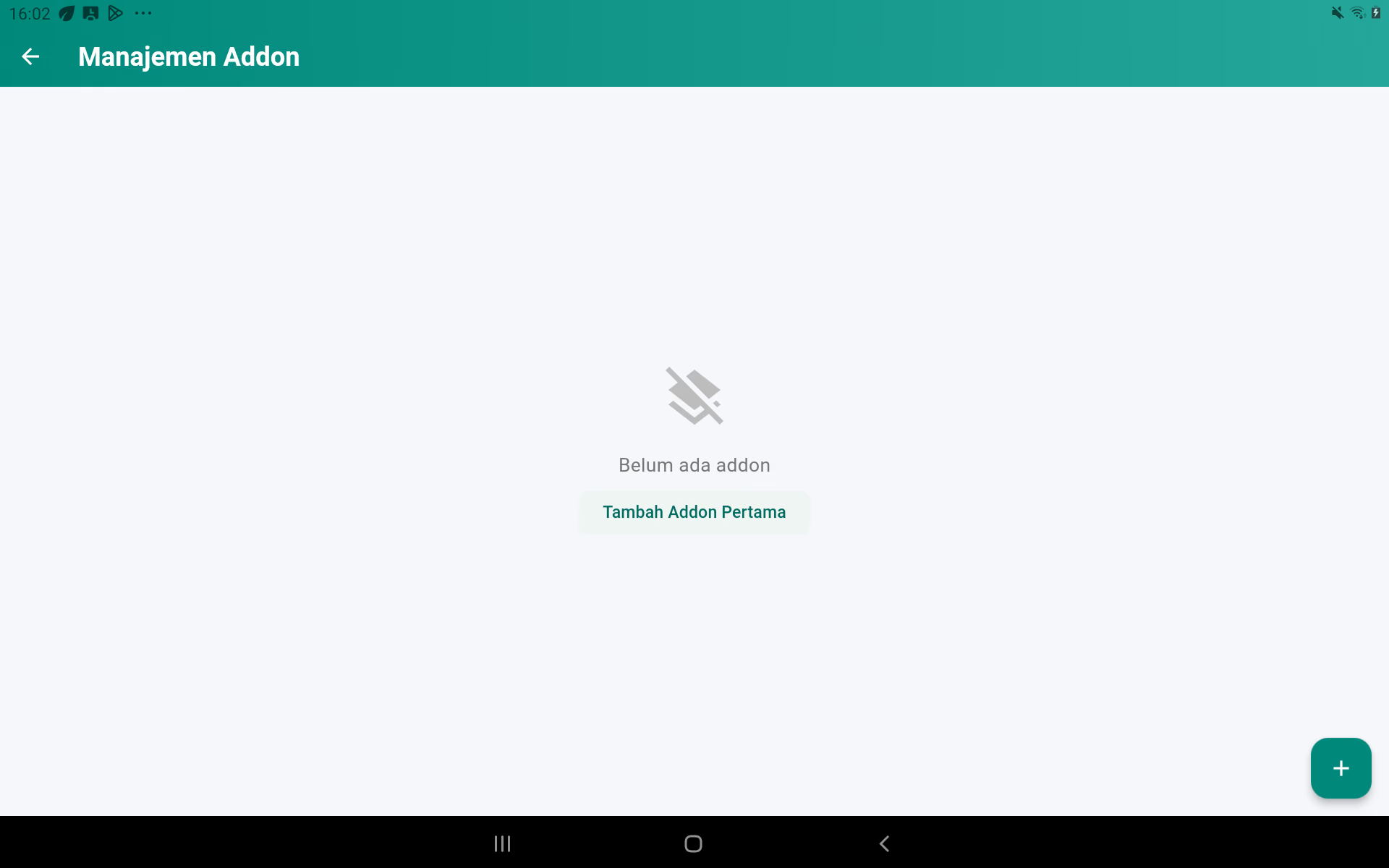
Tambah addon
- Tekan tambah.
- Isi nama, harga modal, harga jual per tipe order, stok, dan supplier.
- Tentukan apakah pilihan wajib atau opsional.
- Aktifkan addon dan simpan.
- Buka produk yang terkait, pilih addon tersebut, lalu simpan produk.
Edit dan hapus
Tekan addon untuk mengedit. Sebelum menghapus, lepaskan dari produk yang masih menjualnya. Gunakan tombol stok untuk penerimaan dan koreksi addon.
11. Menambah, Melihat, Mengubah, dan Menghapus Supplier
Manajemen Produk dan Stock → Manajemen Supplier
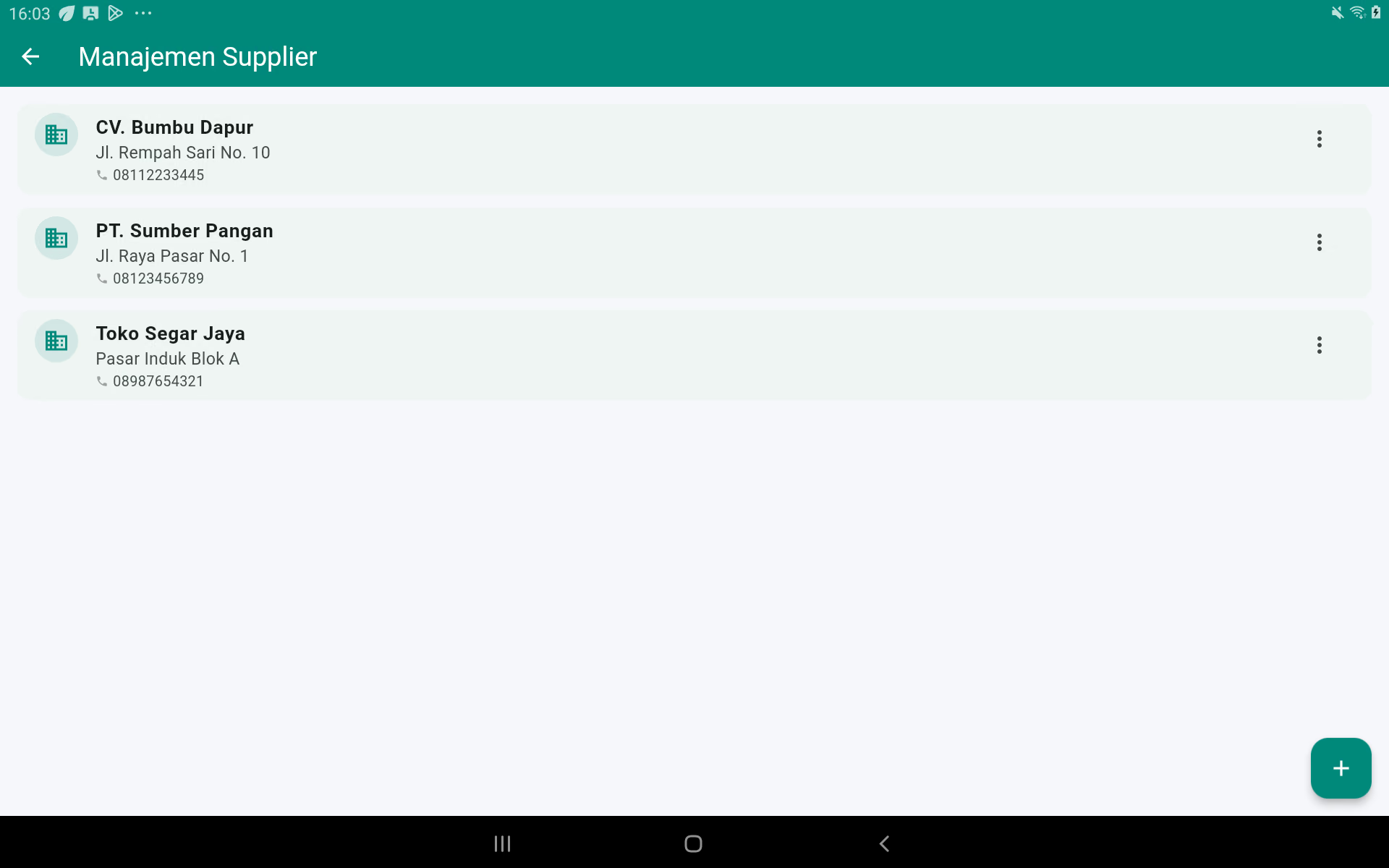
Tambah supplier
- Tekan tombol tambah di kanan bawah.
- Isi nama supplier.
- Isi alamat, telepon, dan email.
- Periksa nomor telepon agar mudah dihubungi saat pemesanan.
- Tekan Simpan.
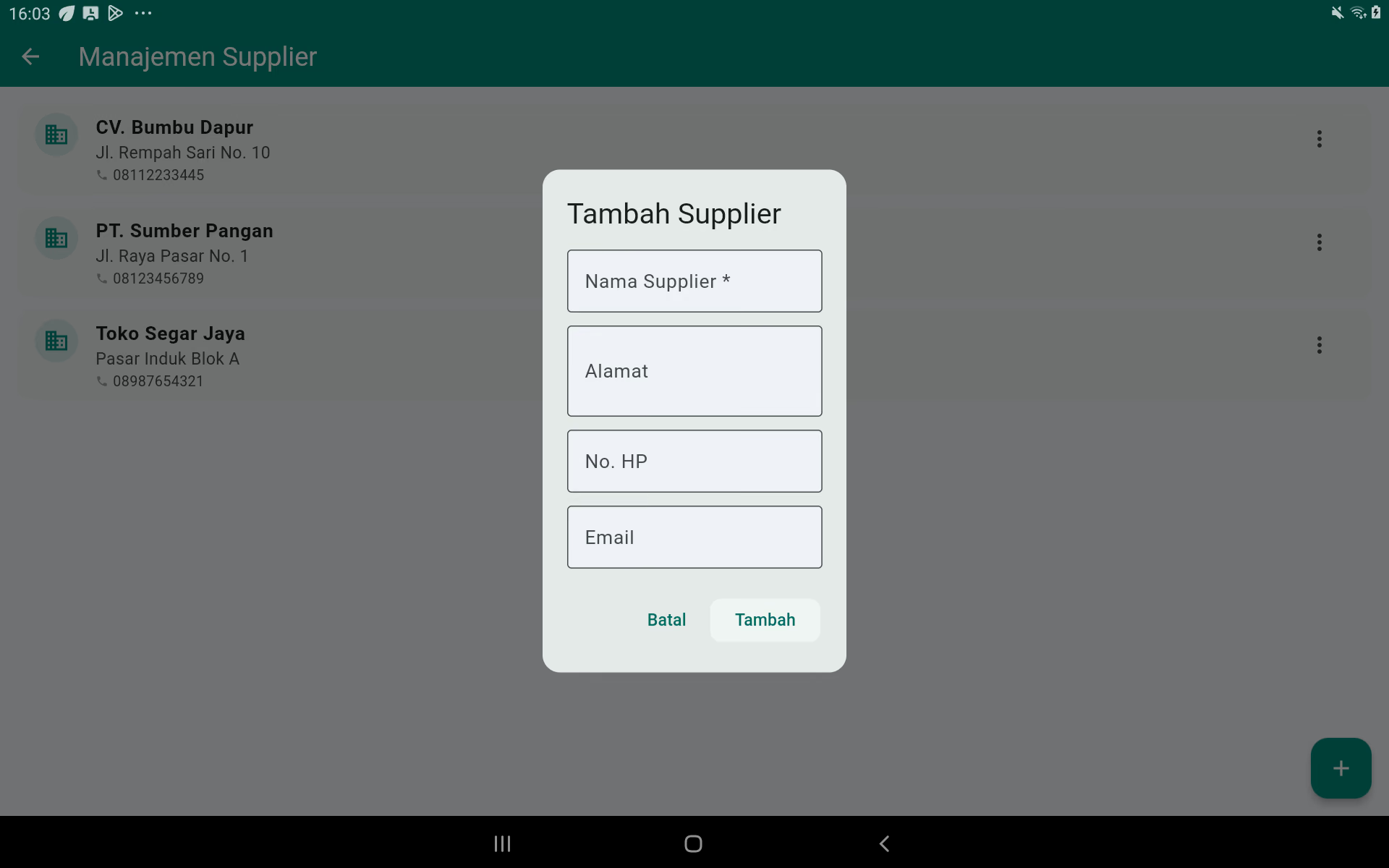
Edit supplier
- Tekan menu pada supplier.
- Pilih Edit.
- Ubah data, lalu simpan.
Hapus supplier
Pastikan tidak ada pembelian atau stok aktif yang masih perlu ditelusuri ke supplier tersebut. Tekan menu, pilih Hapus, lalu konfirmasi.
Menghubungkan supplier
Supplier dapat dipilih saat membuat produk/bahan/addon dan ketika menambah stok. Selalu pilih supplier yang benar agar daftar stok per pemasok dan harga modal dapat dipercaya.
12. Menambah, Melihat, Mengubah, dan Menghapus Diskon
POS → titik tiga → Manajemen Diskon
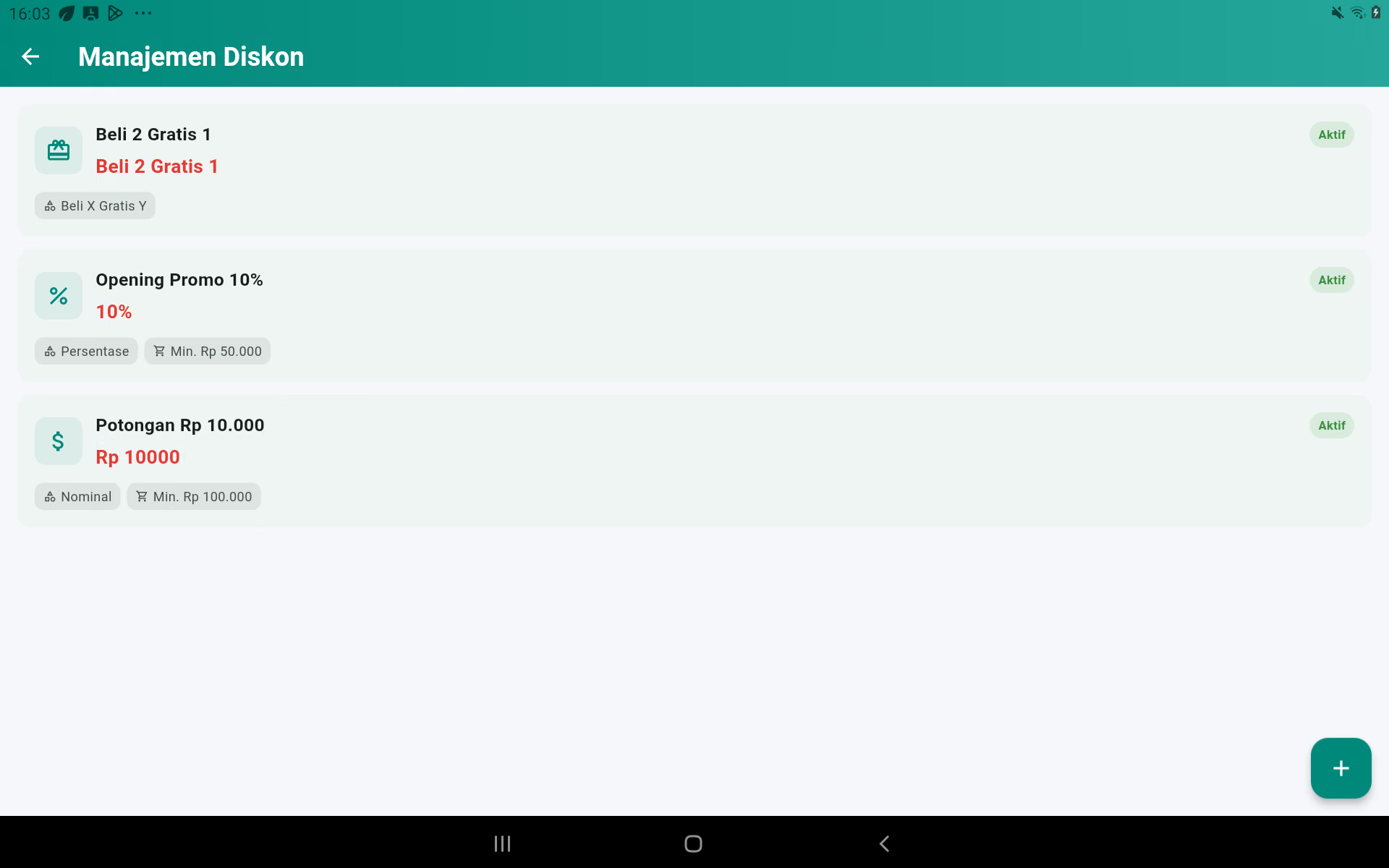
Jenis diskon
| Jenis | Cara menghitung | Contoh |
|---|---|---|
| Persentase | Dasar diskon × persentase. Dapat dibatasi dengan maksimal potongan. | 10% dari Rp100.000 = Rp10.000. |
| Nominal | Memotong sejumlah nilai tetap dan tidak boleh melebihi dasar diskon. | Voucher Rp10.000. |
| Beli X Gratis Y | Setiap jumlah beli yang memenuhi syarat menghasilkan item gratis. Item gratis masuk dengan harga Rp0. | Beli 2 kopi, gratis 1 roti. |
Pilihan dasar perhitungan diskon
| Pilihan | Urutan perhitungan | Dampak |
|---|---|---|
| Subtotal sebelum pajak dan biaya layanan | Subtotal → Diskon → Service Fee → Pajak | Diskon mengecilkan dasar service fee dan pajak untuk item yang memenuhi syarat. |
| Total setelah pajak dan biaya layanan | Subtotal → Service Fee → Pajak → Diskon | Service fee dan pajak dihitung penuh lebih dahulu, lalu diskon memotong total akhir. |
Tambah diskon
- Tekan tambah.
- Isi nama promo dan pilih jenis.
- Isi nilai persen/nominal atau jumlah beli-gratis.
- Pilih dasar perhitungan yang sesuai.
- Atur minimal belanja dan batas maksimal potongan.
- Tentukan khusus member atau umum.
- Aktifkan kode promo jika diperlukan dan buat kode yang mudah dibaca.
- Atur tanggal, jam, dan hari berlaku.
- Pilih semua produk atau produk tertentu.
- Aktifkan promo, simpan, lalu uji di halaman pembayaran.
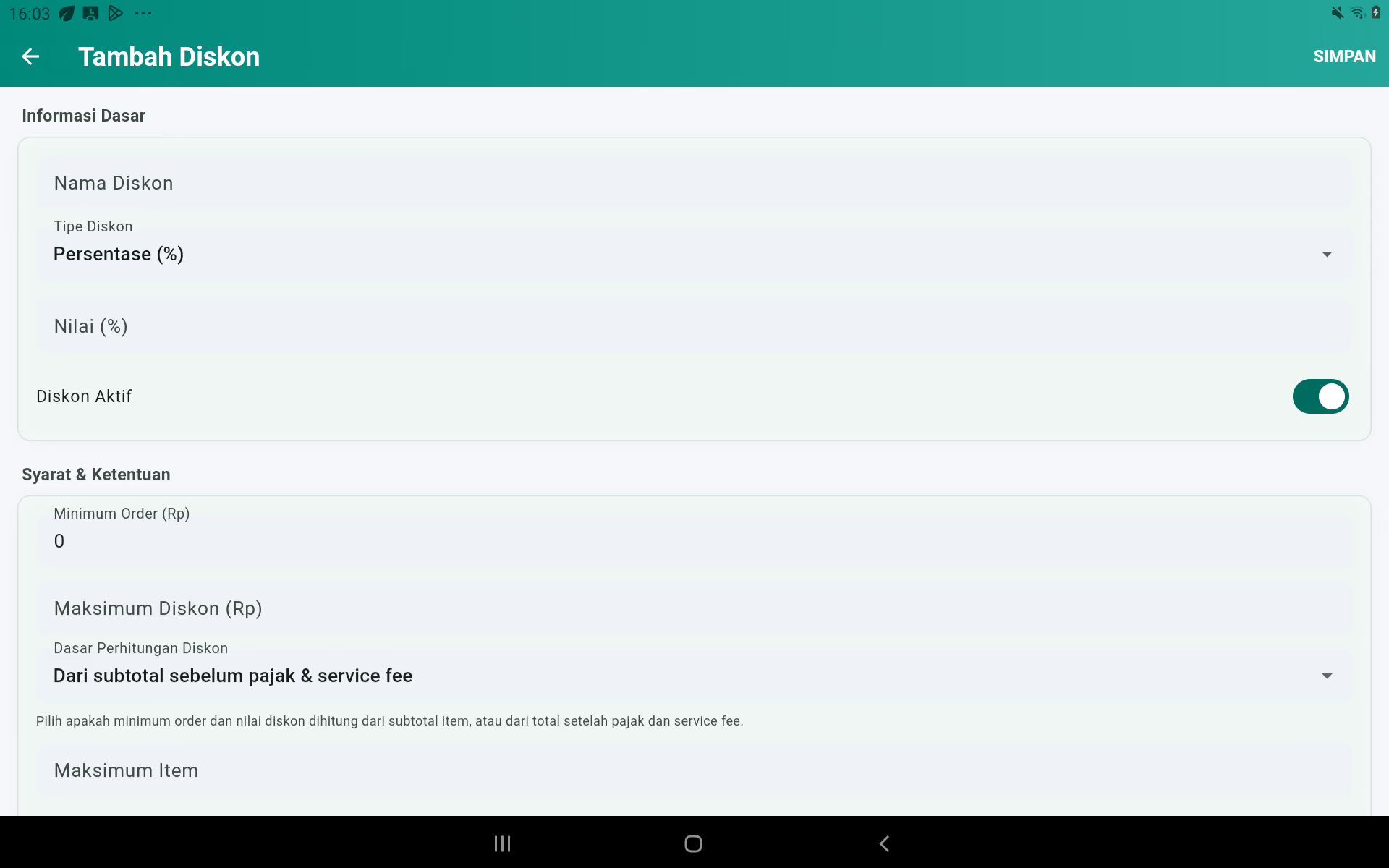
Edit, nonaktifkan, hapus
Tekan kartu diskon untuk mengedit. Untuk promo yang sudah berakhir, nonaktifkan agar riwayat tetap dapat dipahami. Hapus hanya promo percobaan yang belum pernah digunakan.
Uji promo
- Buat keranjang yang memenuhi minimal belanja.
- Buka pembayaran dan pilih promo.
- Periksa nilai potongan.
- Ulangi dengan keranjang yang tidak memenuhi syarat; promo seharusnya tidak dapat dipakai.
Aturan penting setiap jenis
- Persentase: isi persen, minimal belanja, dan maksimal diskon bila ingin membatasi potongan.
- Nominal: jika nilai voucher lebih besar daripada dasar perhitungan, potongan hanya sebesar nilai tagihan yang memenuhi syarat.
- Beli X Gratis Y: pilih produk pemicu dan produk hadiah. Pilihan Mix & Match mengizinkan jumlah pembelian dikumpulkan dari beberapa produk pemicu; jika dimatikan, syarat dihitung per produk.
- Produk tertentu: hanya item yang dipilih yang membentuk dasar diskon.
- Maksimal item: membatasi jumlah item yang boleh memperoleh promo.
- Khusus member, kode, tanggal, jam, dan hari: semua syarat harus terpenuhi bersamaan.
13. Pajak dan Service Fee
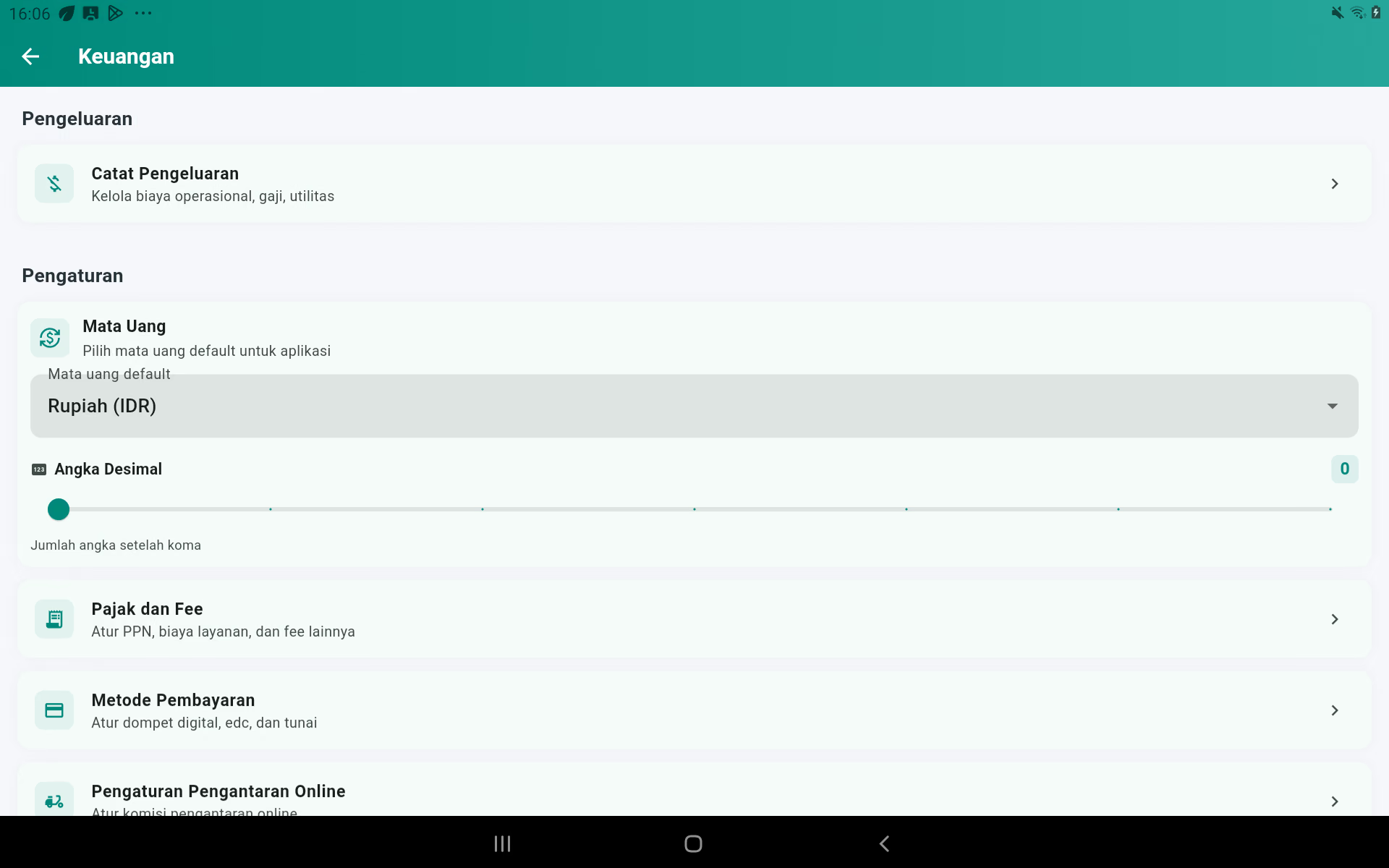
POS → titik tiga → Keuangan → Pajak dan Fee
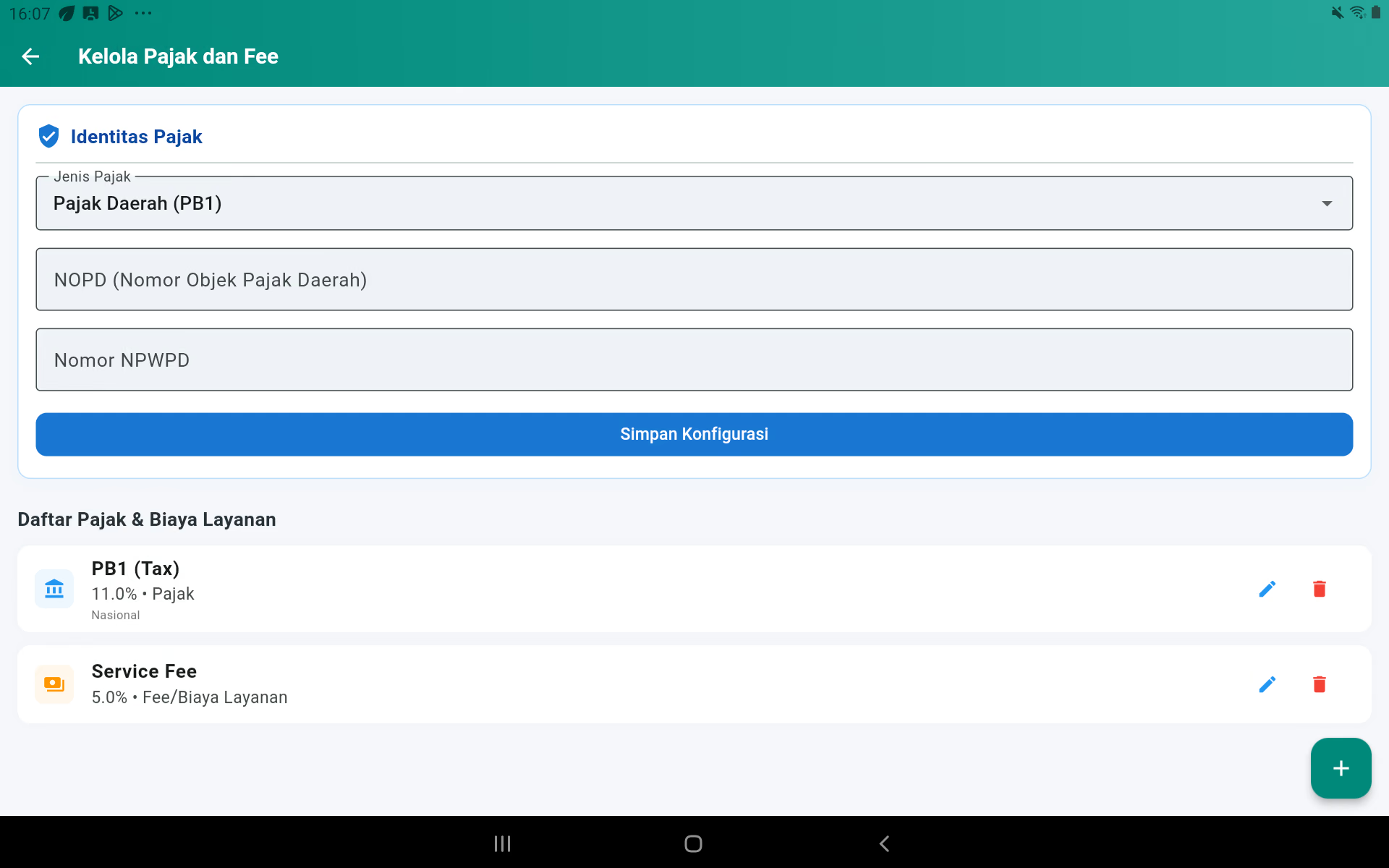
Mengisi identitas pajak
- Pilih jenis pajak daerah atau nasional sesuai kewajiban usaha.
- Isi nomor identitas pajak yang sesuai.
- Tekan Simpan Konfigurasi.
Tambah pajak
- Tekan tambah.
- Isi nama, misalnya PB1.
- Isi persentase.
- Pilih tipe Pajak dan kategori yang sesuai.
- Aktifkan, lalu simpan.
Tambah service fee
- Tekan tambah.
- Isi nama, misalnya Service Fee.
- Isi persentase.
- Pilih tipe Fee/Biaya Layanan.
- Aktifkan dan simpan.
Menerapkan ke produk
- Buka form produk.
- Pilih pajak/fee yang berlaku.
- Tentukan apakah harga produk sudah termasuk pajak atau belum.
- Simpan.
- Tambahkan produk ke keranjang dan periksa rincian hitungannya.
Urutan hitung yang digunakan aplikasi
Setiap produk dapat memiliki pajak dan service fee sendiri. Urutan persisnya mengikuti pilihan Dasar Perhitungan pada diskon.
A. Diskon sebelum pajak dan service fee
Rumus: Total = Subtotal − Diskon + Service Fee dari nilai setelah diskon + Pajak yang harus ditambahkan dari nilai setelah diskon.
Contoh
Harga Rp100.000, diskon 10%, service fee 5%, pajak di luar harga 10%, dan pajak juga dikenakan pada service fee.
Diskon = Rp10.000. Dasar baru = Rp90.000. Service fee = 5% × Rp90.000 = Rp4.500. Pajak produk = 10% × Rp90.000 = Rp9.000. Pajak service = 10% × Rp4.500 = Rp450. Total = Rp100.000 − Rp10.000 + Rp4.500 + Rp9.000 + Rp450 = Rp103.950.
B. Diskon setelah pajak dan service fee
Rumus: Total sebelum diskon = Subtotal + Service Fee + Pajak yang harus ditambahkan. Setelah itu diskon dipotong dari total tersebut.
Contoh
Harga Rp100.000, service fee 5%, pajak di luar harga 10%, pajak service aktif, lalu diskon nominal Rp15.000.
Service fee = Rp5.000. Pajak produk = Rp10.000. Pajak service = Rp500. Total sebelum diskon = Rp115.500. Total akhir = Rp115.500 − Rp15.000 = Rp100.500.
C. Pajak sudah termasuk harga
Jika Pajak Termasuk aktif, bagian pajak hanya dipisahkan untuk laporan dan tidak ditambahkan lagi. Contoh harga Rp110.000 sudah termasuk pajak 10% memiliki bagian pajak Rp10.000 dan nilai sebelum pajak Rp100.000.
D. Pajak di luar harga
Jika Pajak Termasuk tidak aktif, pajak dihitung dari dasar item lalu ditambahkan ke total. Jika opsi pajak atas service fee aktif, service fee juga menjadi dasar pajak.
E. Beli X Gratis Y
Produk hadiah dimasukkan dengan harga Rp0. Nilai hadiah dicatat sebagai nilai promo untuk laporan, tetapi tidak dikurangkan lagi dari total karena harga item gratis sudah nol.
F. DP reservasi dan komisi online
DP reservasi dipotong setelah total order selesai dihitung: Yang dibayar = Total order − DP. Komisi platform pengantaran online dicatat untuk laporan dan tidak menambah atau mengurangi tagihan pelanggan.
14. Kas, Modal Awal, Kas Masuk, dan Kas Keluar
POS → titik tiga → Kelola Kas
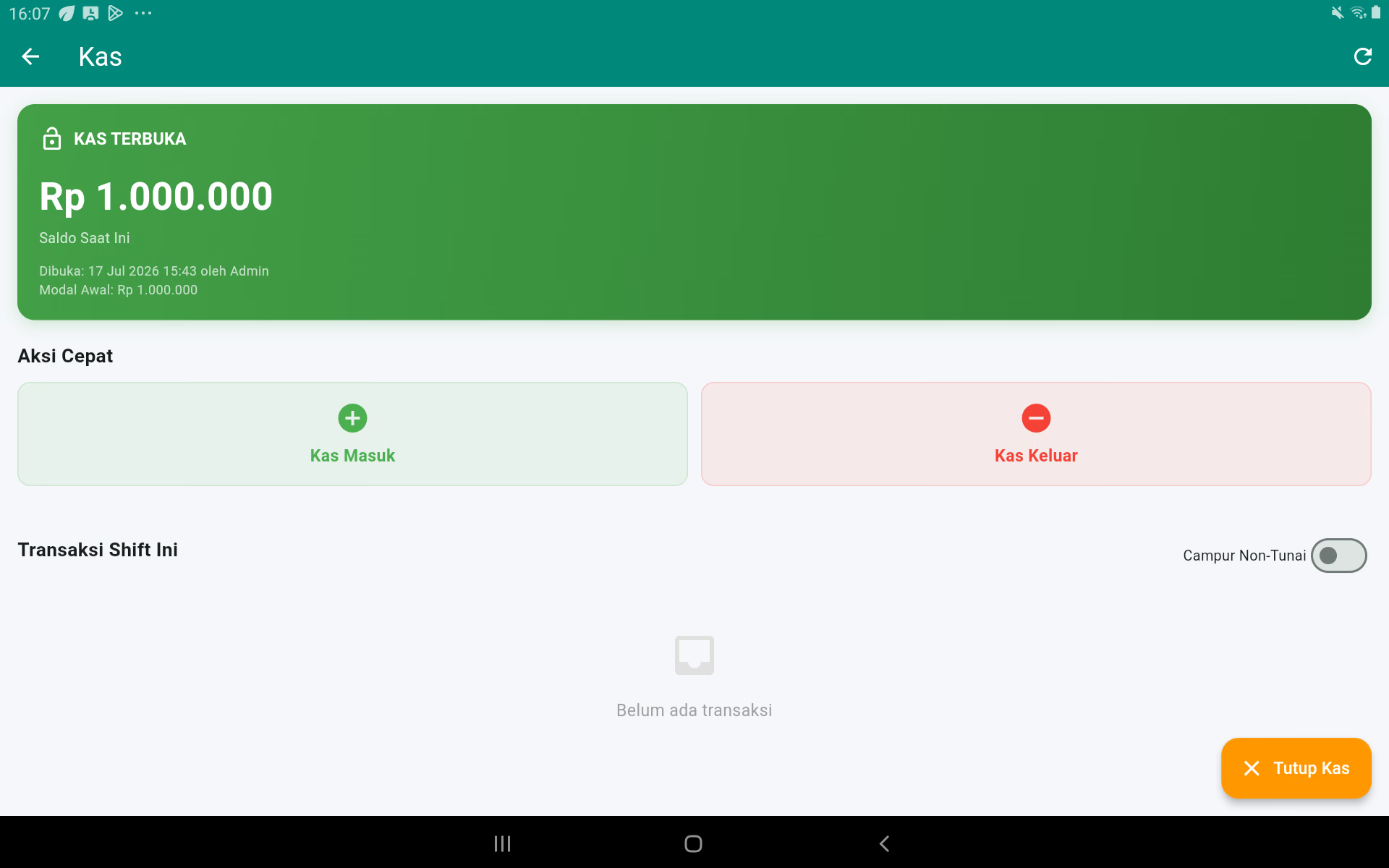
Buka kas dan modal awal
- Hitung uang tunai awal di laci.
- Buka halaman Kas.
- Tekan Buka Kas.
- Masukkan modal awal sesuai uang fisik.
- Konfirmasi. Status berubah menjadi KAS TERBUKA.
Setoran modal tambahan / kas masuk
- Tekan Kas Masuk.
- Pilih kategori Setoran Modal atau kategori yang sesuai.
- Masukkan jumlah.
- Isi keterangan dan simpan.
Kas keluar
- Tekan Kas Keluar.
- Pilih kategori.
- Masukkan jumlah dan alasan.
- Simpan, lalu simpan bukti pengeluaran sesuai prosedur toko.
Tutup kas
- Pastikan tidak ada transaksi tunai yang belum selesai.
- Tekan Tutup Kas.
- Hitung uang fisik tanpa melihat nilai harapan bila prosedur toko mengharuskannya.
- Masukkan saldo aktual.
- Tambahkan catatan bila ada selisih.
- Konfirmasi penutupan.
- Simpan atau cetak ringkasan shift.
15. Menambah, Melihat, Mengubah, dan Menghapus Pengeluaran
POS → titik tiga → Keuangan → Catat Pengeluaran
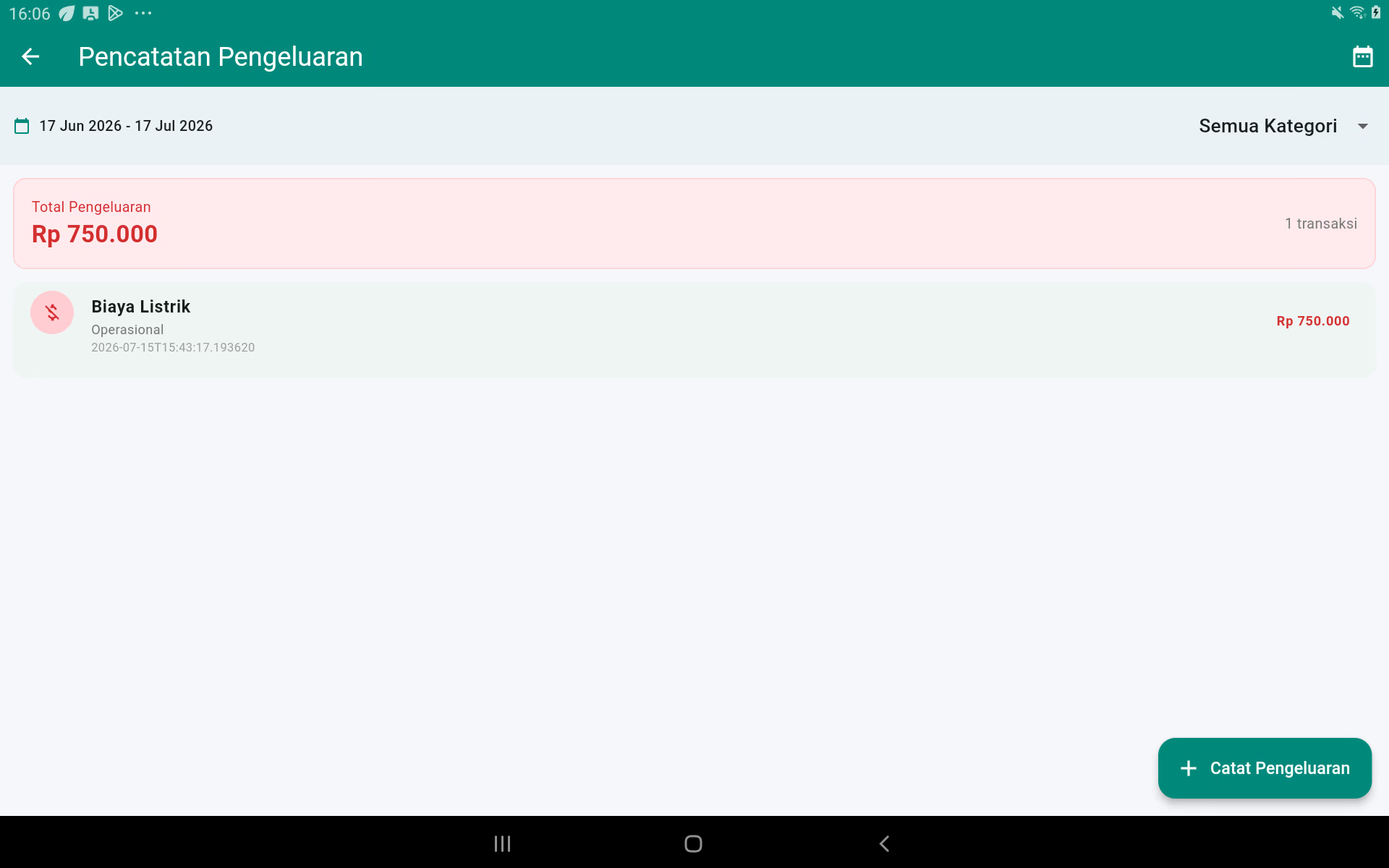
Tambah
- Tekan tambah.
- Pilih kategori, misalnya bahan baku, listrik, gaji, operasional, atau lainnya.
- Isi keterangan yang mudah dikenali.
- Masukkan jumlah dan tanggal.
- Isi catatan/nomor bukti, lalu simpan.
Edit
- Tekan pengeluaran.
- Perbaiki kategori, keterangan, jumlah, tanggal, atau catatan.
- Simpan.
Hapus
Hapus hanya catatan ganda atau salah input yang belum digunakan dalam rekonsiliasi. Simpan bukti fisik untuk pemeriksaan.
16. Member dan Level Pelanggan
POS → titik tiga → Manajemen Member
Tambah member
- Tekan tambah.
- Isi nama dan nomor telepon.
- Pilih level member.
- Isi alamat atau catatan jika diperlukan.
- Simpan.
Edit dan hapus
Tekan member untuk melihat detail dan riwayat transaksi. Gunakan edit untuk memperbarui data. Hapus hanya data ganda; riwayat pelanggan akan lebih aman jika data tetap dipertahankan.
Membuat level member
- Buka pengelolaan level dari halaman member/pengaturan.
- Tekan tambah.
- Isi nama level, nilai diskon, minimal belanja, dan minimal transaksi.
- Simpan.
Memakai member pada transaksi
- Pilih tipe Dine In atau Take Away.
- Tekan Pilih Member di kanan atas.
- Cari berdasarkan nama/telepon.
- Pilih member.
- Periksa nama member tampil dan harga/diskon member diterapkan.
- Selesaikan transaksi.
17. Meja dan Reservasi
Menambah, melihat, mengubah, dan menghapus meja
POS → titik tiga → Manajemen Meja
- Tekan tambah untuk membuat meja.
- Isi nama dan kapasitas.
- Simpan.
- Untuk edit, tekan ikon pensil pada meja.
- Untuk hapus, pastikan meja tidak berisi pesanan atau reservasi, lalu tekan hapus.
Membuat reservasi
POS → ikon Reservasi atau titik tiga → Reservasi
- Tekan tambah.
- Pilih pelanggan reguler atau member.
- Isi nama, telepon, jumlah tamu, tanggal, dan jam.
- Pilih meja.
- Isi deposit/DP jika diterima.
- Tambahkan pre-order produk bila ada.
- Isi catatan, lalu simpan.
- Kirim atau cetak bukti reservasi bila diperlukan.
Check-in
- Cari reservasi hari ini.
- Periksa nama, waktu, meja, DP, dan pre-order.
- Tekan Check In.
- Pesanan dimuat ke POS; periksa bahwa DP dan pre-order terbawa.
Pembatalan dan tidak hadir
Gunakan menu tindakan pada reservasi. Pilih Batalkan atau Tidak Hadir sesuai kejadian, tulis alasan bila diminta, dan ikuti aturan pengembalian DP toko.
18. Membuat Akun Kasir dan Mengatur Izin
POS → titik tiga → Pengaturan → User & Peran → Manajemen User
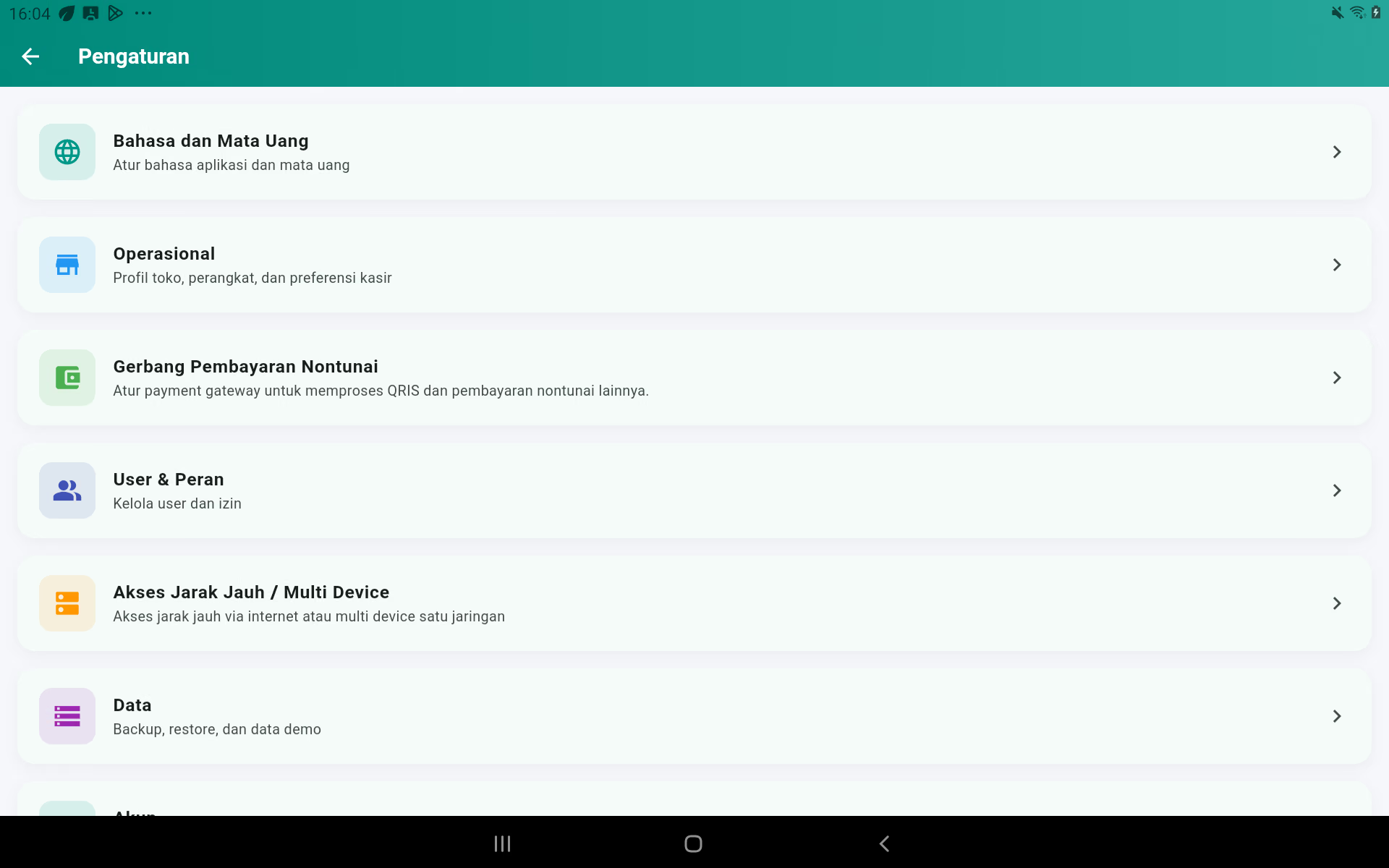
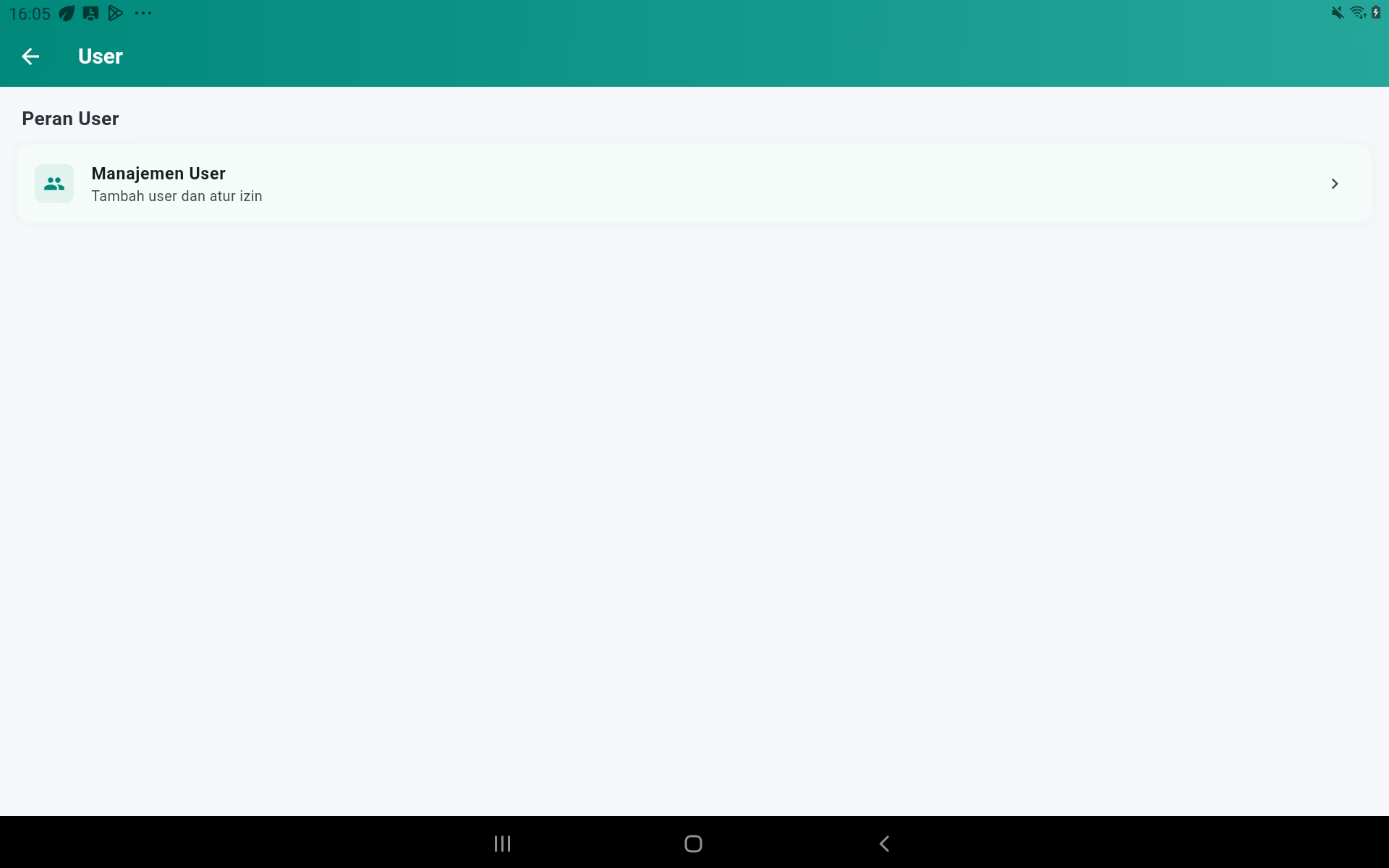
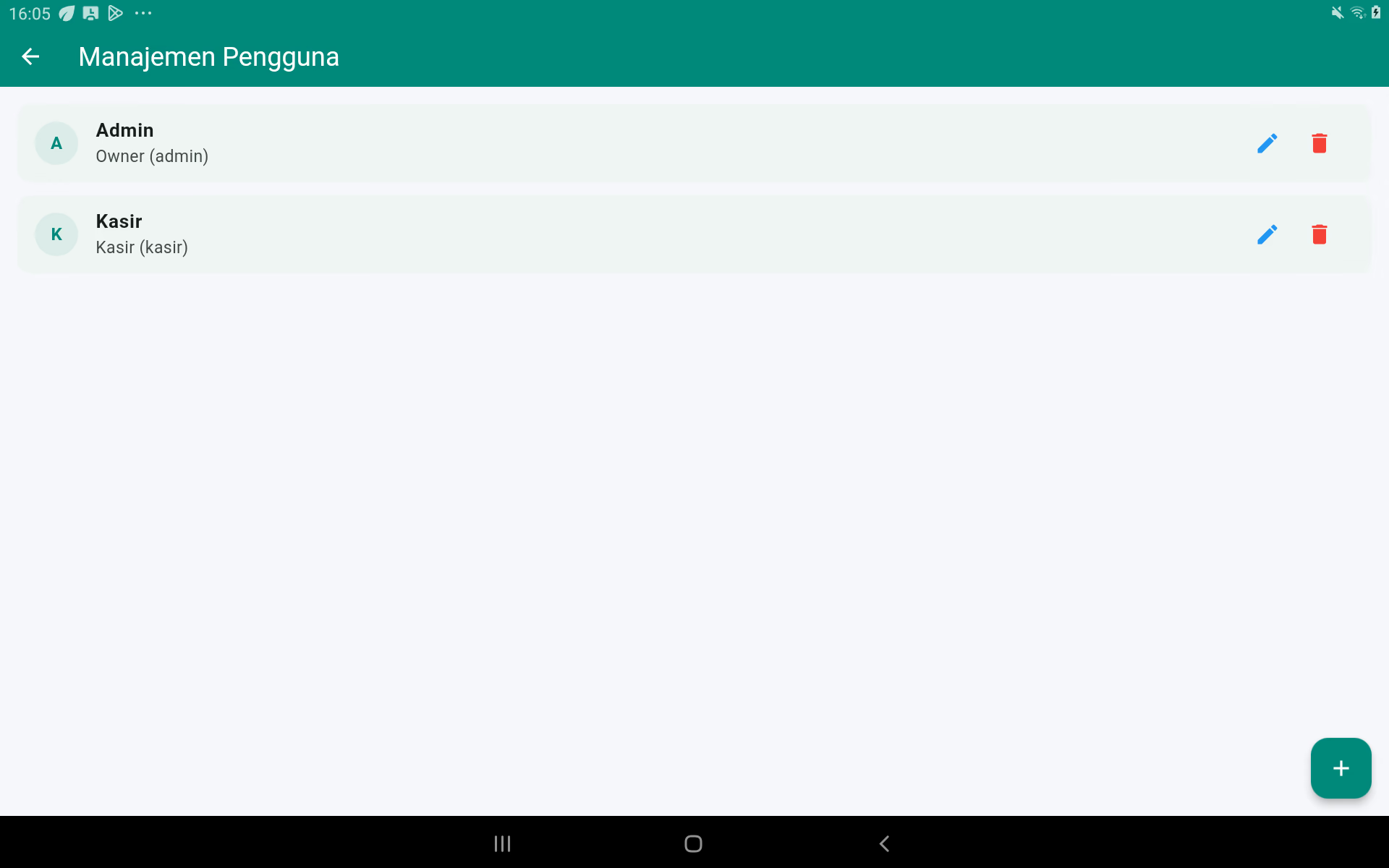
Membuat akun kasir
- Masuk menggunakan akun pemilik/admin.
- Buka Manajemen User.
- Tekan tambah.
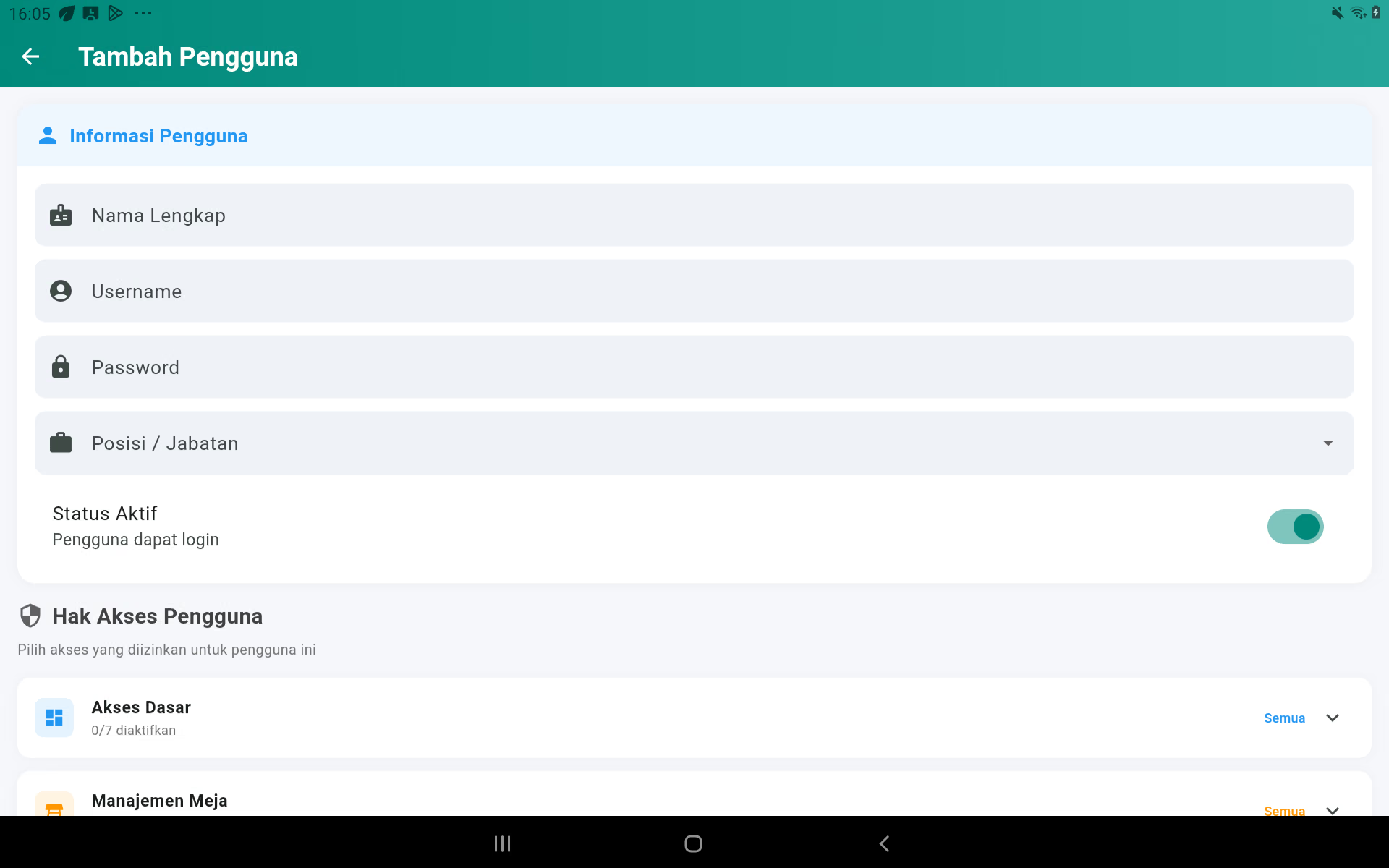
- Isi nama lengkap, username, dan password awal.
- Pilih posisi Kasir.
- Aktifkan akun.
- Periksa izin bawaan dan hapus izin yang tidak dibutuhkan.
- Simpan pengguna.
- Logout, lalu uji login dengan akun baru.
- Minta kasir mengganti password awal.
Cara kerja pilihan hak akses
- Aktif/ON: pengguna memperoleh menu atau tombol yang dijelaskan pada tabel di bawah.
- Nonaktif/OFF: menu atau tombol tersebut disembunyikan atau tidak dapat dipakai.
- Tekan nama kelompok izin untuk membuka daftar, lalu centang izin satu per satu.
- Gunakan pilihan Semua/Hapus hanya setelah memeriksa seluruh izin dalam kelompok.
- Tekan Simpan Pengguna, lalu minta pengguna logout dan login kembali.
Daftar lengkap hak akses
Akses Dasar
| Hak akses | Jika aktif | Jika nonaktif |
|---|---|---|
| Akses Kasir (POS) | Menandai pengguna sebagai petugas POS. | Tidak memberi menu tambahan; gunakan izin rinci di bawah untuk membatasi pekerjaan. |
| Akses Laporan | Menu Laporan tampil. | Menu Laporan disembunyikan. |
| Akses Pengaturan | Menu Pengaturan tampil. | Menu Pengaturan disembunyikan. |
| Kelola Produk | Izin dasar produk tercatat; tetap aktifkan Kelola Produk pada kelompok Manajemen Produk. | Gunakan izin rinci Manajemen Produk sebagai penentu menu. |
| Kelola Stok | Izin dasar stok tercatat; tetap atur izin bahan/produk yang sesuai. | Gunakan izin rinci bahan/produk sebagai penentu tombol. |
| Akses Laci Kas | Menu Kelola Kas tampil. | Menu Kelola Kas disembunyikan. |
| Kelola Pengguna | Izin dasar tercatat; akses nyata membutuhkan Pengaturan Pengguna. | Pengaturan Pengguna menjadi penentu utama. |
Manajemen Meja
| Hak akses | ON | OFF |
|---|---|---|
| Akses Menu Meja | Menu Manajemen Meja tampil. | Menu disembunyikan. |
| Tambah Meja | Tombol tambah meja tampil. | Tombol tambah disembunyikan. |
| Edit Meja | Tombol edit tampil. | Tombol edit disembunyikan. |
| Hapus Meja | Tombol hapus tampil. | Tombol hapus disembunyikan. |
Manajemen Member
| Hak akses | ON | OFF |
|---|---|---|
| Akses Menu Member | Menu Manajemen Member tampil. | Menu disembunyikan. |
| Tambah Member | Tombol tambah member tampil. | Tombol tambah biasanya disembunyikan. |
| Edit Member | Diizinkan memperbarui data member. | Jangan berikan jalur pengelolaan member kepada akun ini. |
| Hapus Member | Tombol hapus tampil. | Tombol hapus disembunyikan. |
Manajemen Pengeluaran
| Hak akses | ON | OFF |
|---|---|---|
| Akses Pengeluaran | Menu Keuangan tampil, termasuk pengeluaran, pajak/fee, pembayaran, dan pengantaran online. | Menu Keuangan disembunyikan. |
| Tambah Pengeluaran | Tombol catat pengeluaran tampil. | Tombol tambah disembunyikan. |
| Edit Pengeluaran | Catatan dapat ditekan untuk diedit. | Catatan tidak dapat diedit. |
| Hapus Pengeluaran | Tekan lama dapat menghapus. | Tekan lama tidak menghapus. |
Manajemen Bahan Baku
| Hak akses | ON | OFF |
|---|---|---|
| Akses/Kelola Bahan Baku | Menu Bahan Baku tampil. | Menu disembunyikan. |
| Tambah Bahan | Tombol tambah bahan tampil. | Tombol tambah disembunyikan. |
| Edit Bahan | Opsi edit bahan tampil. | Opsi edit disembunyikan. |
| Hapus Bahan | Opsi hapus bahan tampil. | Opsi hapus disembunyikan. |
Manajemen Diskon dan Ojol
| Hak akses | ON | OFF |
|---|---|---|
| Akses Diskon | Menu Manajemen Diskon tampil. | Menu disembunyikan. |
| Tambah Diskon | Tombol tambah promo tampil. | Tombol tambah disembunyikan. |
| Edit Diskon | Kartu promo dapat dibuka untuk diedit. | Kartu tidak dapat diedit. |
| Hapus Diskon | Izin penghapusan dicatat; lebih aman nonaktifkan promo daripada menghapus. | Tidak memberi hak menghapus. |
| Kelola Komisi/Pengaturan Ojol | Ditujukan untuk mengubah nama platform dan komisi; juga membutuhkan akses Keuangan. | Jangan beri akses Keuangan jika akun tidak boleh mengubahnya. |
Reservasi
| Hak akses | ON | OFF |
|---|---|---|
| Akses Reservasi | Menu dan halaman Reservasi dapat dibuka. | Menu disembunyikan dan halaman menolak akses. |
| Tambah Reservasi | Tombol tambah tampil. | Tombol tambah disembunyikan. |
| Edit Reservasi | Reservasi aktif dapat diedit. | Tekan untuk edit dinonaktifkan. |
| Hapus Reservasi | Opsi hapus permanen tampil. | Opsi hapus permanen disembunyikan. |
Manajemen Produk
| Hak akses | ON | OFF |
|---|---|---|
| Kelola Kategori | Portal produk dan menu Kategori tampil. | Kategori disembunyikan. |
| Kelola Produk | Daftar Produk dan Supplier tampil. | Kedua menu disembunyikan kecuali ada izin lain yang membuka portal. |
| Kelola Addon/Topping | Menu Addon tampil. | Menu Addon disembunyikan. |
| Kelola Bahan Baku | Menu Bahan Baku tampil. | Menu Bahan Baku disembunyikan. |
Manajemen Pengaturan
| Hak akses | ON | OFF |
|---|---|---|
| Pengaturan Pengguna | Kategori User & Peran tampil; dapat membuat, mengubah, menonaktifkan, dan memberi izin akun. | Kategori disembunyikan. |
| Pengaturan Operasional | Bahasa, mata uang, profil toko, printer, preferensi kasir, dan payment gateway tampil. | Kategori tersebut disembunyikan. |
| Akses Jarak Jauh / Multi Device | Pengaturan Solo, Master, Client, KDS, dan Self Order tampil. | Kategori disembunyikan. |
| Pengaturan Data | Backup, restore, impor, data demo, dan penghapusan data tampil. | Kategori Data disembunyikan. |
| Pengaturan Akun | Profil akun dan logout tampil dalam Pengaturan. | Kategori Akun disembunyikan. |
| Info & Bantuan | Versi, lisensi, bantuan, dan kontak tampil. | Kategori Informasi disembunyikan. |
Manajemen Laporan
| Hak akses | ON | OFF |
|---|---|---|
| Laporan Penjualan | Laporan Penjualan tampil. | Disembunyikan. |
| Laporan Laba Rugi | Laporan Laba Rugi tampil. | Disembunyikan. |
| Laporan Diskon | Laporan Diskon tampil. | Disembunyikan. |
| Laporan Stok | Laporan Stok tampil. | Disembunyikan. |
| Laporan Kas | Laporan Kas tampil. | Disembunyikan. |
| Laporan Pajak | Laporan Pajak tampil. | Disembunyikan. |
| Laporan Service Fee | Laporan Service Fee tampil. | Disembunyikan. |
| Laporan Ojol | Laporan Pengantaran Online tampil. | Disembunyikan jika Laporan Penjualan juga OFF. |
| Semua Laporan Staff | Portal dan seluruh laporan staff tampil. | Portal Staff disembunyikan. |
| Penjualan Staff | Laporan penjualan per staff diizinkan. | Disembunyikan jika izin Semua Laporan Staff juga OFF. |
| Absensi/Kehadiran Staff | Laporan kehadiran staff diizinkan. | Disembunyikan jika izin Semua Laporan Staff juga OFF. |
| Gaji Staff | Laporan gaji staff diizinkan. | Disembunyikan jika izin Semua Laporan Staff juga OFF. |
| Kas Staff | Laporan laci kas staff diizinkan. | Disembunyikan jika izin Semua Laporan Staff juga OFF. |
| Performa Staff | Laporan kinerja staff diizinkan. | Disembunyikan jika izin Semua Laporan Staff juga OFF. |
Manajemen Transaksi
| Hak akses | ON | OFF |
|---|---|---|
| Riwayat Transaksi | Menu Riwayat Transaksi tampil. | Menu disembunyikan. |
| Riwayat Void | Ditujukan untuk melihat transaksi void; akses daftar tetap bergantung Riwayat Transaksi. | Jangan beri Riwayat Transaksi jika akun tidak boleh melihat data tersebut. |
| Void Transaksi | Tombol Void tampil pada detail transaksi. | Tombol Void disembunyikan. |
Manajemen Karyawan
| Hak akses | ON | OFF |
|---|---|---|
| Isi Absensi | Menu Absensi dan tab Hari Ini tersedia. | Tab Hari Ini disembunyikan jika tidak ada izin absensi lain. |
| Riwayat Absensi | Tab Riwayat tersedia. | Tab Riwayat disembunyikan. |
| Setting Absensi & Gaji | Tab Pengaturan, shift, gaji, potongan, denda, dan tandai libur tersedia. | Tab Pengaturan disembunyikan. |
Saran izin per jabatan
| Jenis akun | Izin yang disarankan |
|---|---|
| Kasir | POS, kas, isi absensi, riwayat transaksi, member, meja, reservasi, dan diskon sesuai kebijakan. Void tetap OFF. |
| Supervisor | Izin kasir ditambah void, laporan penjualan/kas, edit diskon, dan pengawasan stok. |
| Staf gudang | Kategori, produk, addon, bahan baku, supplier, stok, dan laporan stok; tanpa laporan keuangan. |
| Pemilik/Admin | Akses penuh otomatis. |
Edit, nonaktifkan, hapus
Edit akun untuk perubahan nama, posisi, password, atau izin. Saat staf berhenti, nonaktifkan akun secepatnya. Menghapus akun hanya dilakukan jika dipastikan tidak mengganggu penelusuran transaksi lama.
19. Absensi, Shift, dan Kehadiran
POS → titik tiga → Absensi
Clock In
- Login dengan akun sendiri.
- Buka Absensi.
- Pastikan tanggal dan jam benar.
- Tekan Clock In.
- Periksa waktu masuk tercatat.
Clock Out
- Buka Absensi sebelum pulang.
- Tekan Clock Out.
- Periksa ringkasan jam kerja.
Riwayat
Buka tab Riwayat, pilih periode, lalu periksa jam masuk, jam pulang, keterlambatan, izin, sakit, absen, dan hari libur.
Pengaturan admin
Admin dapat membuat shift, menentukan jam mulai/selesai dan toleransi, memasangkan shift ke karyawan, mengatur tipe gaji, potongan, denda, dan melihat perhitungan gaji. Uji satu karyawan contoh sebelum aturan diterapkan ke semua staf.
20. Semua Laporan
POS → titik tiga → Laporan
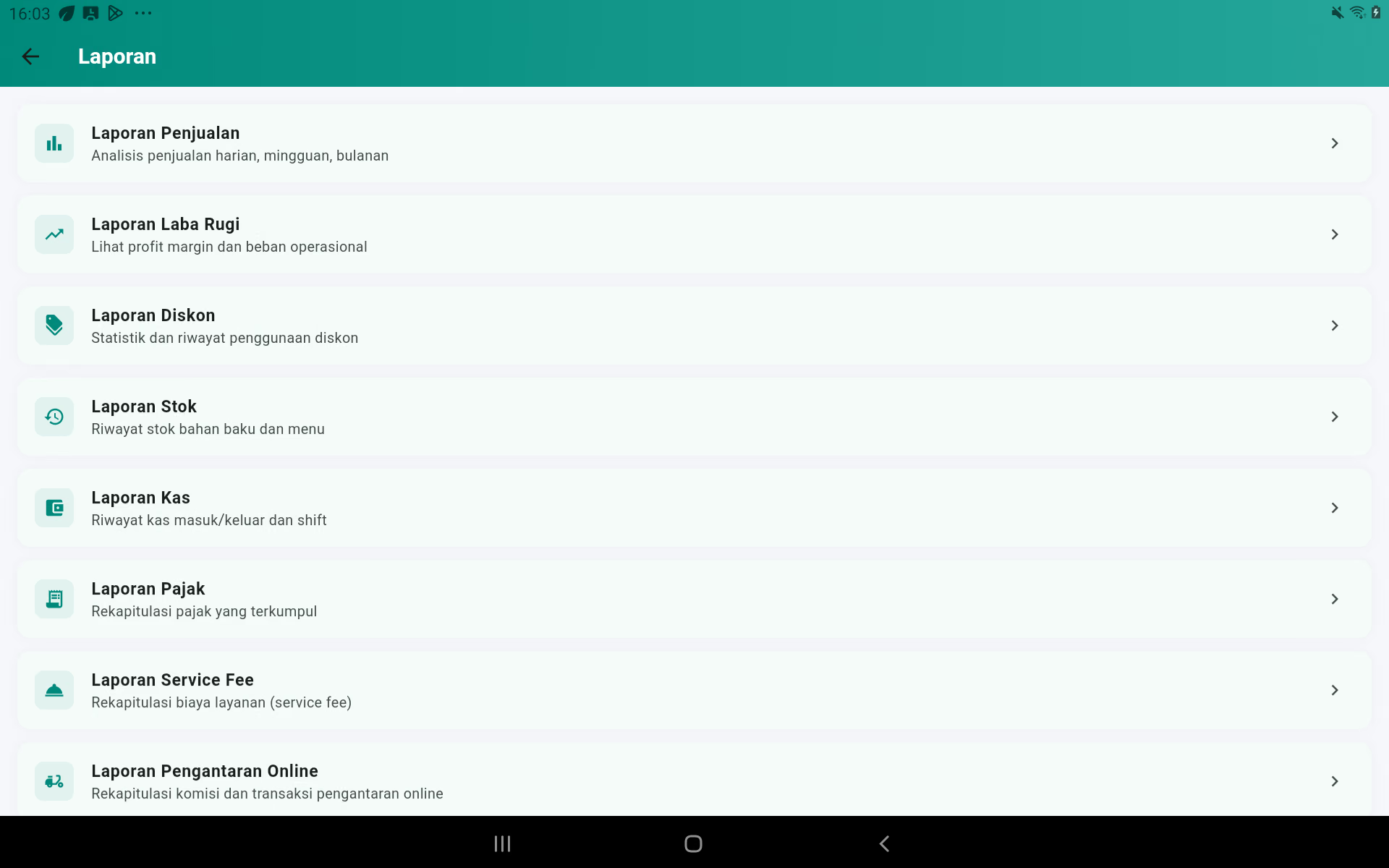
Cara umum membuka laporan
- Pilih jenis laporan.
- Pilih periode: hari ini, minggu, bulan, tahun, atau rentang khusus.
- Atur filter lain bila tersedia.
- Tunggu data dimuat.
- Periksa kartu ringkasan dan rincian.
- Gunakan cetak atau ekspor bila diperlukan.
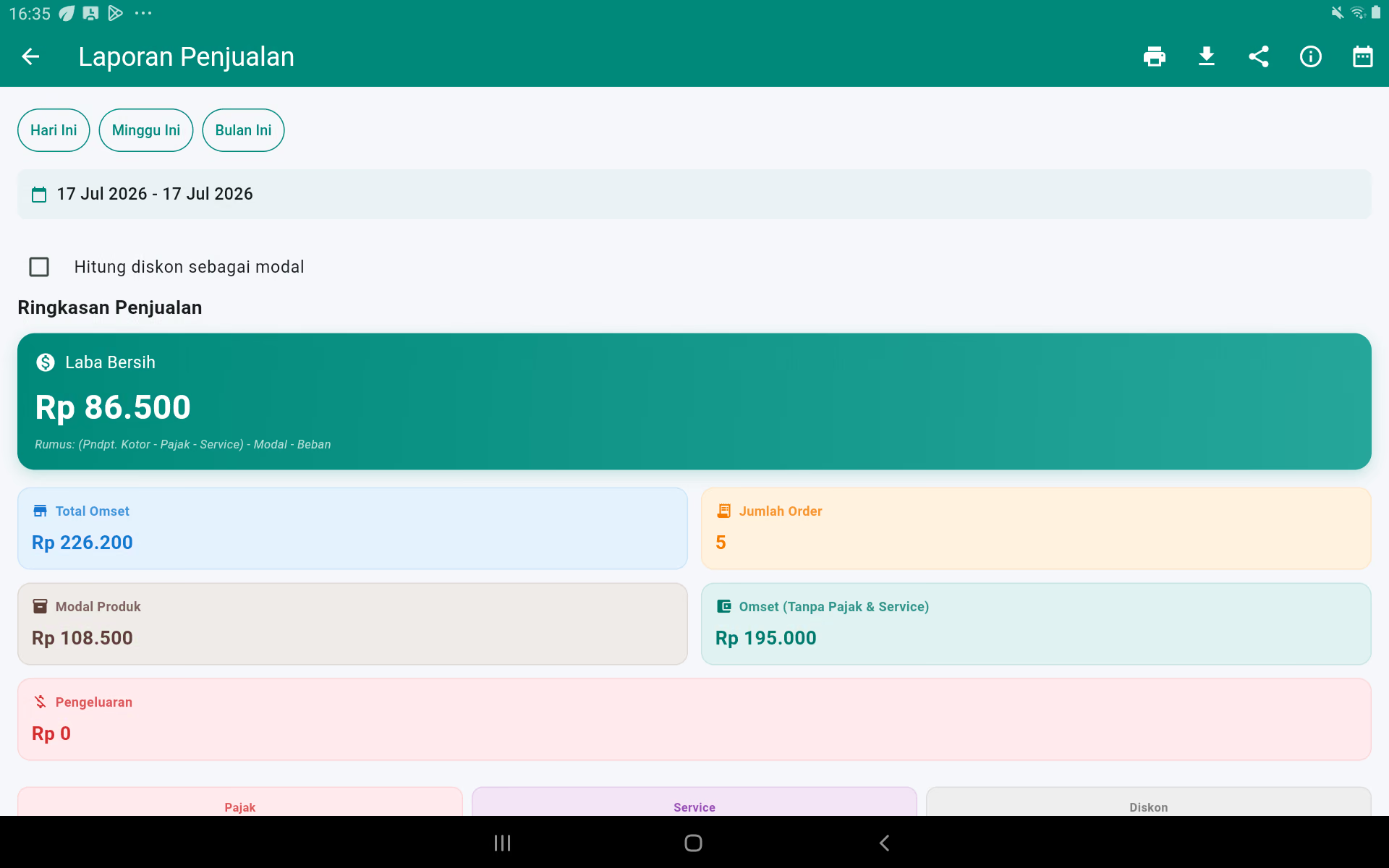
1. Laporan Penjualan
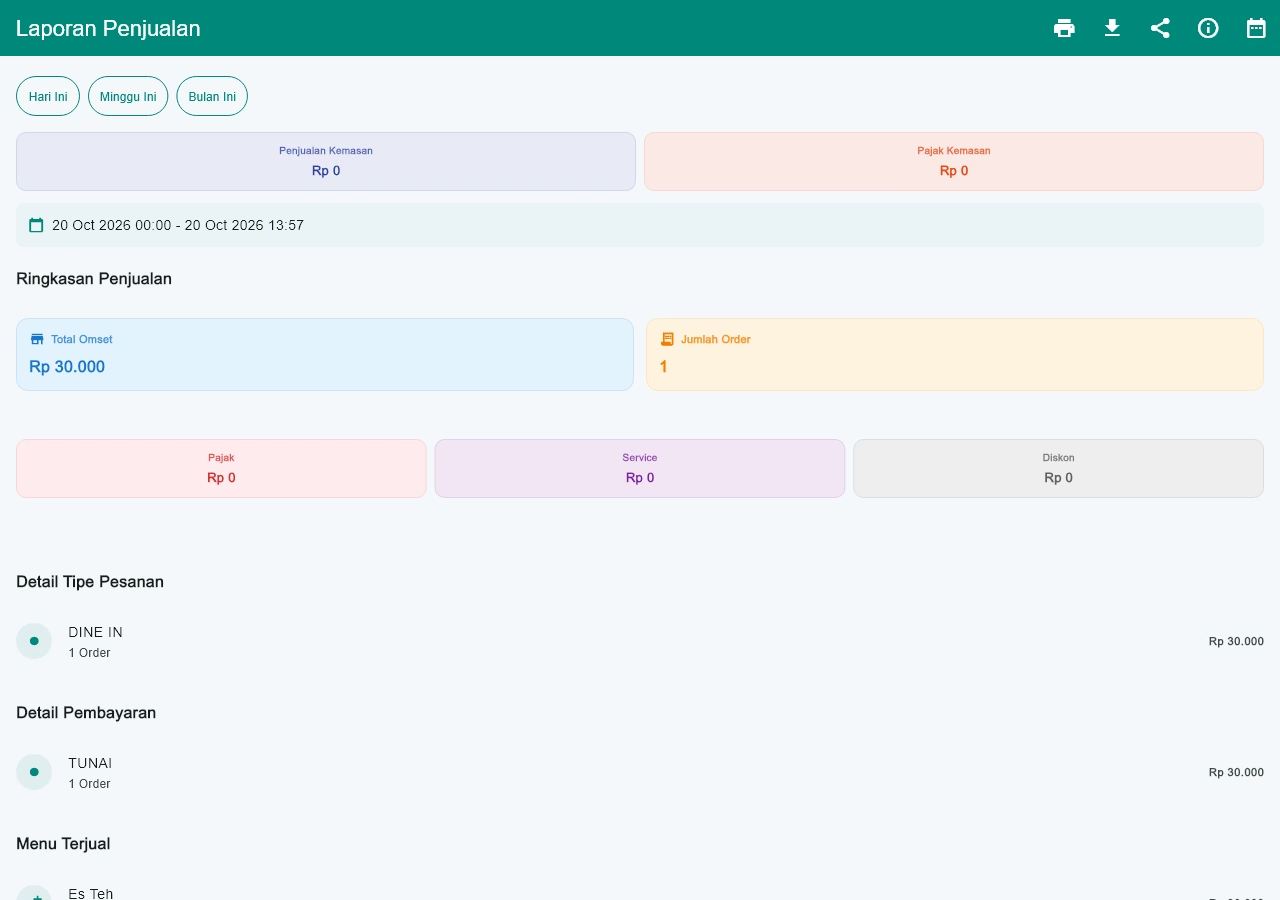
Gunakan untuk mengetahui hasil penjualan dalam satu periode. Pilih tanggal, lalu baca total omzet, penjualan bersih, jumlah order, HPP, laba, pengeluaran, pajak, service fee, diskon, komisi online, tipe order, metode pembayaran, dan item terjual. Aktifkan pilihan memasukkan diskon sebagai biaya hanya bila itu sesuai cara analisis usaha. Ikon printer mencetak laporan, ikon unduh membuat CSV, dan ikon informasi menjelaskan rumus.
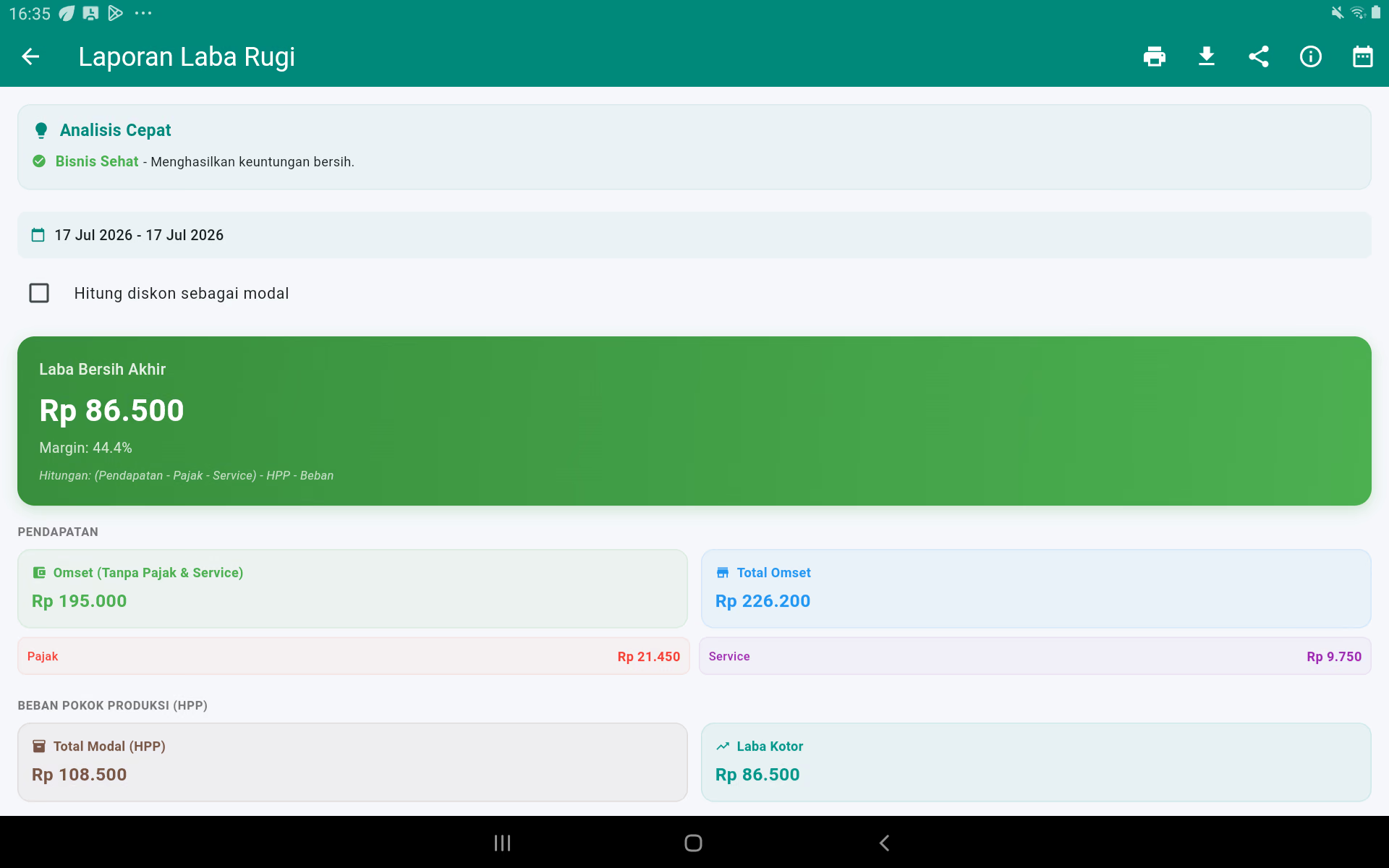
2. Laporan Laba Rugi
Laporan ini menjawab apakah usaha untung atau rugi. Omzet tanpa pajak dan service dikurangi HPP serta beban/pengeluaran untuk menghasilkan laba bersih. Kartu Analisis Cepat memberikan peringatan jika HPP atau beban terlalu tinggi. Harga modal produk dan bahan wajib benar agar laporan tidak menyesatkan. Pilihan Hitung diskon sebagai modal mengubah cara diskon diperlakukan dalam analisis.
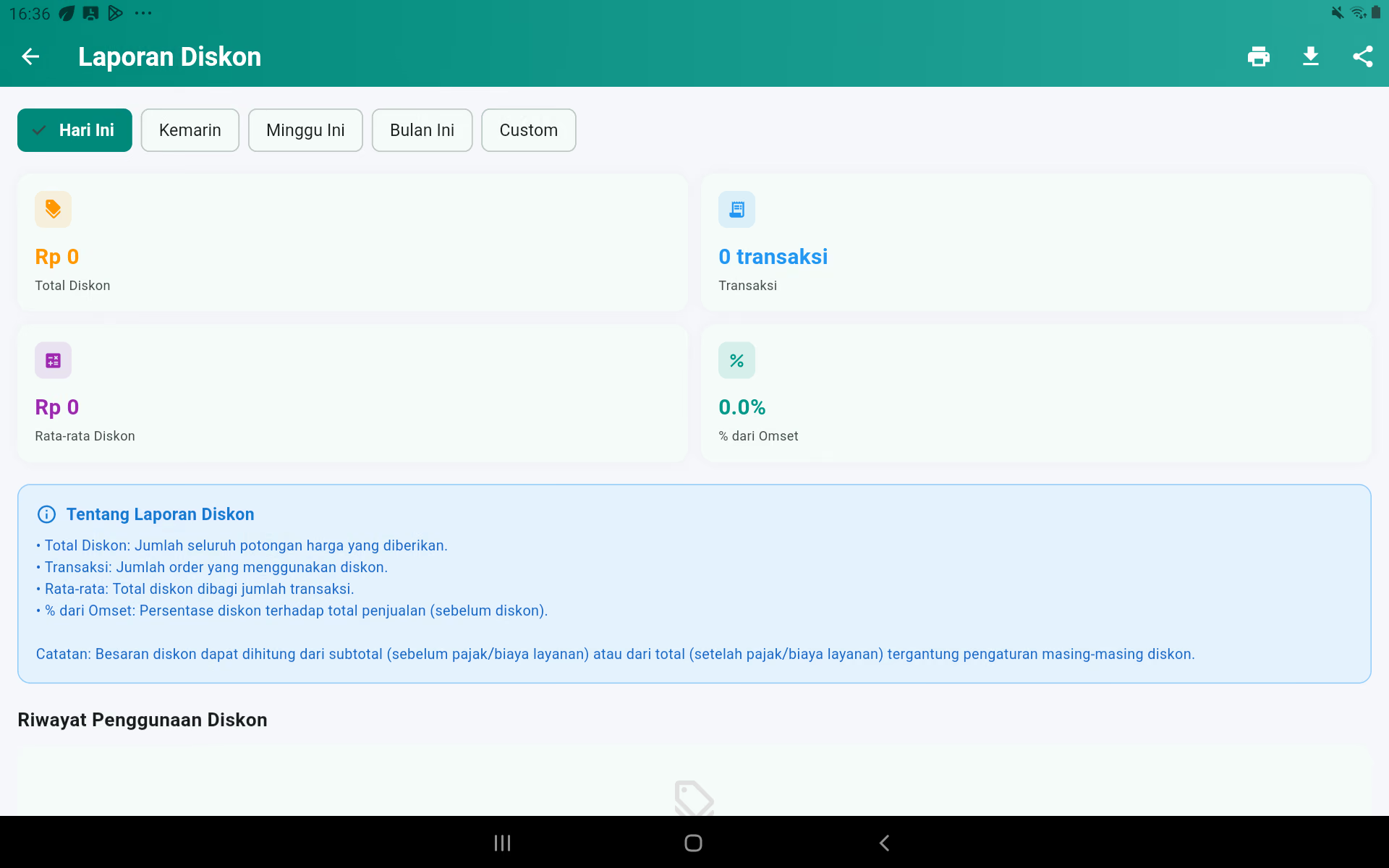
3. Laporan Diskon
Pilih Hari Ini, Kemarin, Minggu Ini, Bulan Ini, atau Custom. Laporan menampilkan total diskon, jumlah transaksi yang memakai diskon, rata-rata diskon, persentase diskon terhadap omzet sebelum diskon, promo teratas, dan riwayat penggunaannya. Gunakan ini untuk memeriksa apakah promo meningkatkan transaksi tanpa menghabiskan margin.
4. Laporan Stok
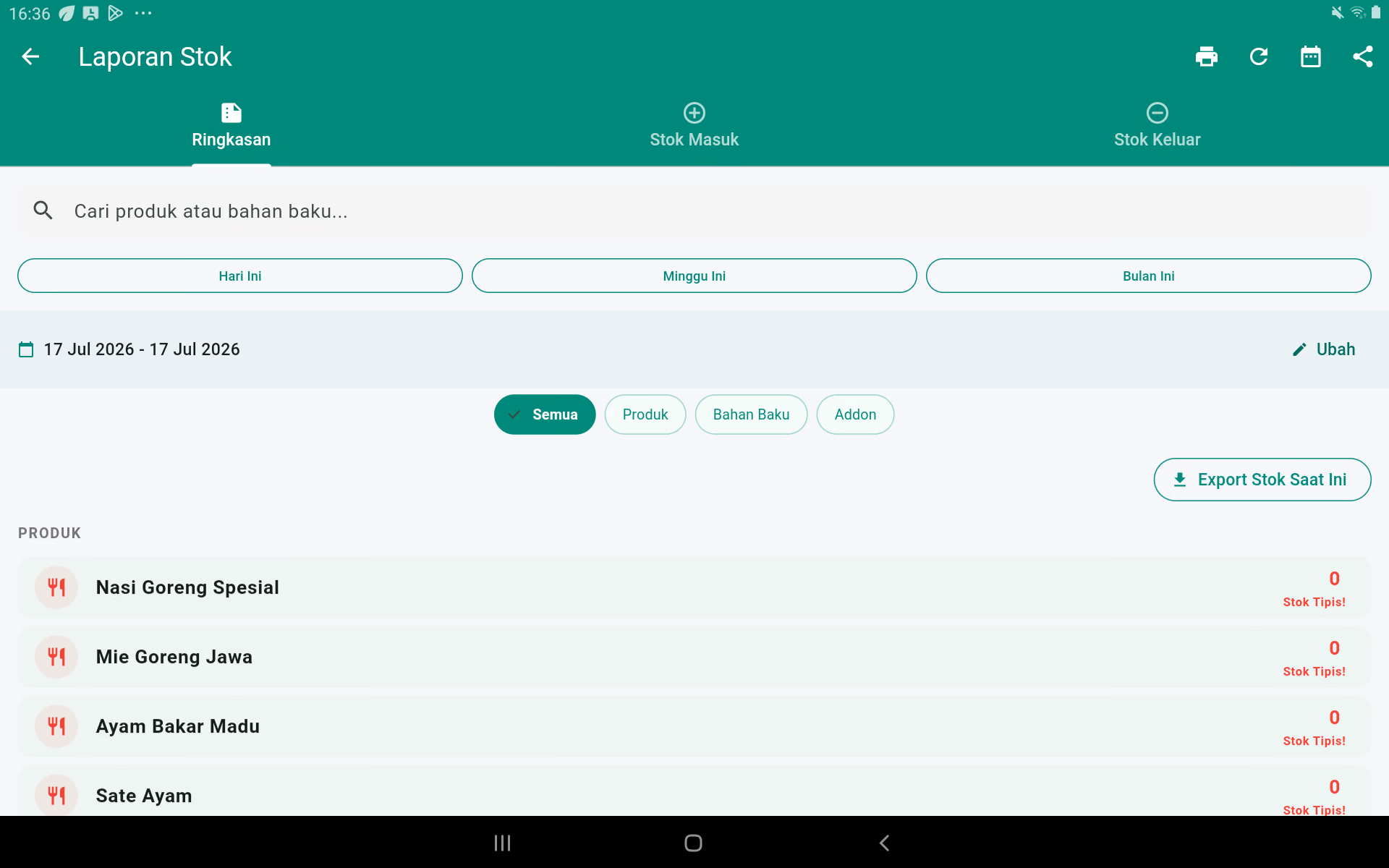
Ada tiga tab: Ringkasan untuk stok saat ini, Stok Masuk untuk pembelian/penambahan, dan Stok Keluar untuk penjualan atau pengurangan. Gunakan pencarian, periode, serta filter Produk/Bahan Baku/Addon. Item bertanda Stok Tipis harus segera diperiksa. Tombol Export Stok Saat Ini membuat daftar stok untuk stock opname.
5. Laporan Kas
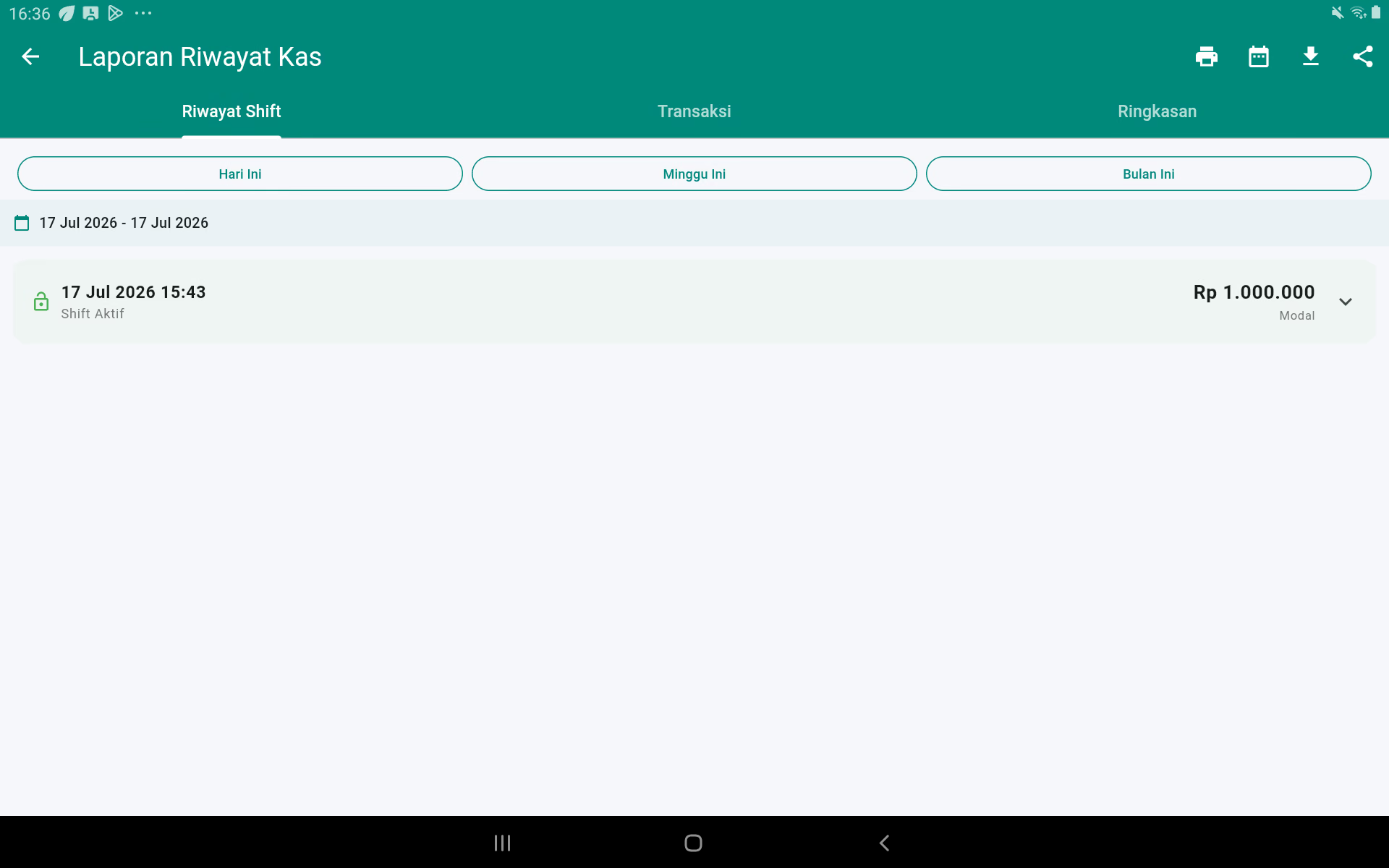
Tab Riwayat Shift menampilkan sesi buka/tutup dan modal awal. Tab Transaksi menampilkan kas masuk/keluar. Tab Ringkasan menggabungkan nilai periode. Buka baris shift untuk melihat saldo harapan, saldo aktual, dan selisih. Cocokkan total tunai dengan uang fisik sebelum shift ditutup.
6. Laporan Pajak
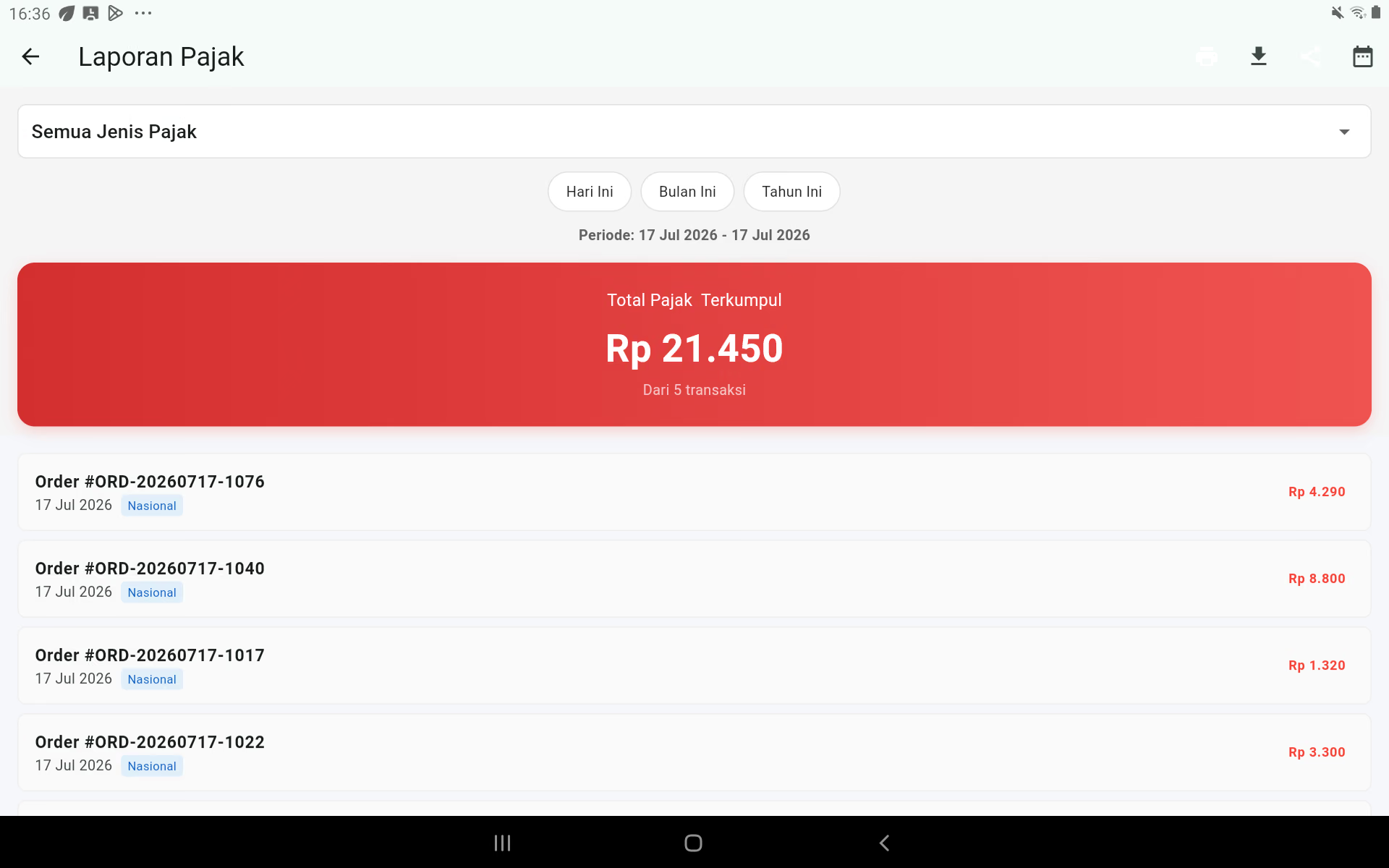
Pilih jenis pajak Semua, PB1/Daerah, atau PPN/Nasional dan tentukan periode. Kartu atas menunjukkan total pajak terkumpul; daftar bawah menunjukkan nomor order dan pajak tiap transaksi. Gunakan ekspor untuk memperoleh rincian DPP, identitas pajak, serta data transaksi yang diperlukan pemeriksaan.
7. Laporan Service Fee
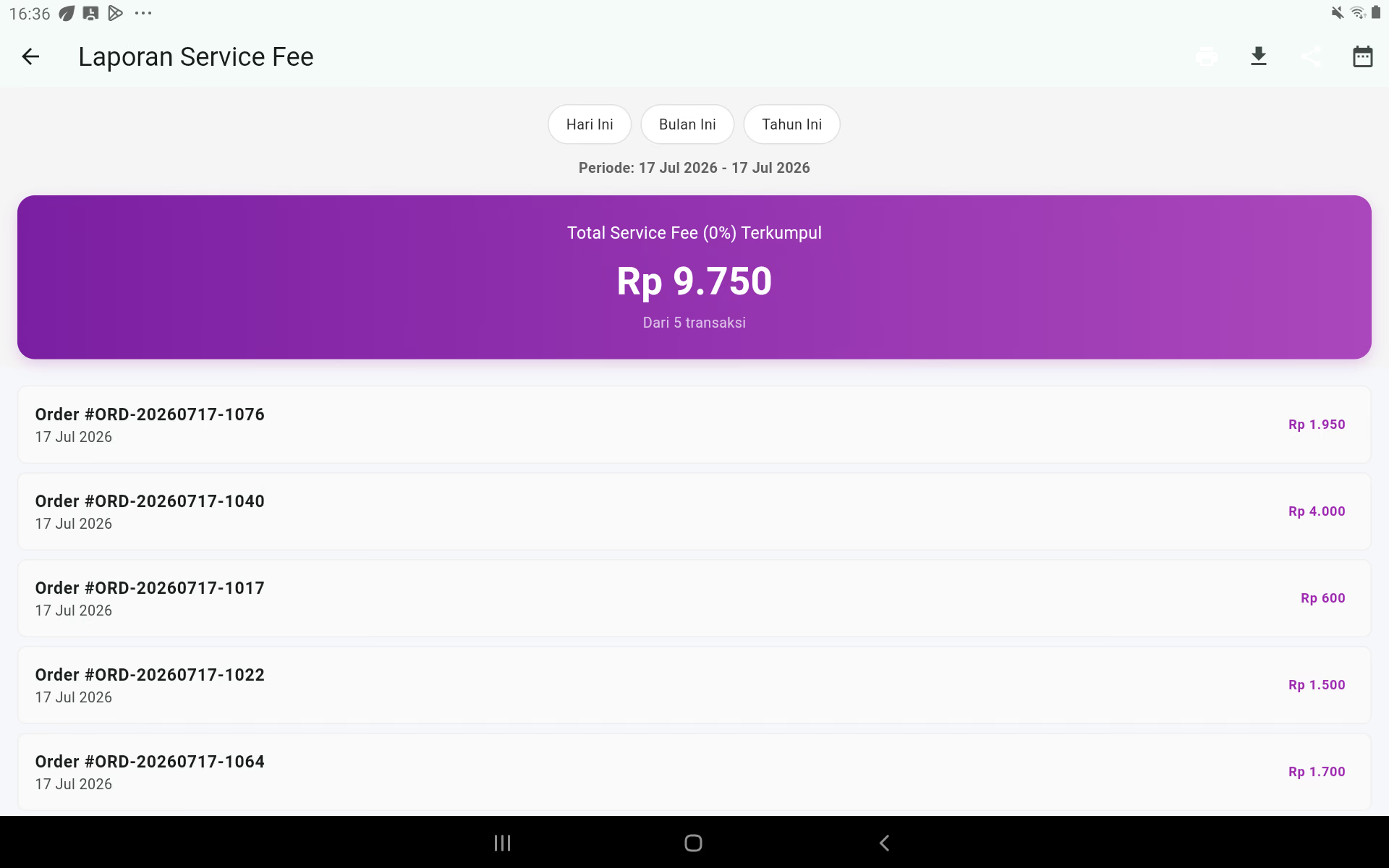
Menampilkan total biaya layanan yang terkumpul, jumlah transaksi, dan nilai service fee setiap order. Gunakan pilihan Hari Ini, Bulan Ini, Tahun Ini, atau kalender. Jika kosong, periksa apakah fee aktif dan sudah dipilih pada produk.
8. Laporan Pengantaran Online
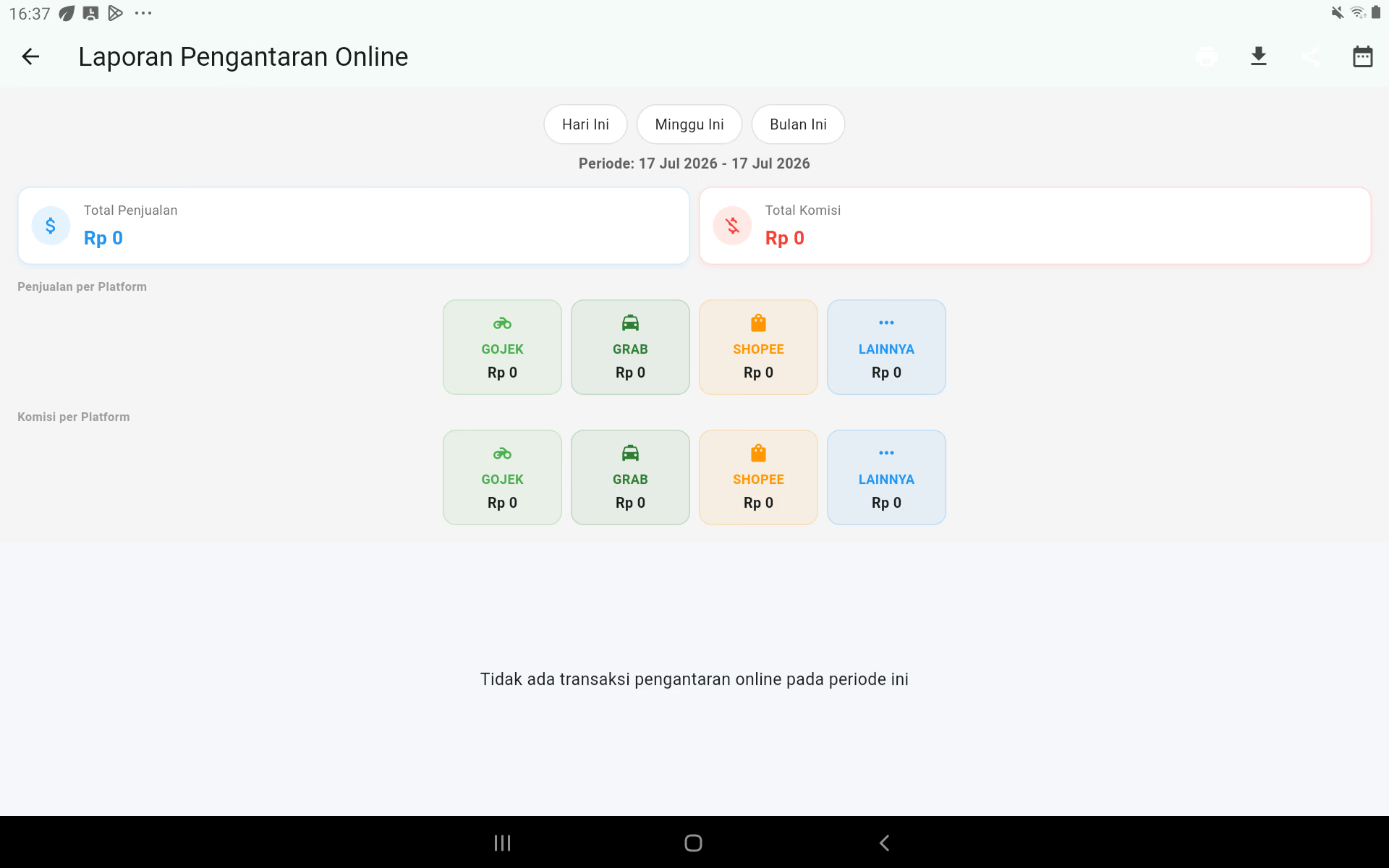
Laporan ini memisahkan penjualan dan komisi berdasarkan platform. Pilih periode, lalu bandingkan omzet kotor, komisi, dan nilai setelah komisi untuk Gojek, Grab, Shopee Food, atau platform lain. Komisi adalah biaya laporan dan tidak mengubah tagihan pelanggan.
9. Pusat Laporan Staff
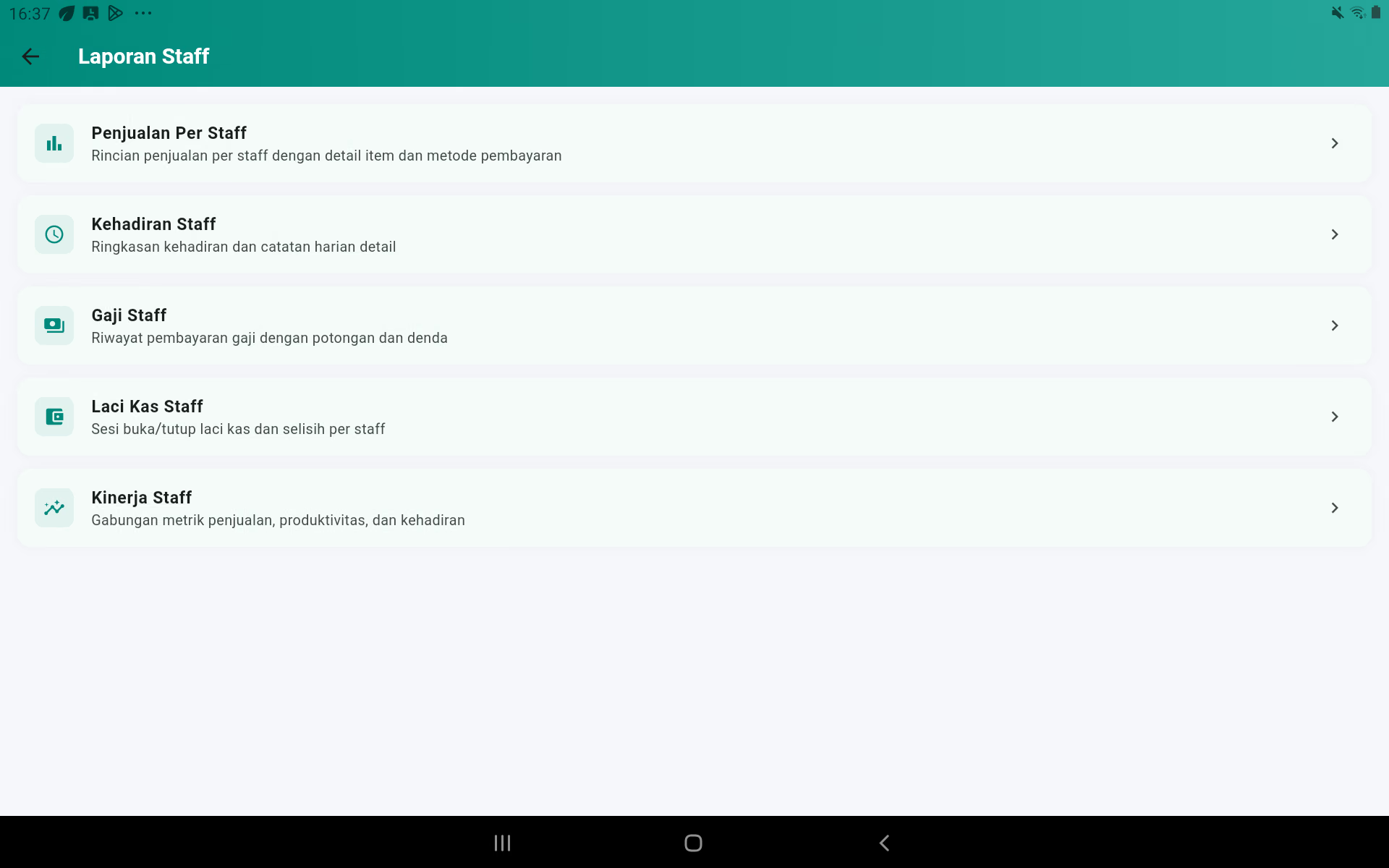
Pusat ini berisi lima laporan terpisah. Hanya pemilik atau supervisor yang sebaiknya dapat melihat gaji dan kinerja seluruh staf.
9A. Penjualan Per Staff
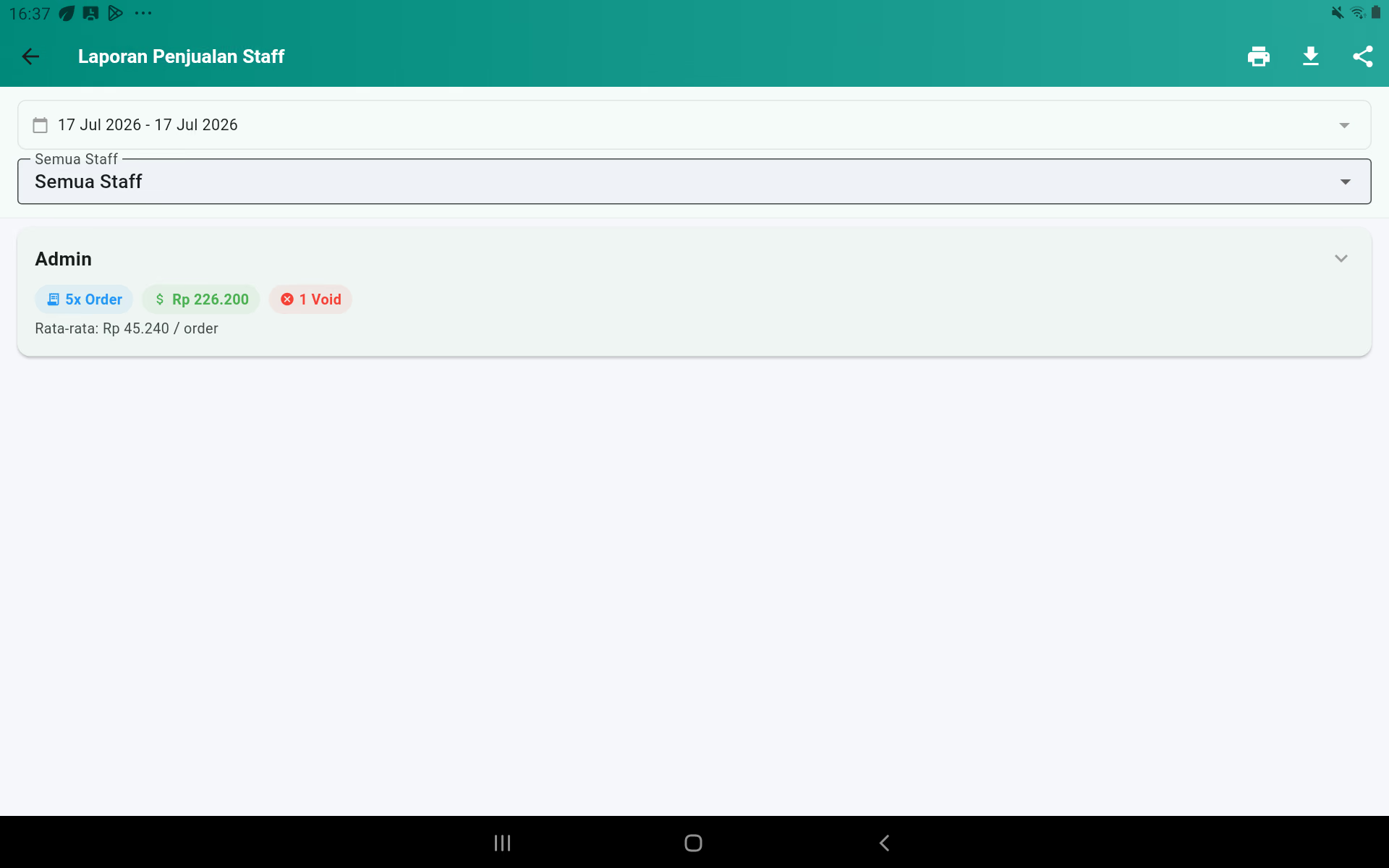
Pilih staf dan periode untuk melihat omzet, jumlah order, rata-rata transaksi, metode pembayaran, dan item yang dijual oleh petugas tersebut. Gunakan untuk rekonsiliasi dan penilaian penjualan, bukan sebagai satu-satunya ukuran kinerja.
9B. Kehadiran Staff
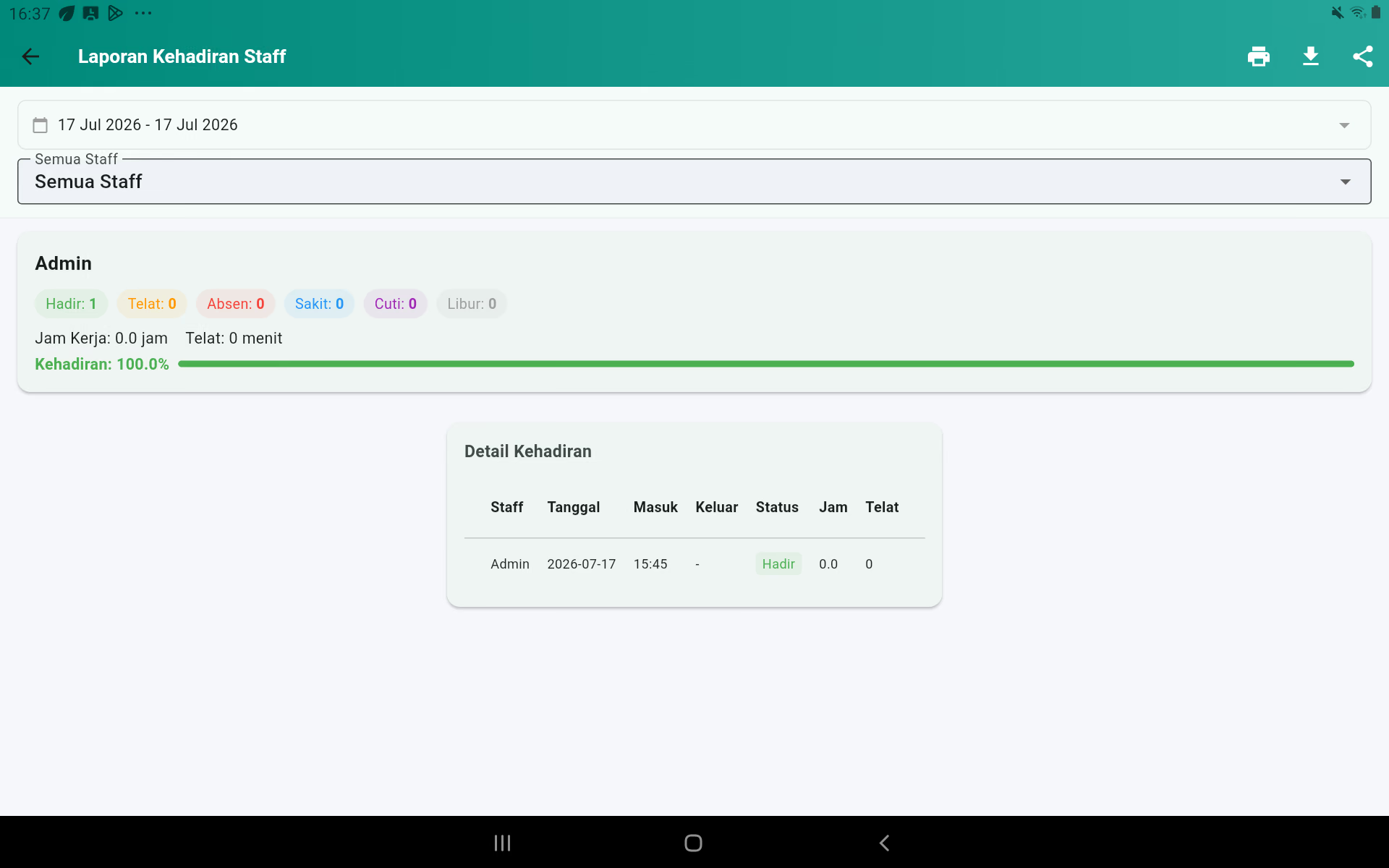
Menampilkan hari kerja, hadir, terlambat, izin, sakit, absen, hari libur, waktu masuk/pulang, dan jam kerja. Pilih periode penggajian yang benar sebelum mengekspor.
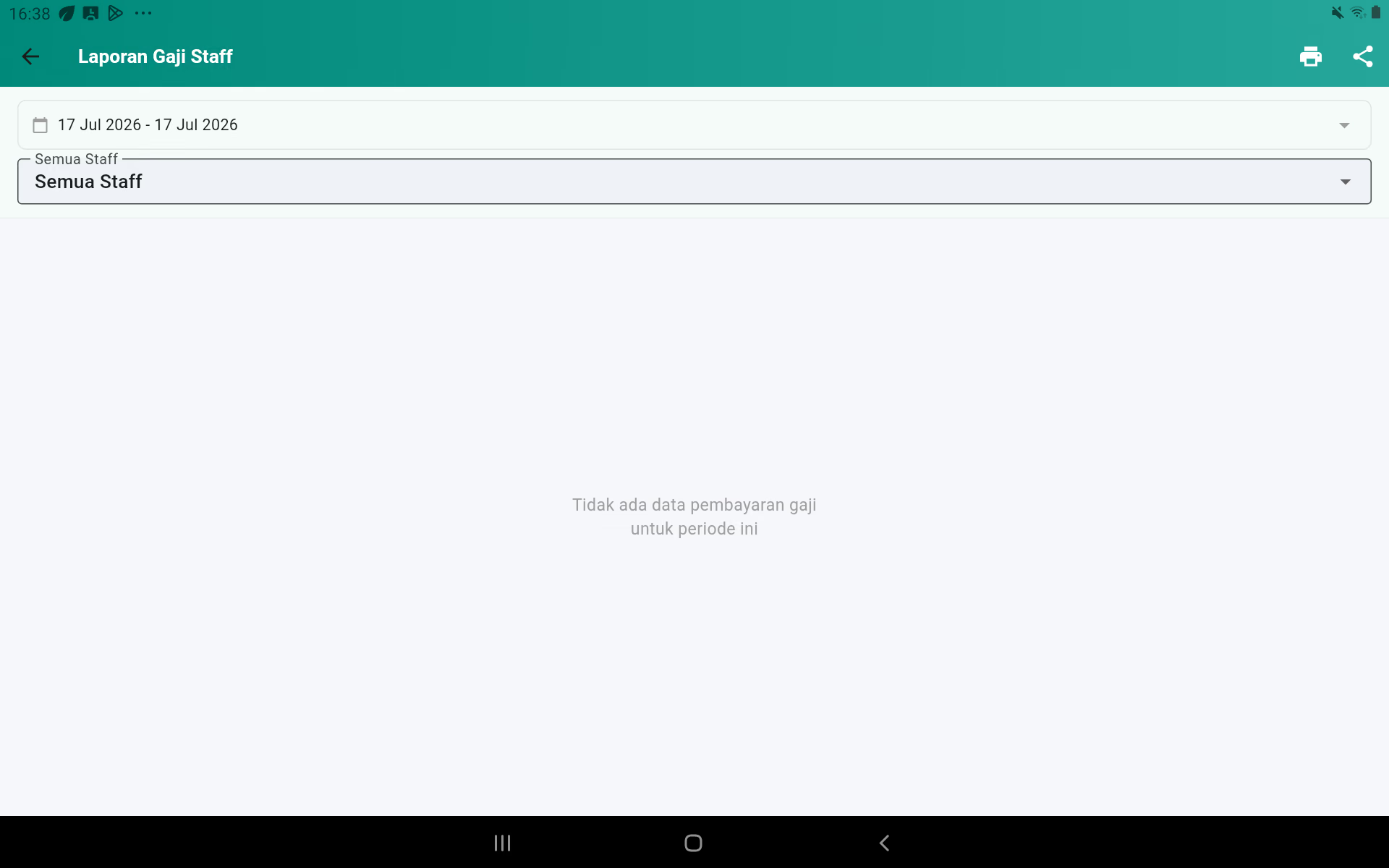
9C. Gaji Staff
Menampilkan gaji pokok/perhitungan waktu, potongan, denda, bonus jika ada, dan nilai bersih. Periksa shift, tipe gaji, kehadiran, serta aturan potongan sebelum menjadikan angka ini dasar pembayaran.
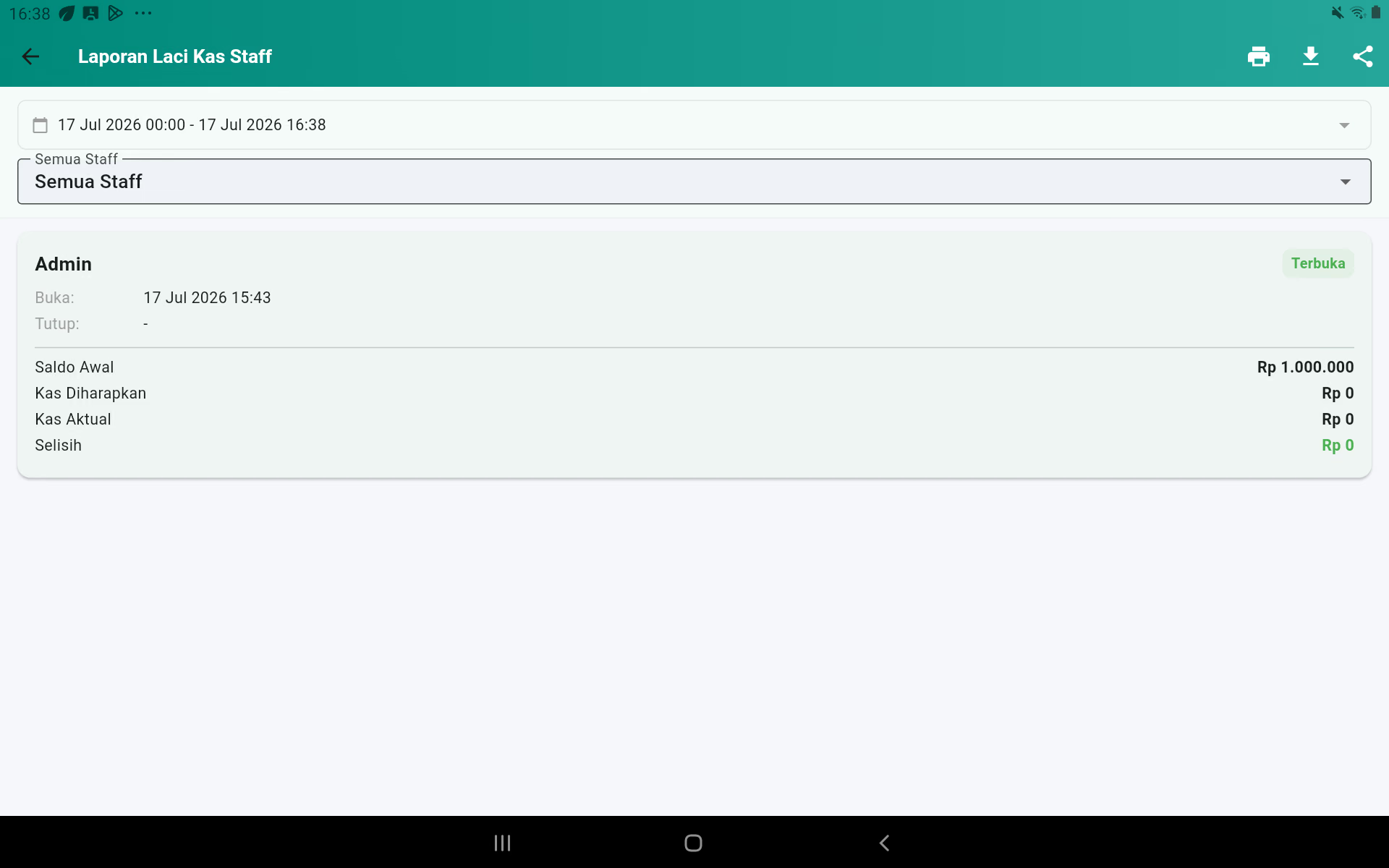
9D. Laci Kas Staff
Menampilkan setiap sesi kas per petugas: waktu buka/tutup, modal awal, saldo harapan, saldo aktual, dan selisih. Gunakan untuk menelusuri selisih ke shift yang bertanggung jawab.
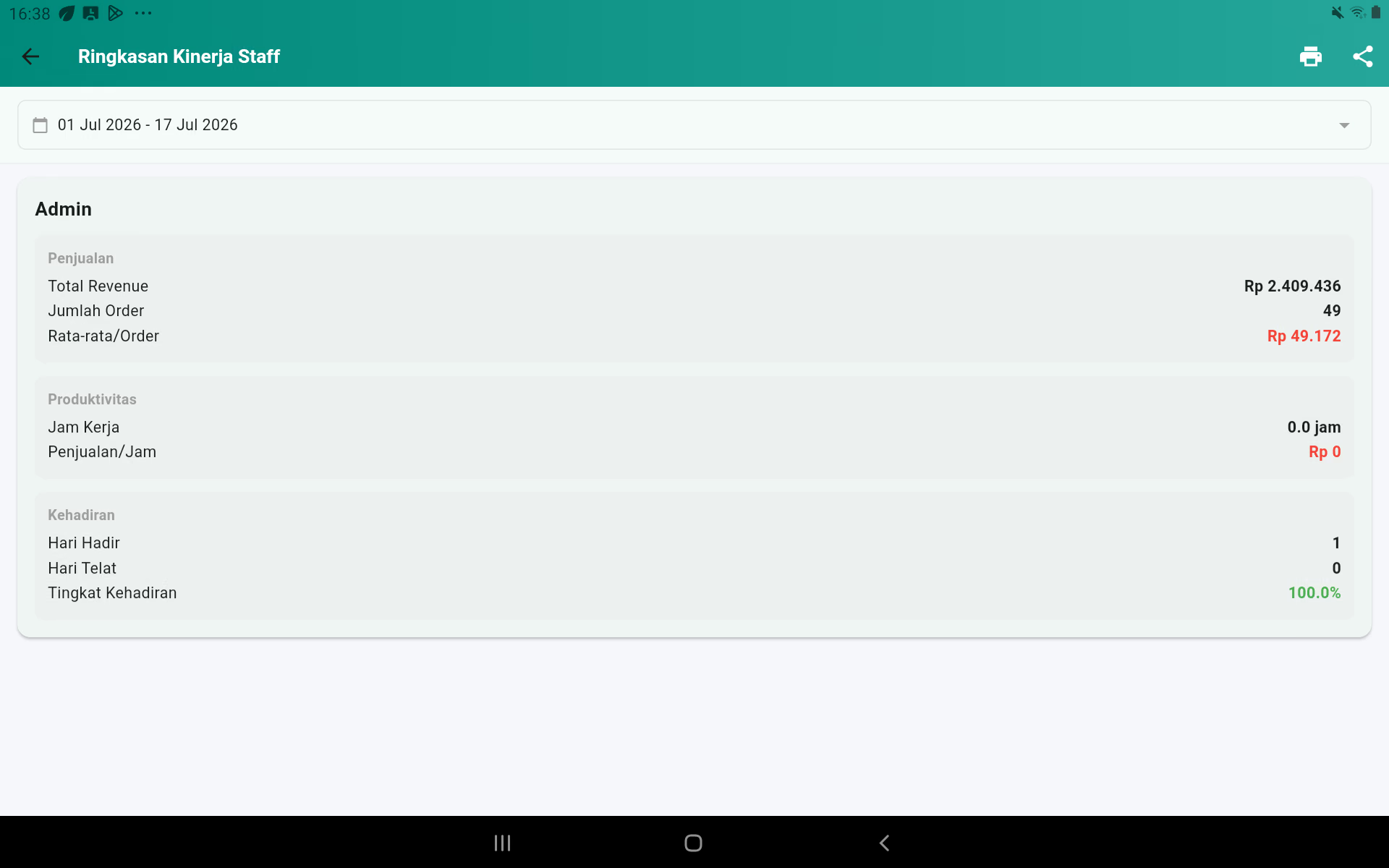
9E. Kinerja Staff
Menggabungkan penjualan, produktivitas per jam, jumlah transaksi, dan kehadiran. Bandingkan staf pada jenis pekerjaan dan jadwal yang setara agar penilaian adil.
Pemeriksaan laporan harian
- Total tunai sesuai rekonsiliasi kas.
- Total nontunai sesuai dashboard/mesin pembayaran.
- Void memiliki alasan.
- Diskon sesuai persetujuan.
- Pengeluaran memiliki bukti.
- Stok minus atau rendah ditindaklanjuti.
- Selisih kas dijelaskan.
21. Printer Struk, Dapur, Bar, dan Laci
Pengaturan → Operasional → Pengaturan Printer
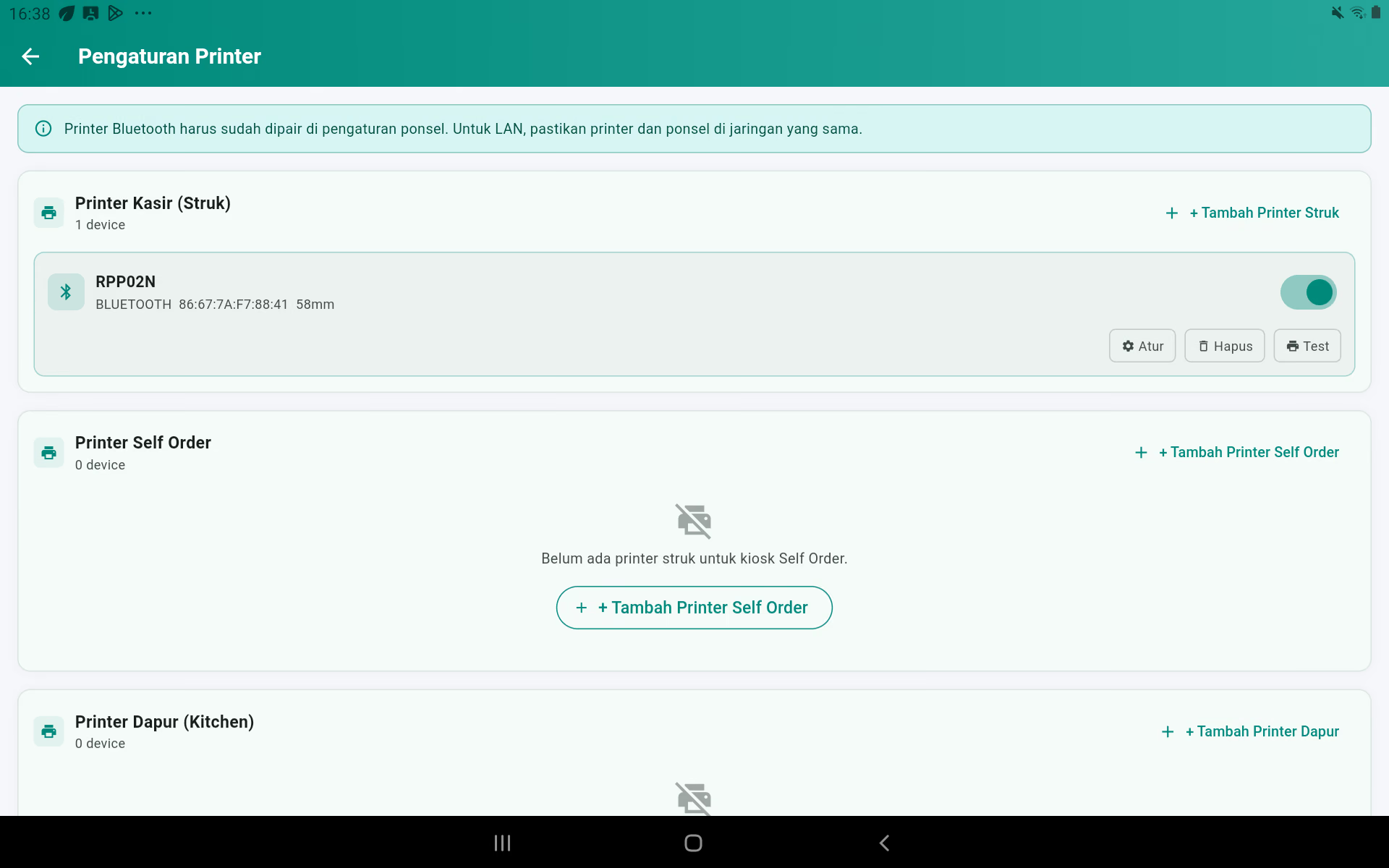
Jenis printer yang dapat dibuat
| Jenis | Fungsi |
|---|---|
| Printer Kasir (Struk) | Mencetak bukti pembayaran pelanggan dan dapat membuka laci. |
| Printer Self Order | Mencetak struk dari perangkat pemesanan mandiri. |
| Printer Dapur (Kitchen) | Mencetak tiket makanan untuk dapur. |
| Printer Bar | Mencetak tiket/label minuman untuk bar. |
Memasang printer Bluetooth Android dari awal
- Pasang kertas, sambungkan listrik/baterai, lalu nyalakan printer.
- Nyalakan Bluetooth pada tablet/ponsel.
- Buka Pengaturan Bluetooth Android dan cari nama printer.
- Tekan nama printer untuk pairing. Jika diminta PIN, gunakan PIN dari buku printer; PIN yang umum adalah 0000 atau 1234.
- Tunggu status perangkat menjadi tersambung/terpasang.
- Kembali ke Kasirco Resto, buka Pengaturan → Operasional → Pengaturan Printer.
- Pilih kelompok tujuan, misalnya + Tambah Printer Struk.
- Isi Nama Printer, misalnya Printer Kasir.
- Pastikan Kategori sesuai dan pilih Koneksi: BLUETOOTH.
- Tekan Scan. Izinkan Perangkat di Sekitar, Bluetooth, dan Lokasi bila Android meminta izin.
- Tekan nama printer hasil scan. Jika belum dipair, tekan Pairing untuk membuka pengaturan Bluetooth Android, lakukan pairing, kembali, lalu Scan lagi.
- Pilih ukuran kertas dan pengaturan cetak.
- Tekan Simpan Konfigurasi.
- Pastikan switch printer aktif, lalu tekan Test.
- Jika kertas uji tercetak benar, lakukan satu transaksi latihan.
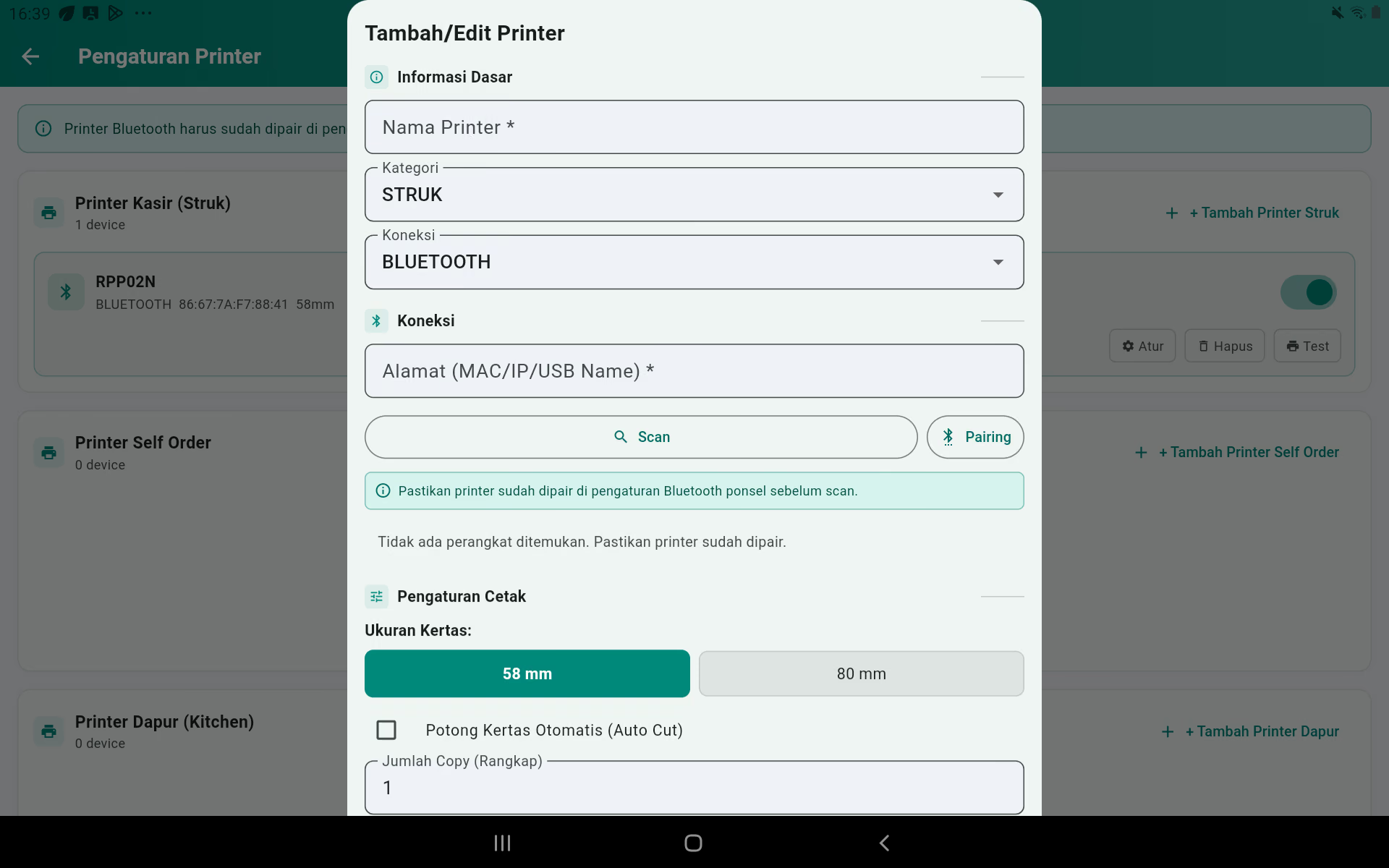
Arti pengaturan printer
| Pengaturan | Kegunaan |
|---|---|
| 58 mm / 80 mm | Harus sama dengan lebar kertas printer agar tulisan tidak terpotong. |
| Potong Kertas Otomatis | Mengirim perintah potong; hanya bekerja pada printer yang memiliki pemotong. |
| Jumlah Copy | Berapa rangkap yang dicetak untuk satu pekerjaan. |
| Cetak Otomatis Setelah Bayar | ON langsung mencetak; OFF menampilkan konfirmasi setelah transaksi. |
| Buka Laci Kasir Otomatis | Mengirim perintah laci melalui printer struk. |
| Perintah Buka Laci | Standard, Short Pulse, atau Strong Pulse. Uji satu per satu bila laci tidak merespons. |
| Keep Alive Connection | Membuat cetak Bluetooth berikutnya lebih cepat tetapi lebih boros baterai. |
| Mode Cetak Logo | Raster, Graphics, atau Legacy. Coba Legacy jika logo tidak tercetak benar. |
| Footer | Pesan yang dicetak di bawah struk. |
| Buzzer/Beep | Membunyikan printer dapur/bar jika perangkat mendukung. |
Mengatur logo pada struk
- Buka Pengaturan → Operasional → Profil Perusahaan.
- Tekan edit perusahaan dan tekan area logo.
- Pilih gambar dari galeri, lalu simpan.
- Kembali ke pengaturan printer, pilih mode logo, simpan, dan lakukan Test.
Printer LAN
Pilih koneksi LAN, isi alamat printer yang diberikan pemasang jaringan, simpan, dan lakukan test print. Perangkat dan printer harus berada pada jaringan yang dapat saling terhubung.
Tujuan cetak produk
Buka form produk dan pilih tujuan cetak. Makanan dapat diarahkan ke Dapur, minuman ke Bar, sedangkan struk pelanggan ke printer Struk.
Laci kas
Aktifkan buka laci otomatis pada printer struk yang terhubung ke laci. Uji perintah laci. Jika tidak terbuka, periksa kabel laci ke printer dan pilihan kekuatan perintah.
Pratinjau bentuk struk 58 mm
Contoh berikut mengikuti urutan teks yang dikirim aplikasi ke printer. Bentuk huruf, jarak, dan pemotongan dapat sedikit berbeda menurut printer, tetapi isi serta urutannya sama. Harga addon sudah masuk ke harga item; nama addon dicetak tanpa harga terpisah.
1. Struk pembayaran final
KASIRCO RESTO Menteng Square Lt. 2 Telp: 08119788660 -------------------------------- No. Pesanan: ORD-20260717-1076 Tanggal : 17/07/2026 16:40 Kasir : Admin Pelanggan : Budi Santoso Dine In Meja : Meja 5 -------------------------------- NOMOR ANTRIAN: 0027 -------------------------------- Nasi Goreng Spesial Rp 30.000 1 x Rp 30.000 Catatan: Pedas, tanpa acar + Telur Es Kopi Susu Rp 36.000 2 x Rp 18.000 + Extra Shot -------------------------------- Subtotal Rp 66.000 Diskon Member -Rp 6.000 Service Fee Rp 3.000 PB1 (11%) (exclude) Rp 6.930 ================================ TOTAL Rp 69.930 Bayar (Tunai) Rp 100.000 Kembali Rp 30.070 -------------------------------- Terima Kasih! Silahkan Datang Kembali Powered by Kasirco
Memuat identitas toko, order, antrean, item, diskon, fee, pajak, total, pembayaran, dan kembalian.
2. Bon sementara / belum bayar
KASIRCO RESTO Menteng Square Lt. 2 -------------------------------- ** BELUM BAYAR ** -------------------------------- No. Pesanan: ORD-20260717-1077 Tanggal : 17/07/2026 16:45 Pelanggan : Sinta Take Away: Sinta -------------------------------- NOMOR ANTRIAN: 0028 -------------------------------- Ayam Geprek Rp 25.000 1 x Rp 25.000 Catatan: Sambal pisah -------------------------------- Subtotal Rp 25.000 ================================ TOTAL Rp 25.000 -------------------------------- Terima Kasih! Silahkan Datang Kembali Powered by Kasirco
Tidak memuat pembayaran/kembalian dan tidak membuka laci.
3. Tiket dapur
DINE IN - MEJA 5 (#ORD-20260717-1076) NOMOR ANTRIAN: 0027 17/07/2026 16:40 - Admin ================================ 2 x Nasi Goreng Spesial Catatan: Pedas, tanpa acar + Telur -------------------------------- 1 x Ayam Bakar Madu + Sambal Matah -------------------------------- Total Items: 3
Tidak memuat harga, pajak, diskon, service fee, atau metode pembayaran.
4. Label bar per gelas
TAKE AWAY - #ORD-1078 (Rina) NOMOR ANTRIAN: 0029 17/07/2026 16:48 - Rina -------------------------------- Es Kopi Susu Catatan: Less ice Add: Extra Shot, Boba 1 / 2
Satu label per unit. Dua gelas menghasilkan label 1/2 dan 2/2.
5. Bagian nomor antrean
-------------------------------- No. Pesanan: ORD-20260717-1079 Tanggal : 17/07/2026 16:50 Take Away: Pelanggan Umum -------------------------------- NOMOR ANTRIAN: 0030 -------------------------------- 1 x Es Teh Manis --------------------------------
Bukan kertas tersendiri. Bagian ini disisipkan pada struk, pending bill, dapur, bar, dan self-order.
6. Struk void / pembatalan
KASIRCO RESTO -------------------------------- *** VOID / BATAL *** -------------------------------- No. Pesanan: ORD-20260717-1069 Tanggal : 17/07/2026 15:50 Kasir : Admin Dine In Meja : Meja 3 -------------------------------- Nasi Goreng Rp 25.000 1 x Rp 25.000 -------------------------------- Subtotal Rp 25.000 ================================ TOTAL Rp 25.000 Bayar (Tunai) Rp 30.000 Kembali Rp 5.000 --------------------------------
Alasan void disimpan di aplikasi, tetapi tidak dicetak pada format fisik ini.
7. Tiket pembatalan dapur
DINE IN - MEJA 3 (#ORD-20260717-1069) 17/07/2026 15:50 - Admin ================================ PESANAN INI JANGAN DI PROSES ================================ 1 x Nasi Goreng -------------------------------- Total Items: 1
Dikirim saat transaksi di-void atau item pending dikurangi/dihapus.
8. Cetak ulang
KASIRCO RESTO -------------------------------- CETAK ULANG -------------------------------- No. Pesanan: ORD-20260717-1064 Tanggal : 17/07/2026 14:30 Kasir : Admin Take Away: Ratna -------------------------------- Air Mineral Rp 4.000 1 x Rp 4.000 -------------------------------- Subtotal Rp 4.000 ================================ TOTAL Rp 4.640 Metode Bayar: Non Tunai --------------------------------
Menggunakan data transaksi lama dan diberi banner CETAK ULANG.
9. Bukti reservasi dengan DP
KASIRCO RESTO -------------------------------- No. Pesanan: RSV-42 Tanggal : 15/07/2026 10:15 Pelanggan : Budi Santoso -------------------------------- Paket Keluarga Rp 500.000 1 x Rp 500.000 -------------------------------- Subtotal Rp 500.000 ================================ TOTAL Rp 500.000 DP / Uang Muka Rp 100.000 Status LUNAS (DP) Metode Bayar: DP --------------------------------
Memakai format struk biasa dengan nomor RSV, pelanggan, pre-order, total, dan DP.
10. Self Order tunai di kasir
KASIRCO RESTO -------------------------------- ** BELUM BAYAR ** -------------------------------- No. Pesanan: SO-20260717-0081 Tanggal : 17/07/2026 17:00 Take Away -------------------------------- NOMOR ANTRIAN: 0031 -------------------------------- Paket Hemat Rp 35.000 1 x Rp 35.000 -------------------------------- Subtotal Rp 35.000 ================================ TOTAL Rp 35.000 Metode Bayar: Tunai di Kasir --------------------------------
Tunai di kasir masih belum bayar. QRIS berhasil menggunakan bentuk struk final.
Kapan setiap cetakan keluar?
| Cetakan | Pemicu |
|---|---|
| Struk final | Transaksi berhasil dibayar; otomatis atau setelah konfirmasi. |
| Bon sementara | Tombol Bill, atau setelah Nanti ketika antrean aktif dan kasir memilih Cetak. |
| Tiket dapur/bar | Pesanan disimpan dengan Nanti atau diselesaikan langsung. |
| Tiket tambahan | Ada produk atau jumlah baru pada pesanan pending. |
| Tiket pembatalan | Item pending dikurangi/dihapus atau transaksi di-void. |
| Struk void | Void transaksi berhasil. |
| Cetak ulang | Tombol Cetak Ulang dari detail transaksi. |
| Reservasi | Menu cetak pada reservasi. |
| Self Order | Pesanan dibuat dari perangkat Self Order. |
| Laporan | Ikon printer pada halaman laporan. |
Jika printer gagal
- Pastikan printer menyala dan tidak terhubung aktif ke ponsel lain.
- Periksa kertas dan penutup printer.
- Matikan lalu nyalakan Bluetooth.
- Matikan printer, nyalakan kembali, lalu tekan Test.
- Jika tetap gagal, hapus pairing Android, pairing ulang, Scan, pilih perangkat, dan simpan kembali.
- Jika transaksi sudah tersimpan tetapi cetak gagal, gunakan Print Ulang atau cetak ulang dari Riwayat Transaksi. Jangan membuat transaksi kedua.
22. Semua Pengaturan Aplikasi
Bahasa dan mata uang
Pilih bahasa aplikasi, mata uang utama, dan jumlah angka desimal. Gunakan nol desimal untuk Rupiah bila kebijakan toko tidak memakai pecahan.
Operasional
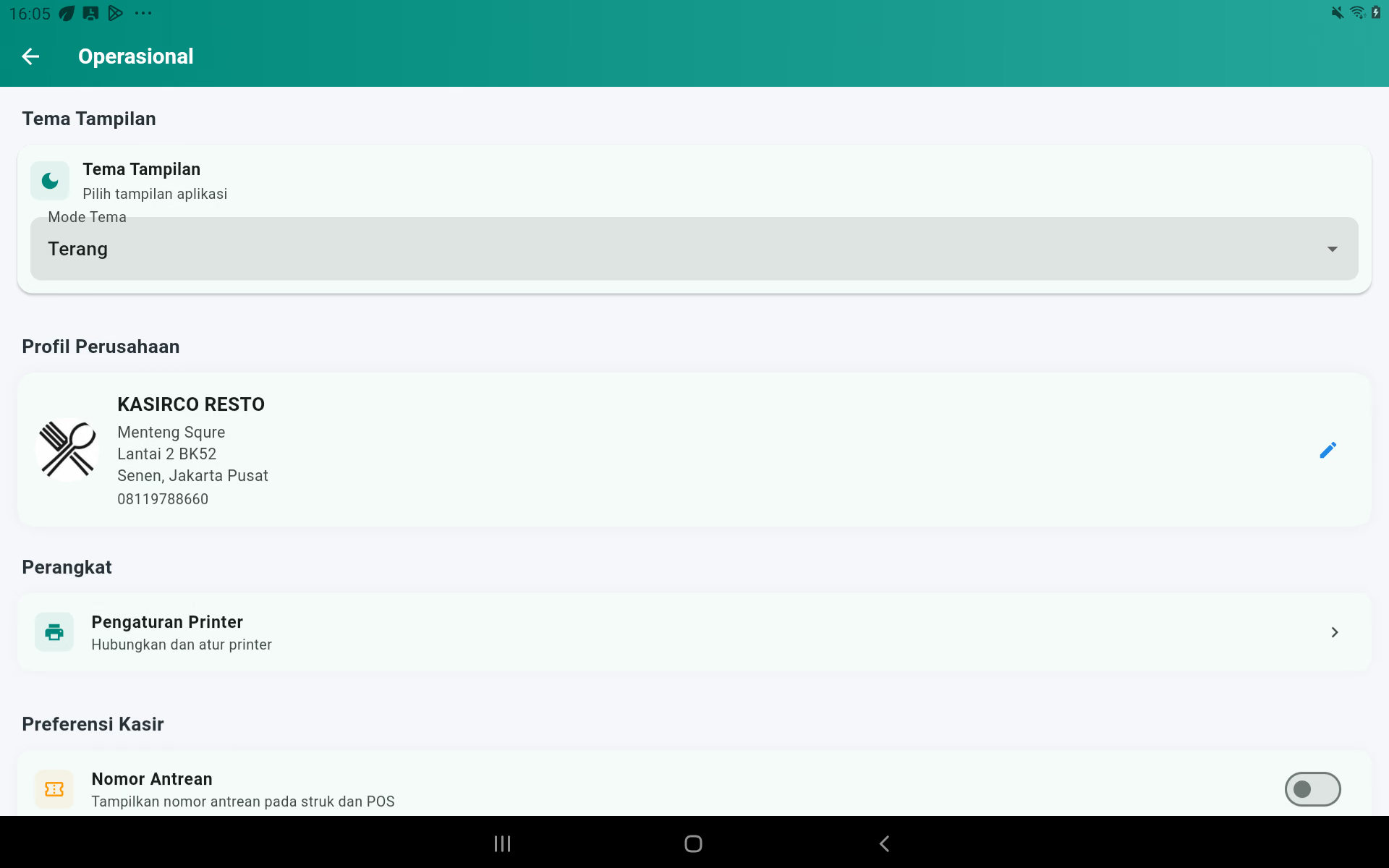
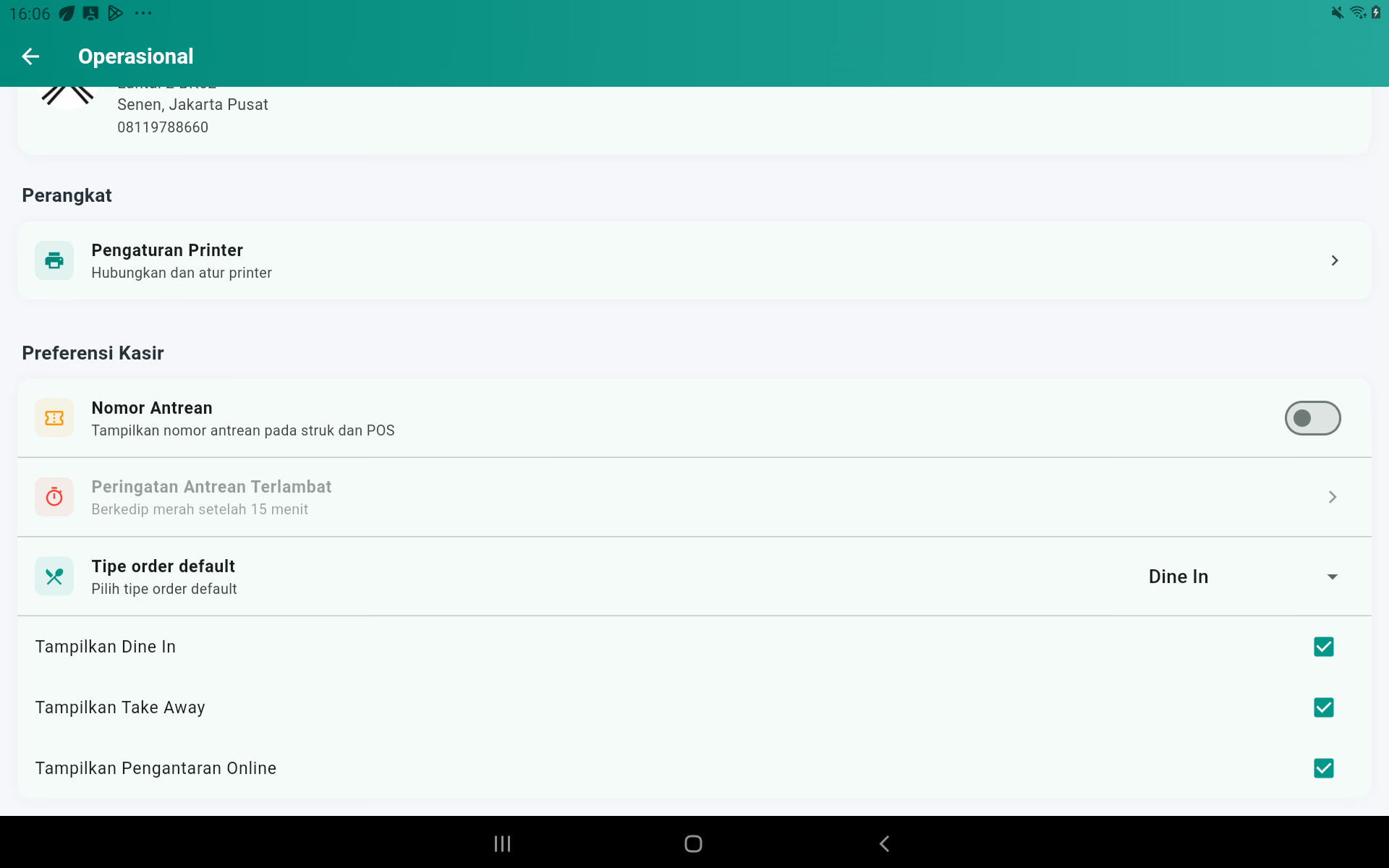
- Tema terang, gelap, atau mengikuti perangkat.
- Nama, alamat, telepon, dan logo perusahaan.
- Printer dan perangkat.
- Nomor antrean dan batas antrean terlambat.
- Tipe order bawaan.
- Tampilkan/sembunyikan Dine In, Take Away, dan Pengantaran Online.
Mengaktifkan nomor antrean
Pengaturan → Operasional → Preferensi Kasir
- Gulir ke bagian Preferensi Kasir.
- Aktifkan switch Nomor Antrean dengan keterangan “Tampilkan nomor antrean pada struk dan POS”.
- Atur Peringatan Antrean Terlambat, misalnya 15 menit. Antrean akan berkedip merah setelah melewati batas tersebut.
- Kembali ke POS. Ikon antrean muncul di bagian atas.
- Buat satu pesanan latihan lalu tekan Nanti atau Bayar untuk memastikan nomor antrean dibuat.
Cara kerja nomor antrean
- Pesanan pertama pada hari tersebut mendapat nomor 0001, lalu 0002, 0003, dan seterusnya.
- Nomor kembali mulai dari 0001 ketika tanggal berganti.
- Nomor lama tetap dipakai saat pesanan pending dibuka, diubah, atau dibayar.
- Nomor muncul pada struk final, bon sementara yang dicetak setelah Nanti, tiket dapur, label bar, daftar antrean, dan KDS dalam aplikasi utama.
- Nomor tidak tampil pada keranjang dan tidak tampil di dialog Daftar Pesanan Belum Bayar.
Memanggil pesanan dari daftar antrean
- Tekan ikon antrean di atas POS.
- Daftar menampilkan nomor empat digit, status Sudah Dibayar/Belum Dibayar, waktu tunggu, dan item.
- Ketika pesanan selesai disajikan, tekan Sudah Disajikan.
- Jika pesanan belum dibayar, aplikasi memuat pesanannya dan langsung membuka halaman pembayaran.
- Jika sudah dibayar, pesanan hanya ditandai selesai disajikan.
Gerbang pembayaran nontunai
Masukkan data akun Midtrans atau DOKU yang diberikan penyedia. Simpan rahasia hanya pada perangkat toko. Lakukan transaksi nilai kecil untuk pengujian sebelum digunakan pelanggan.
User dan peran
Mengelola akun, posisi, status aktif, dan izin. Lihat Bab 18.
Akses jarak jauh / multi device
Memilih mode Solo, Master, Client, KDS, atau Self Order dan mengatur sambungan antarperangkat.
Data
Backup, restore, ekspor/impor lokal, impor lama, template CSV, impor katalog, data demo, hapus riwayat, dan hapus semua data.
Akun
Mengubah profil pengguna saat ini, mengganti password, dan logout.
Informasi
Melihat versi aplikasi, status lisensi, bantuan, kontak layanan pelanggan, dan tautan peralatan kasir.
23. Solo, Master, Client, KDS, dan Self Order
Pengaturan → Akses Jarak Jauh / Multi Device
| Mode | Dipakai untuk |
|---|---|
| Solo | Satu perangkat bekerja sendiri. |
| Master | Perangkat utama yang menyimpan dan membagikan data ke perangkat lain. |
| Client | Kasir tambahan yang terhubung ke Master. |
| KDS | Layar dapur untuk menerima dan memperbarui status pesanan. |
| Self Order | Perangkat pelanggan untuk memilih menu sendiri sesuai pengaturan toko. |
Menyiapkan Master dan Client
- Sambungkan semua perangkat ke jaringan toko yang sama.
- Pada perangkat utama, pilih mode Master.
- Catat alamat yang ditampilkan.
- Pada perangkat tambahan, pilih Client.
- Masukkan alamat Master.
- Tekan uji sambungan dan tunggu status tersambung.
- Lakukan pesanan latihan dari Client dan periksa muncul di Master.
KDS
- Pastikan Master aktif.
- Pilih mode KDS pada perangkat dapur atau gunakan aplikasi KDS yang disediakan.
- Masukkan alamat Master.
- Pastikan produk yang harus dimasak memiliki pilihan Kirim ke Dapur Display.
- Uji pesanan: Pending → Cooking → Ready → Served.
Self Order
- Pilih mode Self Order pada perangkat pelanggan.
- Hubungkan ke Master.
- Periksa kategori, produk, harga, gambar, stok, dan addon.
- Lakukan pesanan latihan dan pastikan pesanan masuk ke kasir/dapur sesuai alur toko.
24. Backup, Restore, dan Impor Data
Pengaturan → Data
Backup ke Google Drive
- Login ke akun Google milik usaha.
- Tekan backup ke Drive.
- Tunggu pesan berhasil.
- Catat tanggal backup dan jangan menghapus file terbaru.
Ekspor lokal
- Tekan ekspor data lokal.
- Pilih lokasi aman atau bagikan ke penyimpanan usaha.
- Beri nama file dengan tanggal.
- Pastikan file benar-benar tersimpan.
Restore
- Tutup operasional dan pastikan tidak ada transaksi berjalan.
- Buat backup kondisi sekarang.
- Pilih restore dari Drive atau impor lokal.
- Pilih file yang benar berdasarkan tanggal.
- Baca peringatan dan konfirmasi.
- Buka kembali aplikasi bila diminta.
- Periksa pengguna, produk, stok, kas, dan transaksi terakhir.
Impor katalog CSV
- Unduh template CSV dari aplikasi.
- Isi data tanpa mengubah judul kolom.
- Gunakan format angka yang konsisten.
- Simpan sebagai CSV.
- Pilih Impor Katalog CSV dan pilih file.
- Baca hasil impor serta daftar baris yang gagal.
- Periksa produk dari daftar dan POS.
Data demo dan zona bahaya
Data demo dipakai untuk latihan, bukan untuk toko yang sudah beroperasi. Hapus semua data dan hapus riwayat transaksi bersifat permanen serta harus dilindungi password admin.
25. Lisensi Aplikasi
POS → titik tiga → Beli Lisensi, atau Pengaturan → Informasi
Memeriksa status
- Buka halaman lisensi/informasi.
- Periksa paket, masa berlaku, dan identitas perangkat.
- Pastikan status aktif sebelum hari operasional.
Pembelian dan pemulihan
- Pilih paket yang disediakan aplikasi.
- Selesaikan pembayaran melalui akun Google Play yang digunakan untuk usaha.
- Tunggu aktivasi berhasil.
- Jika sudah pernah membeli, gunakan Pulihkan Pembelian bila tersedia.
Saat lisensi tidak terbaca
- Pastikan internet aktif dan waktu perangkat benar.
- Tutup lalu buka aplikasi.
- Gunakan akun Google Play yang melakukan pembelian.
- Coba pulihkan pembelian.
- Siapkan bukti pembelian dan identitas perangkat saat menghubungi layanan pelanggan.
26. Pemecahan Masalah
| Masalah | Yang dilakukan pengguna |
|---|---|
| Tidak bisa login | Periksa username/password, status akun, dan izin. Tunggu jika akun terkunci sementara. |
| Menu tidak terlihat | Login sebagai admin dan periksa izin akun. |
| Produk tidak muncul | Periksa kategori, status aktif, filter pencarian, dan urutan produk. |
| Produk tidak bisa dijual | Periksa stok habis, komposisi, addon wajib, dan pilihan blokir stok. |
| Stok tidak berkurang | Periksa apakah produk memakai stok langsung atau komposisi, lalu periksa log stok setelah transaksi selesai. |
| Pajak/fee tidak muncul | Pastikan pajak/fee aktif dan sudah dipilih pada produk. |
| Diskon tidak dapat dipakai | Periksa tanggal, jam, hari, minimal belanja, member, kode, dan produk yang memenuhi syarat. |
| Printer tidak ditemukan | Nyalakan printer/Bluetooth, pairing dari Android, beri izin, lalu scan ulang. |
| Struk terpotong | Samakan ukuran kertas 58/80 mm dan cek gulungan. |
| Laci tidak terbuka | Periksa kabel laci ke printer, aktifkan buka otomatis, dan lakukan test. |
| Client/KDS terputus | Pastikan Master menyala, jaringan sama, alamat Master benar, lalu uji sambungan. |
| Kas selisih | Hitung ulang fisik, periksa void, kas masuk/keluar, tunai/nontunai, lalu tulis alasan. |
| Laporan kosong | Periksa periode, filter, status transaksi, dan izin laporan. |
| Pembayaran digital tertunda | Jangan bayar ulang. Periksa status penyedia dan riwayat transaksi terlebih dahulu. |
| Data salah setelah restore | Hentikan transaksi, jangan membuat data baru, dan hubungi admin dengan file backup terakhir. |
Sebelum menghubungi bantuan
- Catat waktu kejadian.
- Catat nama akun dan nomor order.
- Ambil foto layar/pesan kesalahan.
- Catat versi aplikasi.
- Jangan menghapus aplikasi atau data.
- Sediakan backup terakhir.
27. Prosedur Harian yang Disarankan
Sebelum buka
- Nyalakan Master, printer, KDS, dan perangkat kasir.
- Periksa internet/jaringan.
- Login dengan akun masing-masing.
- Lakukan Clock In.
- Buka kas dan masukkan modal awal.
- Periksa stok rendah/habis.
- Lakukan test print bila perlu.
Saat operasional
- Pilih tipe order dan meja dengan benar.
- Gunakan member jika pelanggan terdaftar.
- Catat permintaan khusus pada item.
- Periksa total sebelum bayar.
- Simpan bukti pengeluaran dan alasan void.
- Jangan berbagi akun.
Saat tutup
- Selesaikan semua pesanan belum bayar.
- Periksa transaksi digital.
- Hitung fisik stok penting bila dijadwalkan.
- Hitung uang fisik dan tutup kas.
- Periksa laporan penjualan, kas, diskon, void, dan stok.
- Clock Out.
- Buat backup.
- Matikan Client/KDS terlebih dahulu, lalu Master.
28. Istilah yang Sering Muncul
- POS
- Halaman kasir untuk membuat dan membayar pesanan.
- Dine In
- Makan di tempat.
- Take Away
- Dibawa pulang.
- Pengantaran Online / Ojol
- Pesanan dari platform pengiriman.
- Addon / Topping
- Tambahan pilihan pada produk.
- Komposisi
- Daftar bahan dan jumlah yang dipakai untuk satu produk.
- HPP / Harga Modal
- Biaya barang atau bahan yang dipakai untuk menghasilkan produk.
- FIFO
- Stok yang masuk lebih dahulu dipakai lebih dahulu.
- Service Fee
- Biaya layanan yang ditambahkan ke transaksi.
- Void
- Pembatalan transaksi yang sudah selesai dengan alasan tercatat.
- Split Bill
- Membagi satu pesanan menjadi beberapa pembayaran.
- Modal Awal
- Uang fisik yang ada di laci saat mulai shift.
- KDS
- Layar dapur yang menampilkan pesanan dan status pengerjaan.
- Master
- Perangkat utama untuk perangkat lain.
- Client
- Perangkat tambahan yang terhubung ke Master.
- Backup
- Salinan data untuk pemulihan.
- Restore
- Mengembalikan data dari salinan cadangan.
29. Pembayaran Nol, Split Open Bill, dan Hak Akses Laba Rugi
Fitur berikut tersedia mulai Kasirco Resto 9.99.24. Gunakan versi aplikasi yang sudah diperbarui.
Membayar transaksi dengan total Rp 0
Transaksi tetap dapat diselesaikan meskipun harga menu nol atau seluruh tagihan mendapat diskon 100%. Keranjang harus berisi minimal satu menu.
- Buat atau ubah produk pada Manajemen Produk dan Stock → Daftar Produk, lalu isi harga jual 0 untuk menu gratis. Alternatifnya, buat diskon persentase 100% melalui menu Diskon dan terapkan saat transaksi.
- Tambahkan menu ke keranjang. Untuk diskon penuh, periksa dasar perhitungan diskon: jika pajak dan service fee juga harus tertutup, gunakan diskon berdasarkan total setelah pajak dan biaya.
- Periksa total akhir. Biaya kemasan terpisah tetap dapat membuat total lebih dari nol.
- Tekan Bayar Sekarang dan pilih metode pembayaran, misalnya Tunai.
- Jika tagihan Rp 0, nominal diterima boleh 0. Tekan tombol bayar untuk menyelesaikan transaksi.
- Periksa riwayat transaksi dan struk. Menu gratis tetap tercatat sebagai menu terjual dan tetap mengikuti pemakaian stoknya.
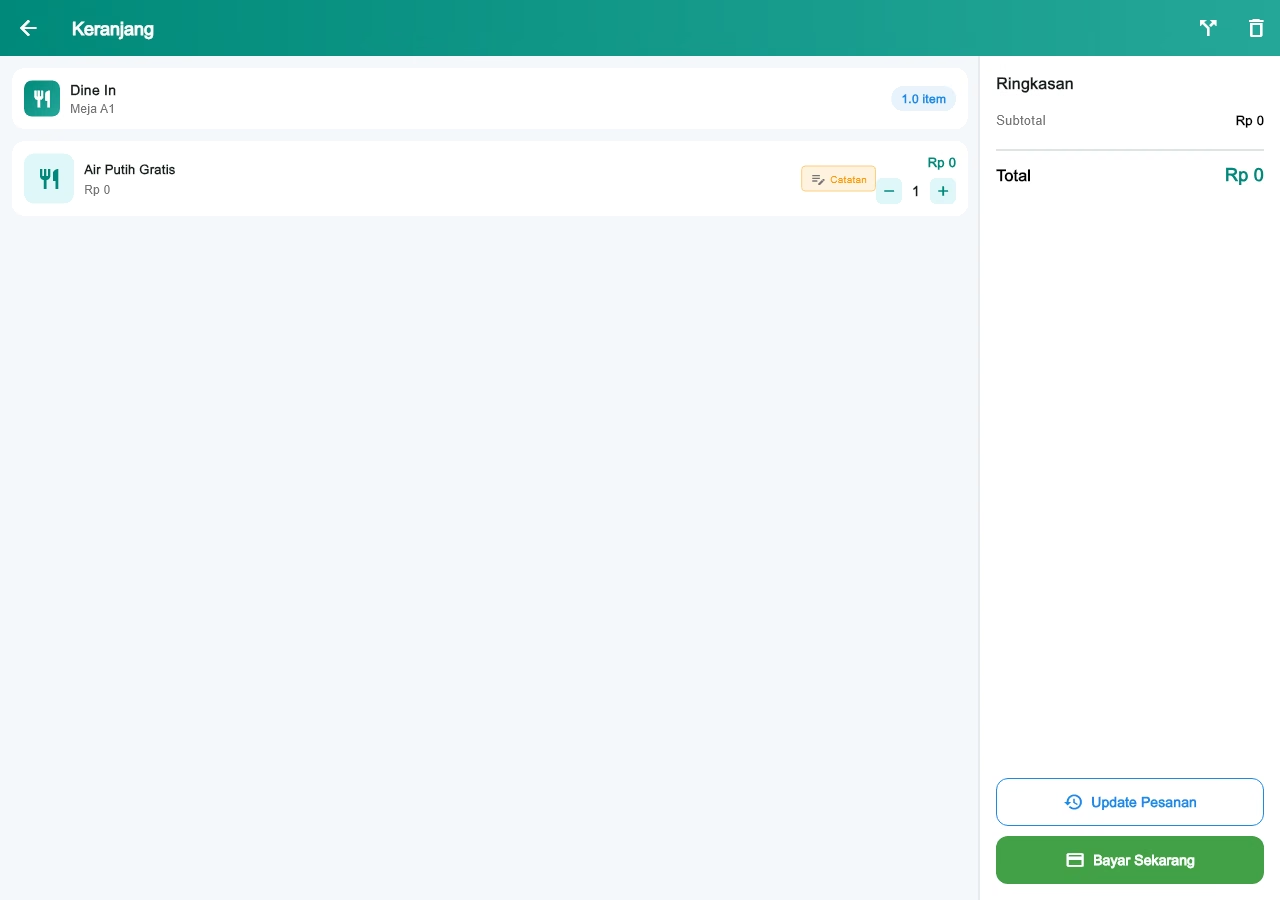
Split Bill pada Dine In Open Bill
POS → Dine In → Open Bill/meja → Keranjang → Split Bill
- Buka tagihan tertunda dari meja atau daftar Open Bill.
- Jika menambah menu atau mengubah jumlah, simpan perubahan terlebih dahulu, lalu buka kembali tagihannya.
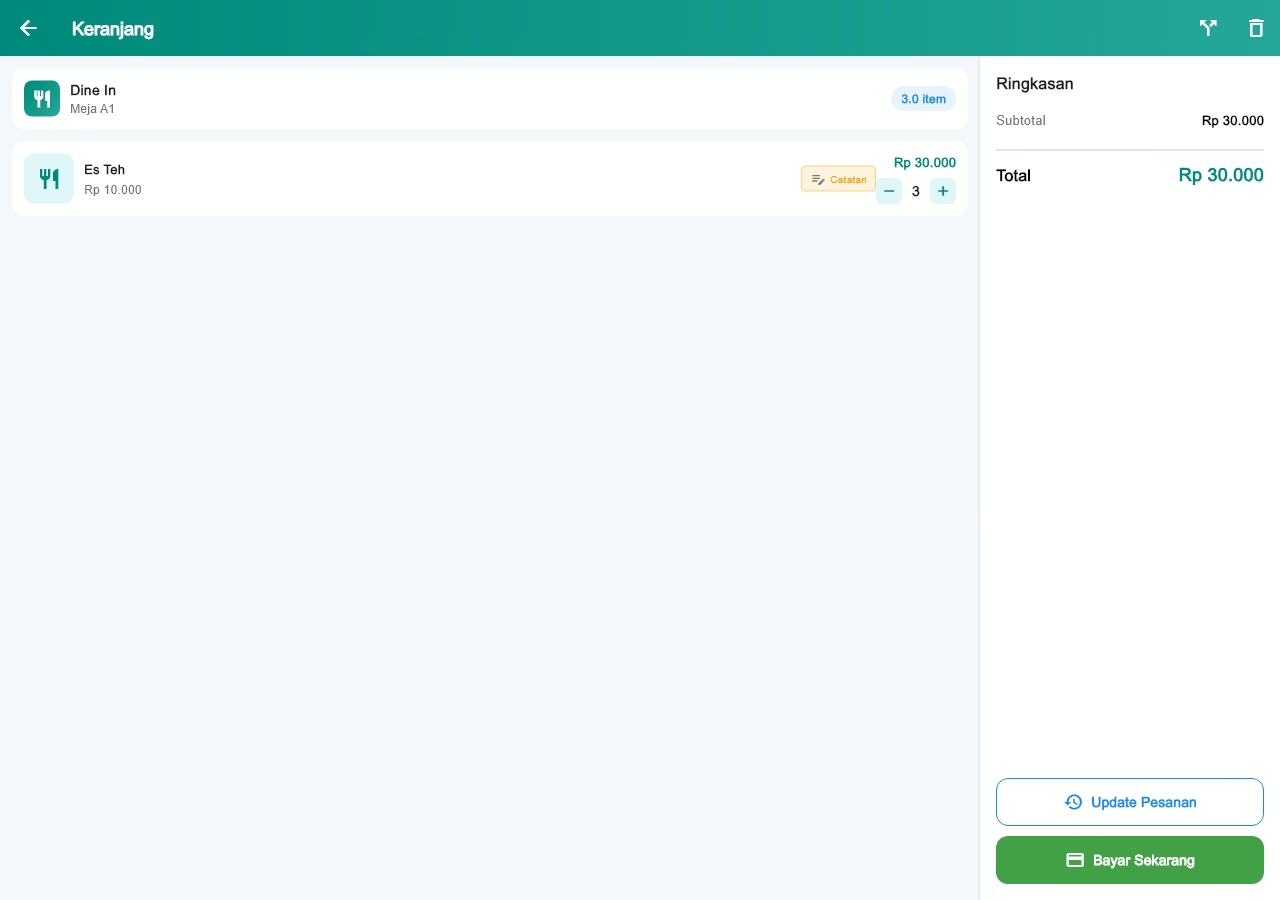
- Pada keranjang, tekan ikon Split Bill (panah bercabang). Pilih jumlah masing-masing menu yang ingin dibayar memakai tombol tambah dan kurang.
- Tekan Lanjut ke Pembayaran, pilih metode, lalu selesaikan pembayaran bagian tersebut. Bagian bernilai Rp 0 juga dapat diproses.
- Bagian yang sudah dibayar memiliki transaksi tersendiri. Sisa menu dan nominal tagihan tetap tersimpan pada Open Bill meja semula.
- Buka kembali meja untuk membayar bagian berikutnya. Meja menjadi tersedia setelah semua bagian dibayar.
Stok menu, bahan komposisi, dan addon tidak dipotong dua kali. Diskon serta pajak bagian yang dibayar mengikuti perhitungannya. Tagihan dengan DP reservasi dibayar sekaligus. Jika tagihan diubah perangkat lain, muat ulang sebelum melanjutkan split.
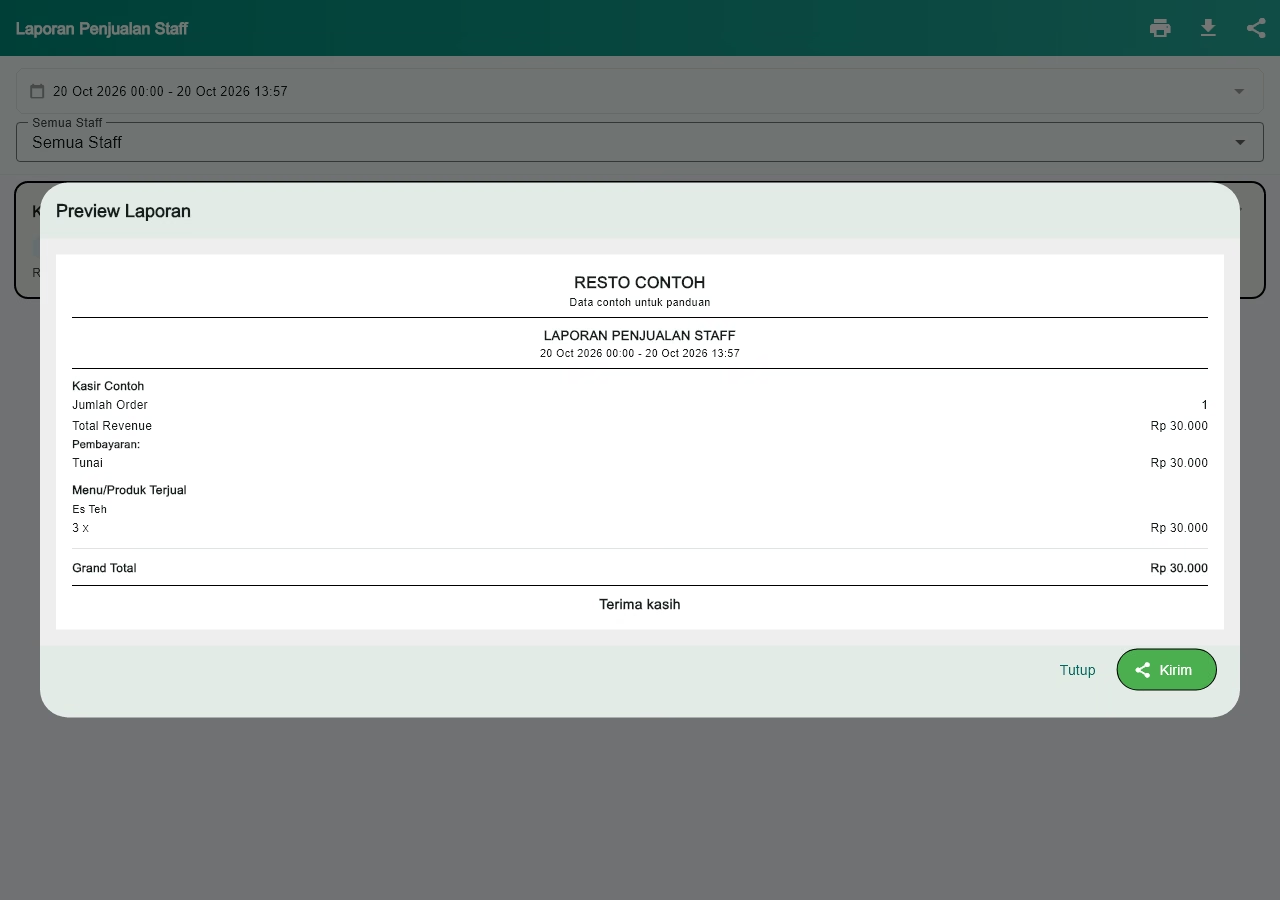
Membagikan menu terjual per staf sebagai gambar
Laporan → Laporan Staf → Laporan Penjualan Staf → Share
- Atur periode tanggal dan jam.
- Pilih staf tertentu atau Semua Staf.
- Tekan ikon Share. Periksa preview: setiap staf menampilkan jumlah order, penjualan, metode pembayaran, serta Menu/Produk Terjual berikut jumlah dan nominalnya.
- Tekan Kirim, lalu pilih aplikasi tujuan pada menu berbagi Android. Gambar diambil dari preview laporan.
Rincian menu per staf juga tersedia pada bagian Transaksi Per Staf di preview Share Laporan Penjualan.
Menyembunyikan modal dan laba dari akun kasir
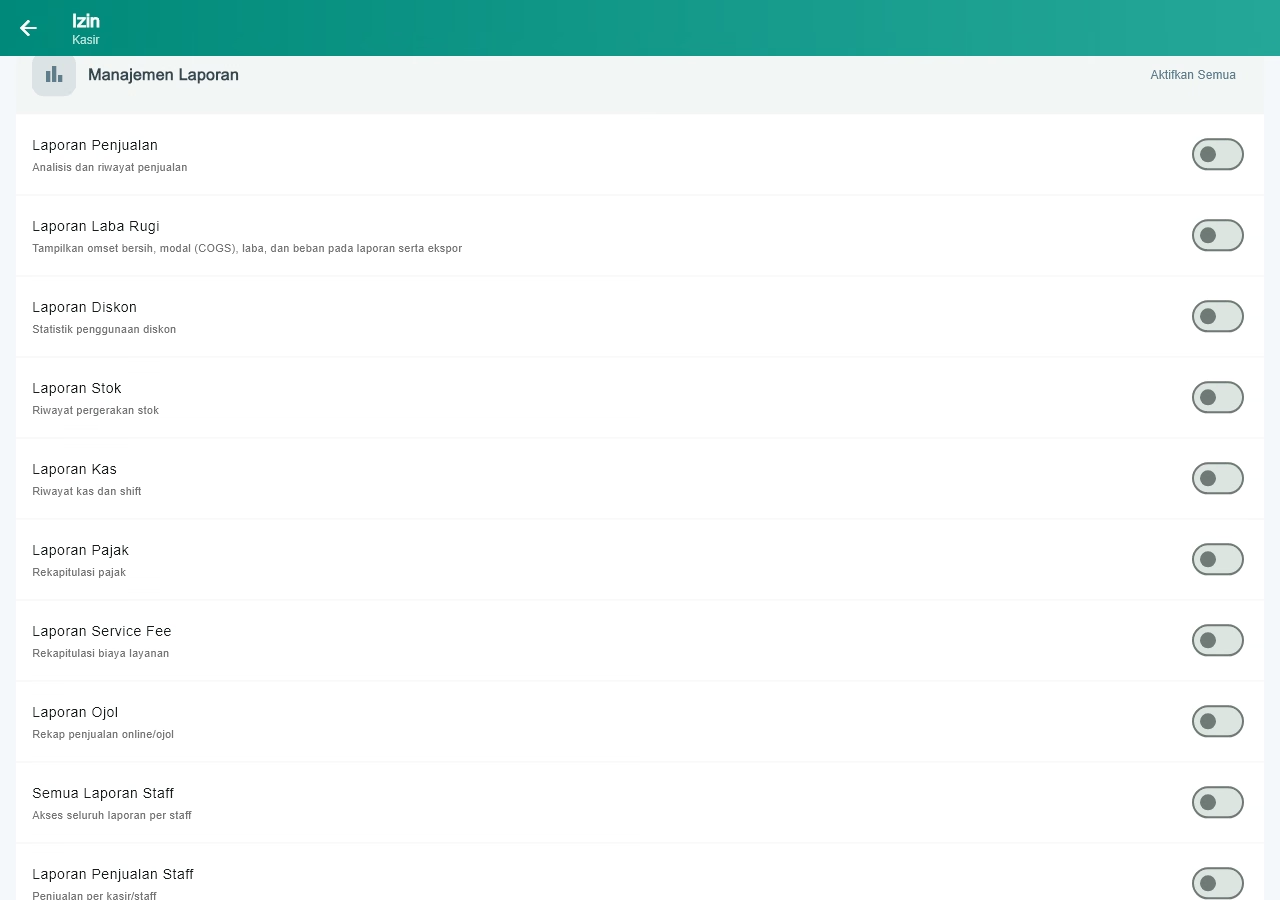
Pengaturan → Pengguna dan Peran → Akun Kasir/Hak Akses → Manajemen Laporan
- Masuk menggunakan akun admin atau pemilik.
- Buka pengaturan akun kasir atau hak akses peran yang digunakan akun tersebut.
- Tetap aktifkan Akses Laporan dan Laporan Penjualan jika kasir perlu melihat hasil penjualan.
- Nonaktifkan Laporan Laba Rugi pada akun. Jika izin juga diberikan melalui peran, nonaktifkan izin tersebut pada perannya.
- Simpan perubahan akun dan login ulang menggunakan akun kasir.
- Buka Laporan → Laporan Penjualan. Modal (COGS), Omset Bersih, Laba Bersih, beban, dan modal kemasan tidak ditampilkan. Pembatasan yang sama berlaku untuk preview gambar, CSV, dan cetak Laporan Penjualan.
Akun admin/pemilik tetap memiliki akses penuh. Aktifkan kembali izin Laporan Laba Rugi untuk staf yang memang perlu melihat angka keuntungan.