1. 关于这本指南
这本指南是针对运营用户的. 按的名称是应用程序上所看到的. 如果您的手机屏幕较小,面板的位置可以下移,但名称和工作顺序仍然相同.
管理员
设置商店,收银,产品,库存,价格,税收,现金,报告,打印机,数据备份.
收银
登录,开现金,接受订单,选择会员,申请折扣,接受支付,打印注册表,并封闭现金.
服务员/员工
订单,记录客户的要求,管理预订,并根据许可进行缺席.
厨房
接收厨房打印机或KDS的门票,改变厨房状态,标记订单准备好.
如何使用这本书
- 通过左边的内容列表移动章节.
- 输入搜索框中字符来选章节.
- 按下 打印/PDF 为了将这本书保存成PDF.
- 按照菜单排行框,然后从上下行列.
2. 预备,登录,登录
在第一天之前
- 确保设备的日期和时间是正确的.
- 确保餐厅的名称,地址,电话和标志都填写.
- 建立一个私人账户,不分享管理员账户.
- 准备产品,价格,库存,税收,服务费,以及付款方式.
- 试用一个试用印花的打印机.
- 进行一次训练交易,然后检查报告.
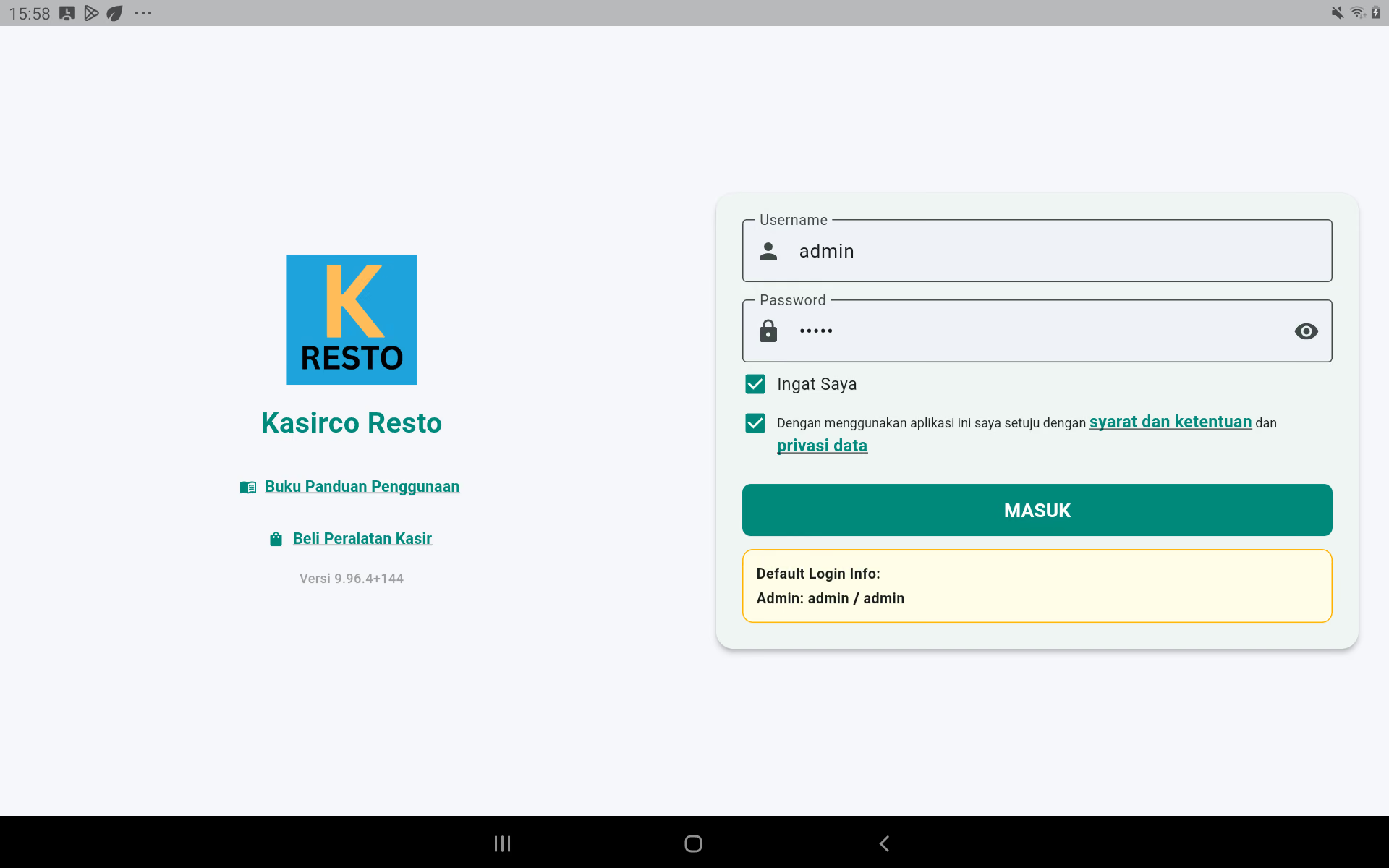
登录
- 打开应用程序 Kasirco Resto.
- 按下一个框 用户名然后输入用户名.
- 按下一个框 密码然后输入密码. 眼睛的图标可以用来检查文字.
- 钱 记住我 只有在商店设备上.
- 确保您的条款和隐私都得到了检查.
- 按下 进入. 如果数据正确,收银页面会出现.
如果登录失败
- 检查大写和小写.
- 确保没有额外的空间.
- 让管理员检查账户是否还活跃.
- 如果您的账户暂时被锁定,请不要不断尝试;
标签
商务中心 →右上三点 → 退出
- 完成或保留开放的订单.
- 然后按3点,然后 走出去.
- 当我们要求时,确认.
- 在离开设备之前,请确保登录页面显示.
3. 了解一个 POS 页面
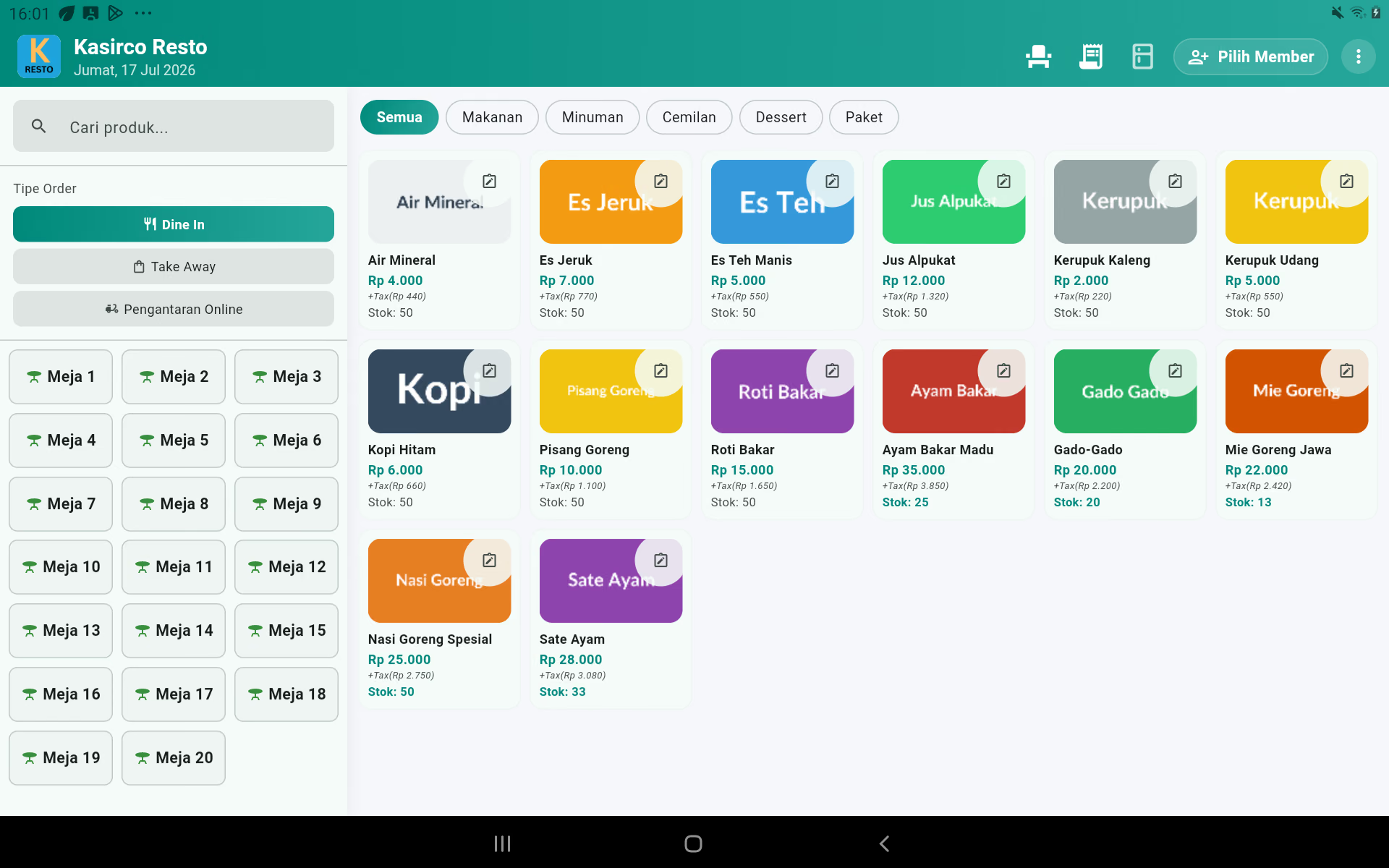
| 部分 | 应用 |
|---|---|
| 寻找产品 | 根据名称来选产品. |
| 在餐厅里 | 餐点订单是定位的,餐桌是必须的. |
| 走吧 | 订单被带回家,请填写客户名单. |
| 在线发货 | 通过网络平台进行订单; |
| 桌子 | 选择客户的位置,或者重新开放桌面订单. |
| 类别 | 展示特定群体的产品. |
| 产品卡 | 显示名称,价格,税收,股票,以及允许用户快速编辑按. |
| 印花标志 | 打开打印机的设置或状态. |
| 订单标志 | 查看后面存储的订单. |
| 标志性 | 查看厨房订单的情况. |
| 选择成员 | 连接客户成员到交易中. |
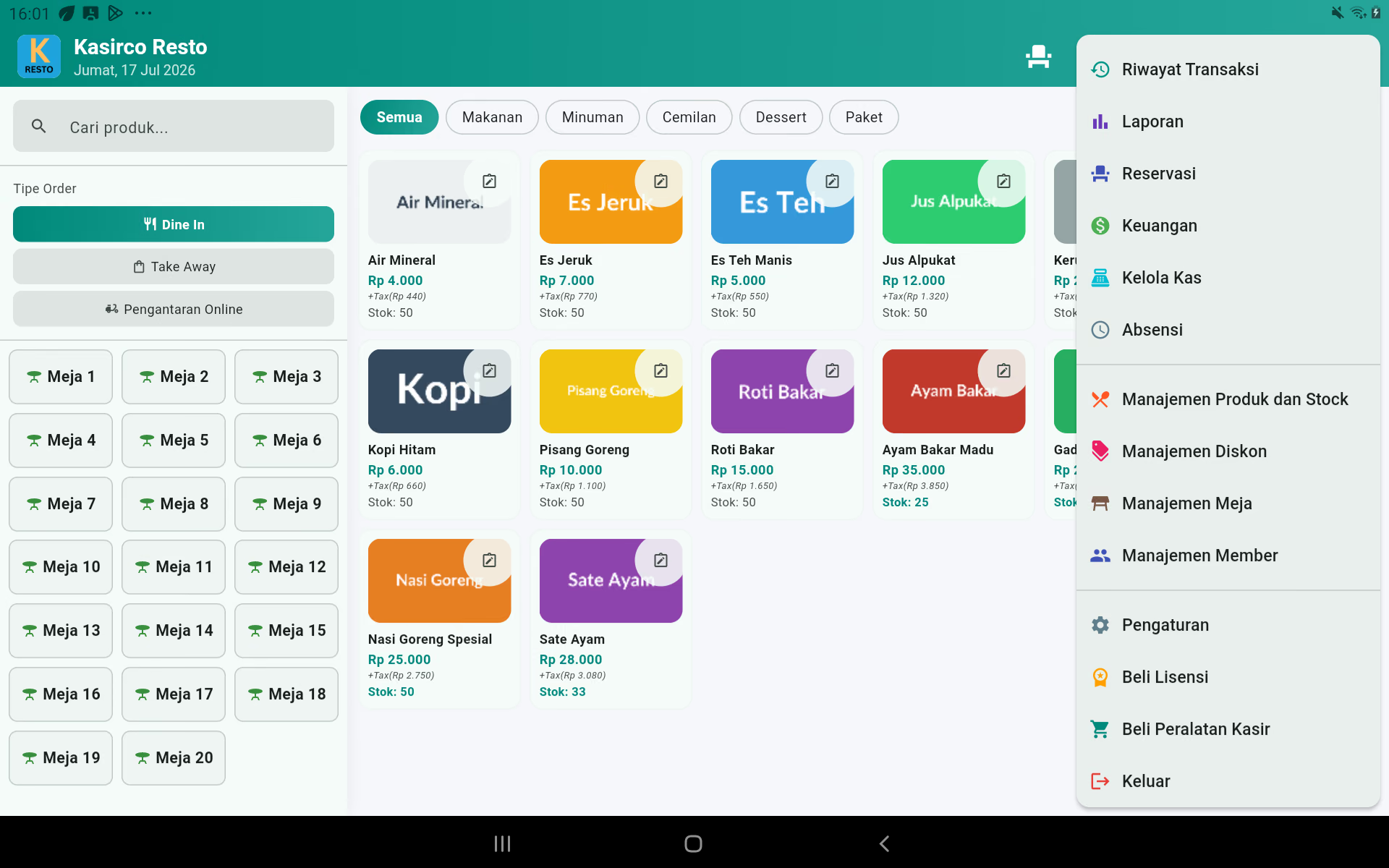
桌面颜色的含义
颜色可以调整主题,但一般情况下可用桌子看起来是中立或绿色的,订单的桌子被赋予了活跃标记,预订桌子则有特殊标记. 按下桌子看可用的行动.
快速找到产品
- 按下类别,如 食物 或是 饮料.
- 如果列表还很长,请按 寻找产品.
- 输入部分名称,例如nasi.
- 按下产品卡来添加.
4. 创建和管理交易
在餐厅里
- 选择一个 在餐厅里.
- 按下可用的桌子.
- 选择一个一个的产品.
- 如果出现,请选择添加或补充.
- 给篮子上编号和记录.
- 按下 接下来 如果需要送到厨房,但还没有付款,或者按下 付出.
走吧
- 选择一个 走吧.
- 如果要求,请填写客户的名字和电话.
- 添加产品.
- 查看取款价格,数量,记录.
- 现在,你要么拿下,要么买.
在线发货
- 选择一个 在线发货.
- 选择 Gojek, Grab, Shopee Food,或其他平台.
- 添加产品. 应用程序使用了合适的平台价格.
- 如果需要,请检查客户号码/名字.
- 按照平台的支付方式完成订单.
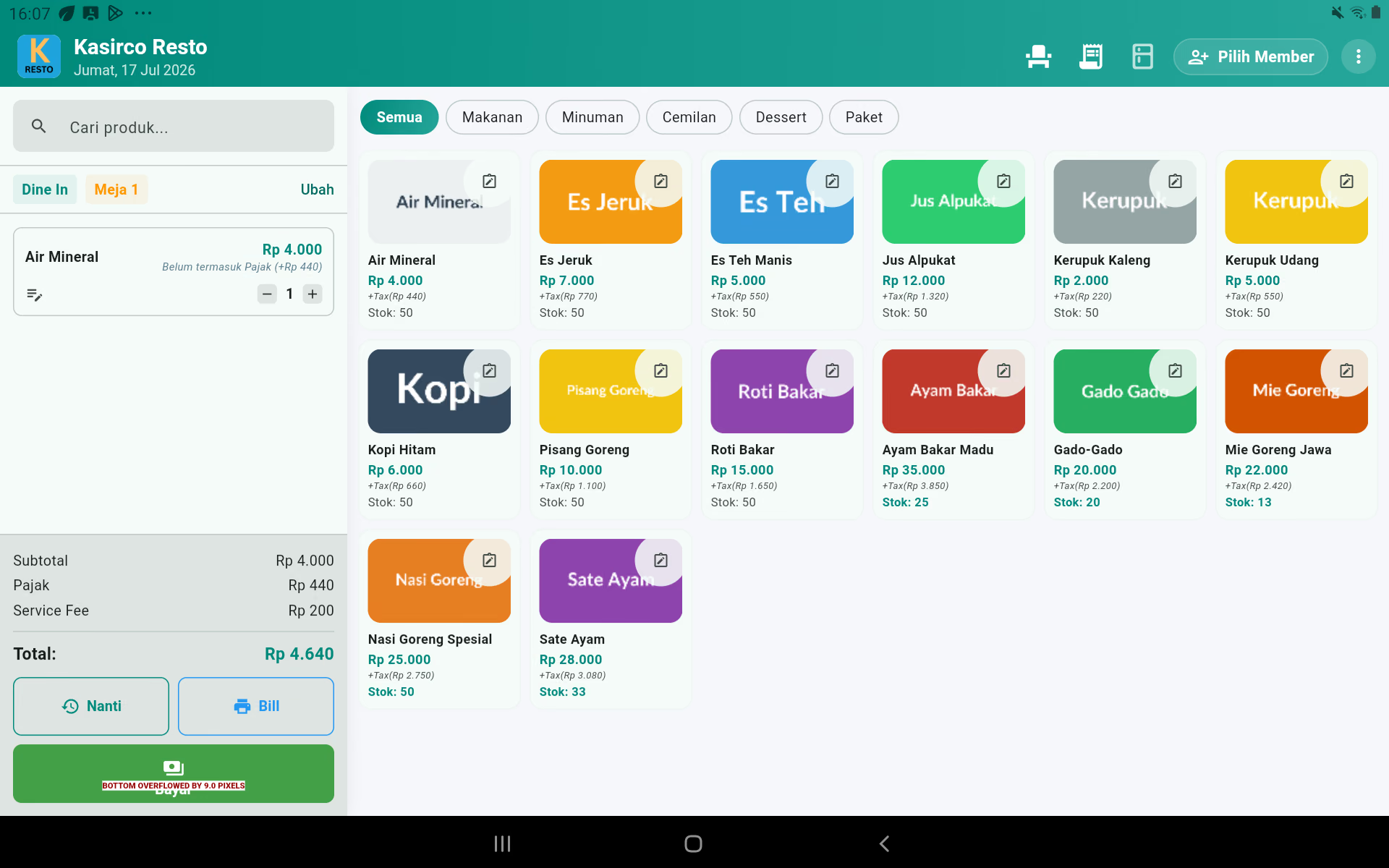
换个篮子物品
| 行动 | 如何 |
|---|---|
| 增加数量 | 在物品上按加值. |
| 减少数量 | 按下一个低点的标志. 如果数量为零,则删除. |
| 特别数量 | 按数值,然后在可用时输入所需的数量. |
| 记载 | 按点头上的笔记符号,例如"不",然后保存. |
| 其他 | 打开物品或用正确的顶点选项重新添加. |
| 删除所有 | 通过"除篮子"标志,确认. |
桌面订单:保存,然后付钱
- 选择一个 在餐厅里.
- 选择剩下的桌子.
- 添加产品,添加剂,数量,和订单记录.
- 查看桌子和订单.
- 按下 接下来.
- 订单被保存为未付款,票票直接送到厨房/酒吧的打印机,
- 篮子被空了. 桌子变成了充满的,然后把订单放在桌子上.
让我从桌子上回来.
- 在 POS 里,选择 Dine In.
- 按标记的桌子.
- 在一个消息上 桌子 填充选择一个 继续下去.
- 旧订单,产品,添加剂,笔记,成员和订单号码都被放进了篮子里.
- 如果需要,添加或减少物品.
- 按下 接下来 为了将其保存回来,或者 付出 为了完成支付.
随身留下,然后付钱
- 选择一个 走吧.
- 添加产品,添加剂,数量,和记录.
- 按下 接下来.
- 如果没有客户数据, 订单信息 现在就出现了.
- 填写 客户名 因为这是必须的. 电话号码可以被空置.
- 按下 保存.
- 订单被保存为未付款,厨房/酒吧的门票被发送,
呼叫回去.
- 按下图标 订单还没有付出 子形状的子在 POS 上面.
- 对话 订单未付费 显示桌面订单和"离开".
- 按客户名,订单号,时间,和总数.
- 按下 选择一个 在正确的命令上.
- 包裹在篮子里.
- 如果需要,请改,然后按后面或付.
呼叫所有未付款的订单,从图标中
这种方法可以用于食或食. 标志显示了订单数量. 列表没有排队号码,所以根据桌子/客户名,订单号,时间和总数来匹配.
当订单被修改时会发生什么?
- 旧货物被恢复,然后将新货物回归到新货物,以免被两次切断.
- 其他产品被打印为厨房/酒吧的额外门票.
- 减少或删除的产品将作为取消的票,以防止厨房处理.
- 旧的序列号和序列号仍然在使用中.
暂时打印一张账单
按下 现在,比尔 为了暂时打印详细信息. 布尔没有封闭订单,而不是支付证据.
分开账单
- 打开一个活跃的订单.
- 选择一个 分开的法案 如果有按.
- 确定第一部分的项目和付款.
- 完成付款.
- 复制剩余的东西,直到全部账单被支付.
移动桌子
- 按下正在订单的桌子.
- 选择行动 移动桌子.
- 选择一个空的目标桌子.
- 检查订单是否现在出现在新桌子上.
5. 付款和杆
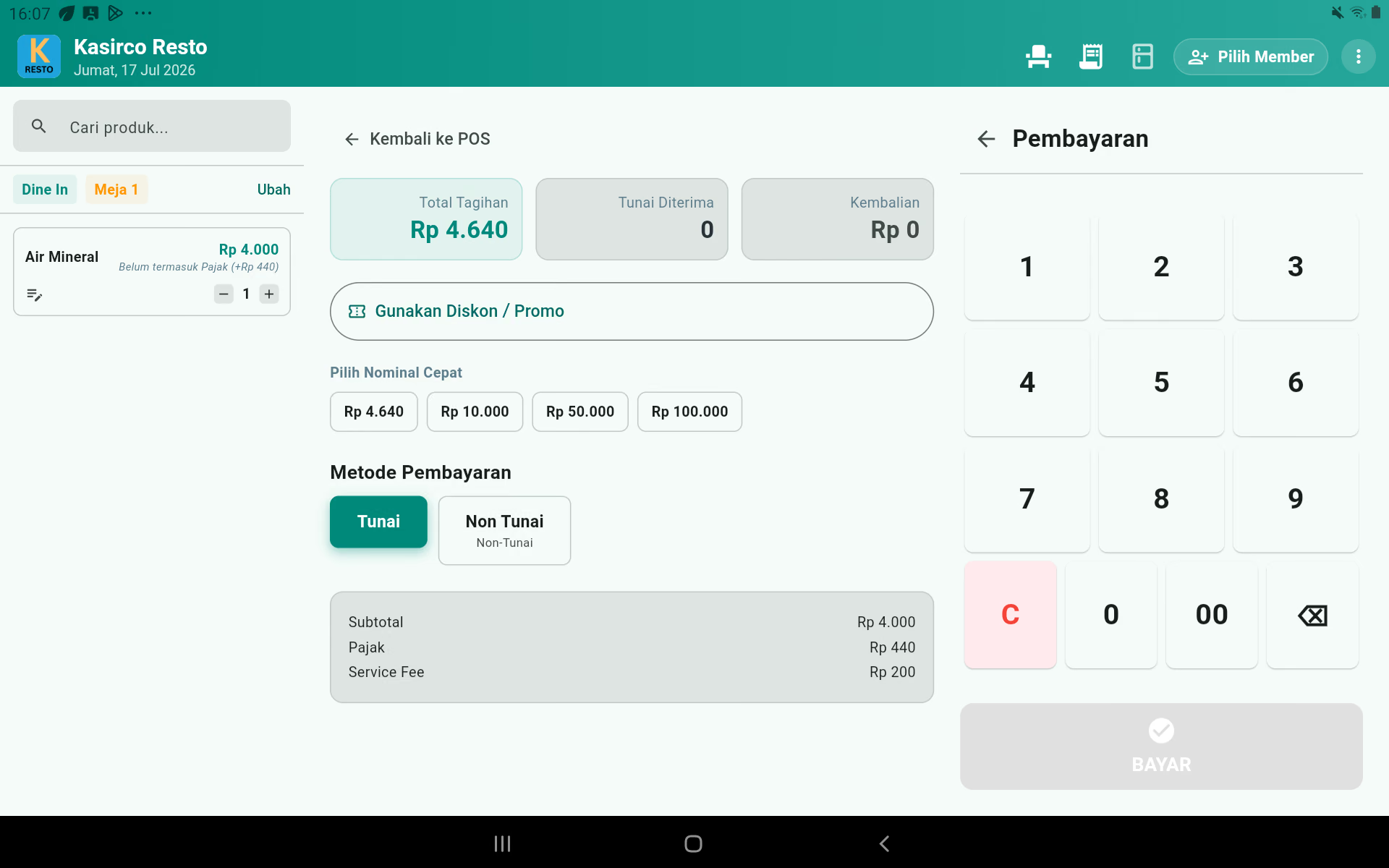
现金支付
- 按下 付出 现在,我们要去.
- 选择一种方法 现金.
- 快速按下名额或通过数字板输入收到的钱.
- 检查值 返回.
- 按一个按 付费 它们是活跃的.
- 交给客户返回和.
付费不停
- 选择适合的测试方法,例如 QRIS 或是卡片.
- 确保机器的值和应用总数等于值.
- 等待支付商的证据.
- 按下 付费 如果应用程序尚未自动完成交易,
- 不要两次压支付.
现在,我们需要一个人来做.
- 选择了已启用的Midtrans/DOKU方法.
- 给客户显示一个付款页面或QR.
- 要求客户完成支付.
- 等待状态得到成功. 没有人能关闭屏幕.
- 如果状态不变,但客户的余额被切断,
付款时使用折扣
- 按下 息使用.
- 选择一个符合条件的折扣.
- 如果有人要求,请输入一个促销代码.
- 检查新的零件和总值.
- 继续支付.
打印和分开子
如果打印机启动, 器件可以自动打印. 如果要再打印或发送数字化结构,请打开 交易历史选择交易,然后使用 复印 或是 让我们分享.
6. 交易,复印和空白的历史
交易历史
寻找交易
- 选择一个时间.
- 使用状态,订单类型或支付方式缩小列表.
- 输入订单号码或可用时的客户名.
- 按交易,打开细节.
复制
- 打开交易细节.
- 查看订单号和总数.
- 按下 复印.
- 当要求时,选择打印机.
无效/取消交易
- 确保取消的行为得到负责人批准.
- 打开正确的交易细节.
- 按下 没有任何信息.
- 输入一个明确的理由,例如: 错误的支付方式.
- 确认取消.
- 检查状态变为无效, 根据情况, 股票将被返回.
- 按照商店规则,向客户退款.
8. 添加,查看,更改和删除产品
商务位 → 三点 → 产品和股票管理
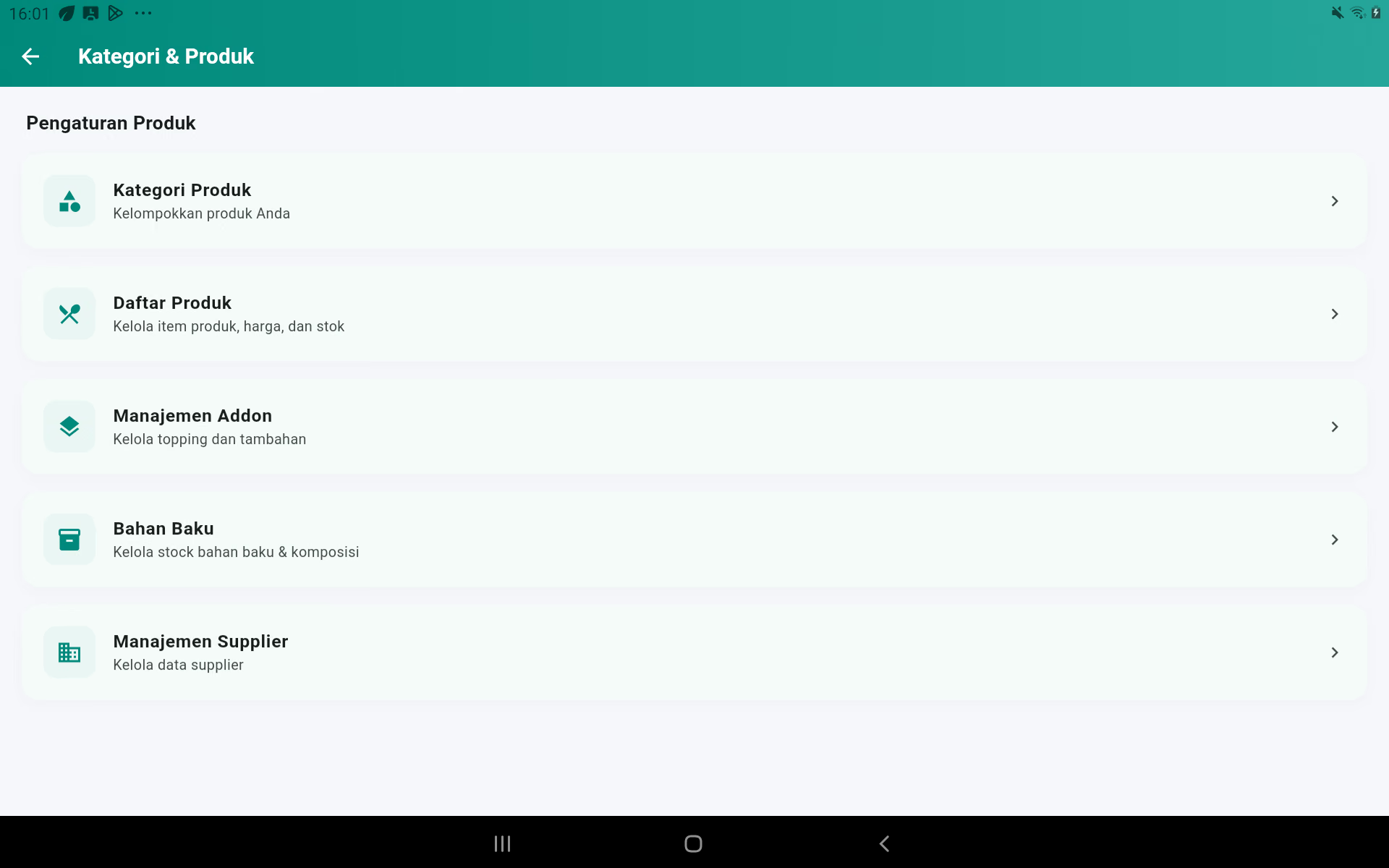
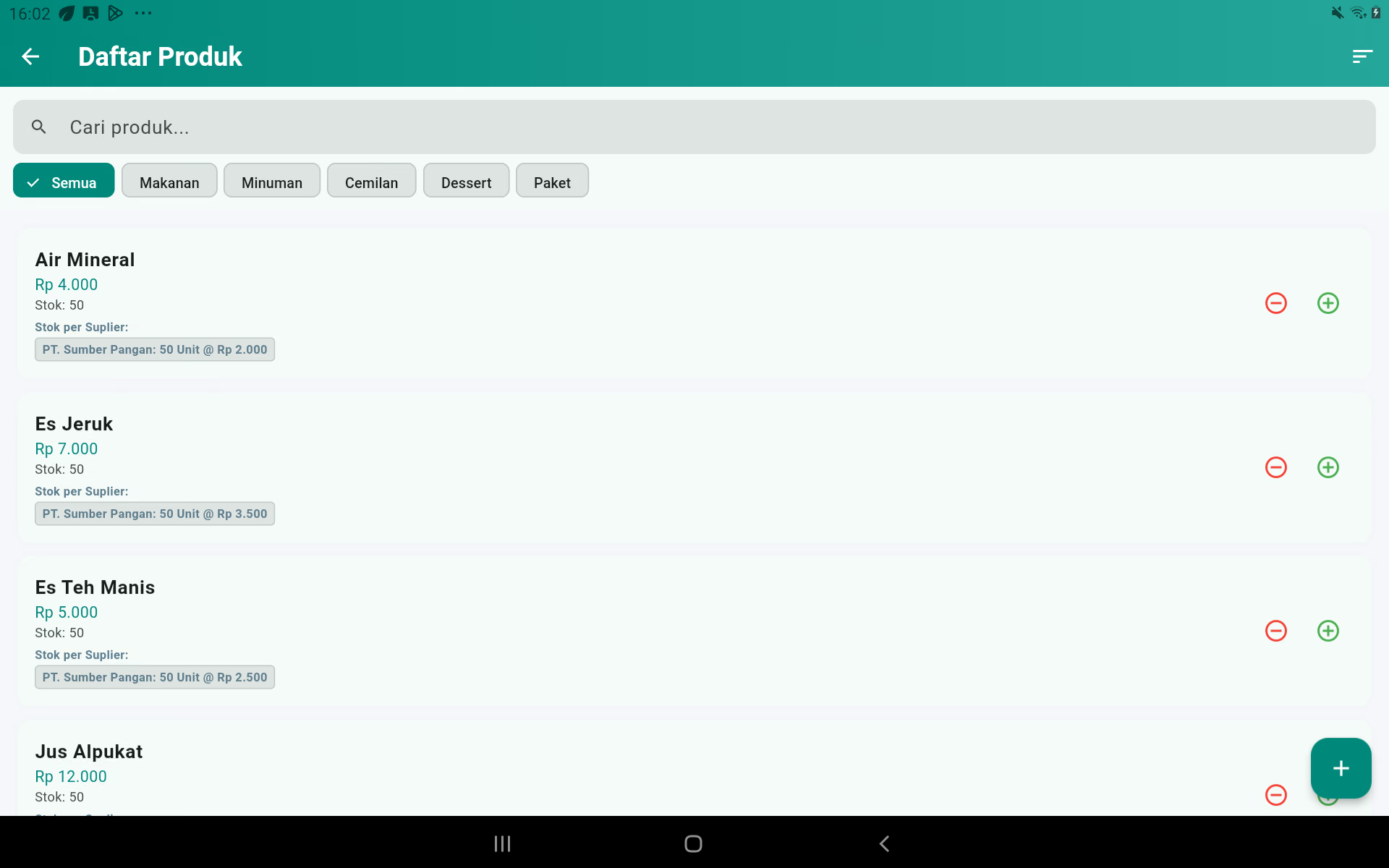
增加产品
- 打开吧 产品列表.
- 按下右下面的加点.
- 填写产品名称,选择类别.
- 按订单类型进行价格填充: Dine In, Take Away,成员,在使用时在线平台.
- 资本价格要准确地报价.
- 选择适用的税收和服务费用.
- 确定如何存储:直接存储产品或基于原材料的存储.
- 设置低库存限制,并在耗尽时设置阻塞.
- 选择目的地打印机,然后选择将其发送到KDS.
- 选择可以使用的添加剂.
- 如果需要,添加照片,然后按下 保存.
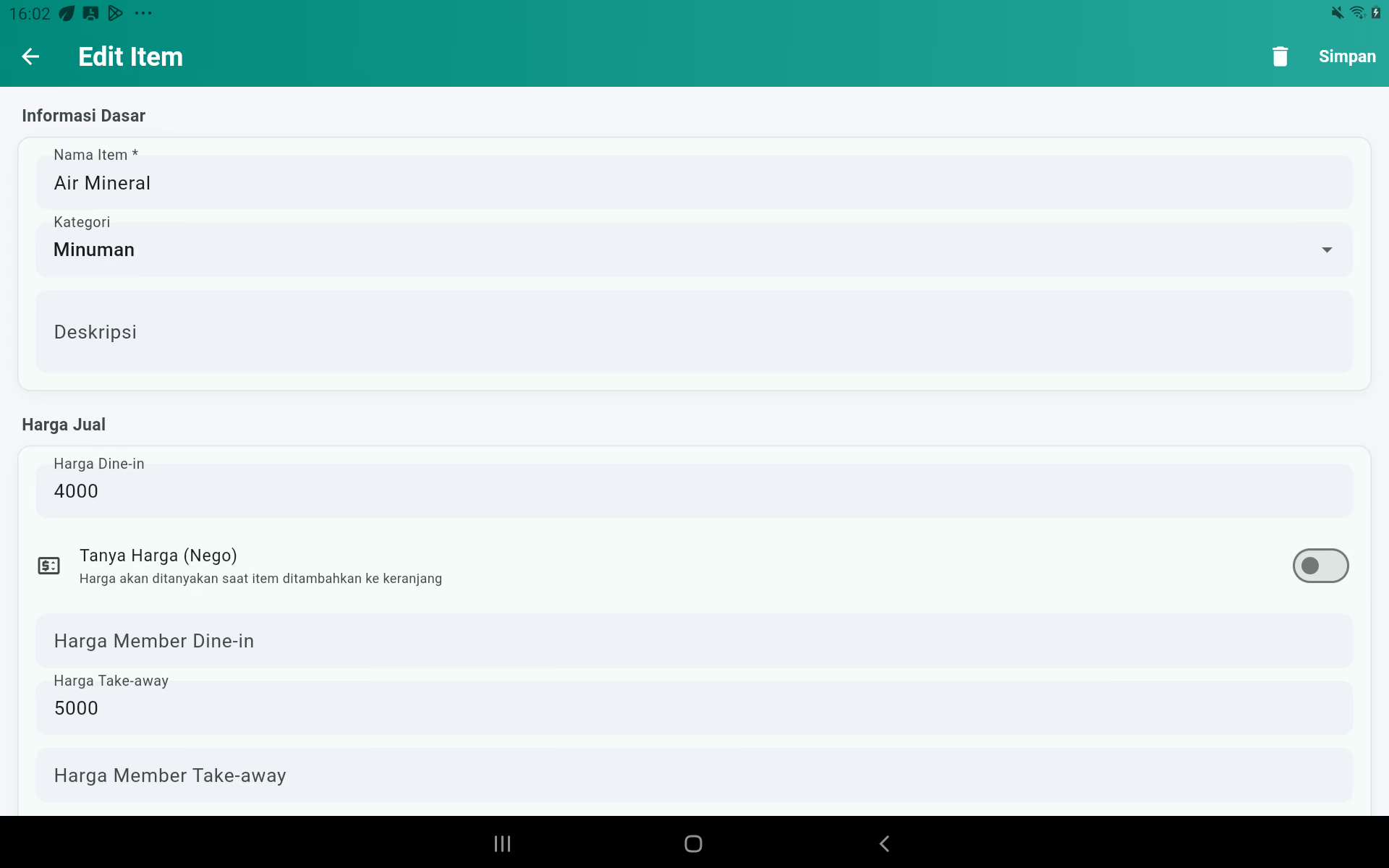
编辑产品
- 查看列表中的产品.
- 按下产品卡.
- 需要的数据.
- 不要通过价格框来改变股票;
- 按下 保存.
- 打开一个卖场,查看结果.
删除产品
- 打开产品.
- 按取消图标.
- 在确认时,请阅读产品名称.
- 只有确认产品不再需要.
产品顺序
通过排序按来列出产品. 在手动下来,按下,住产品,然后将其滑到所需的位置. 首先,要把最出售的产品安排在第一部分,以便快速收到钱.
7. 添加,查看,修改和删除类别
产品管理和库存 →产品类别
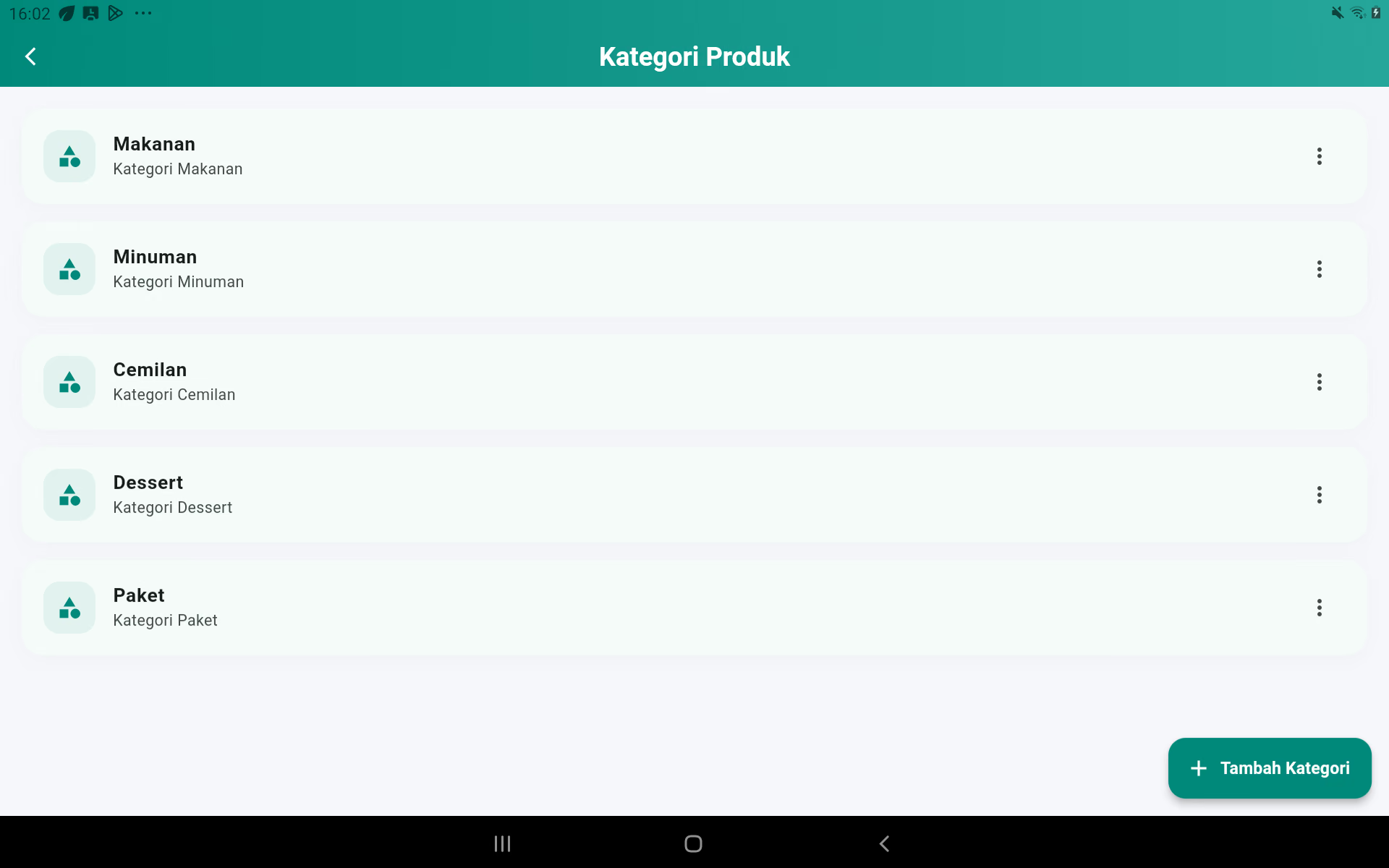
增加
- 按一个加点.
- 填写一个简短,易于识别的类别名单.
- 如果有,请填写说明.
- 现在,请把它放在这里.
编辑
- 按类别或笔图标.
- 换名字.
- 保存并检查类别表格在 POS.
排列一个
按下,按下,然后滑动. 放在最常用的类别前面.
删除
确保没有任何活跃产品仍然使用该类别. 然后按删除,然后确认.
9. 股票,购买,资本价格
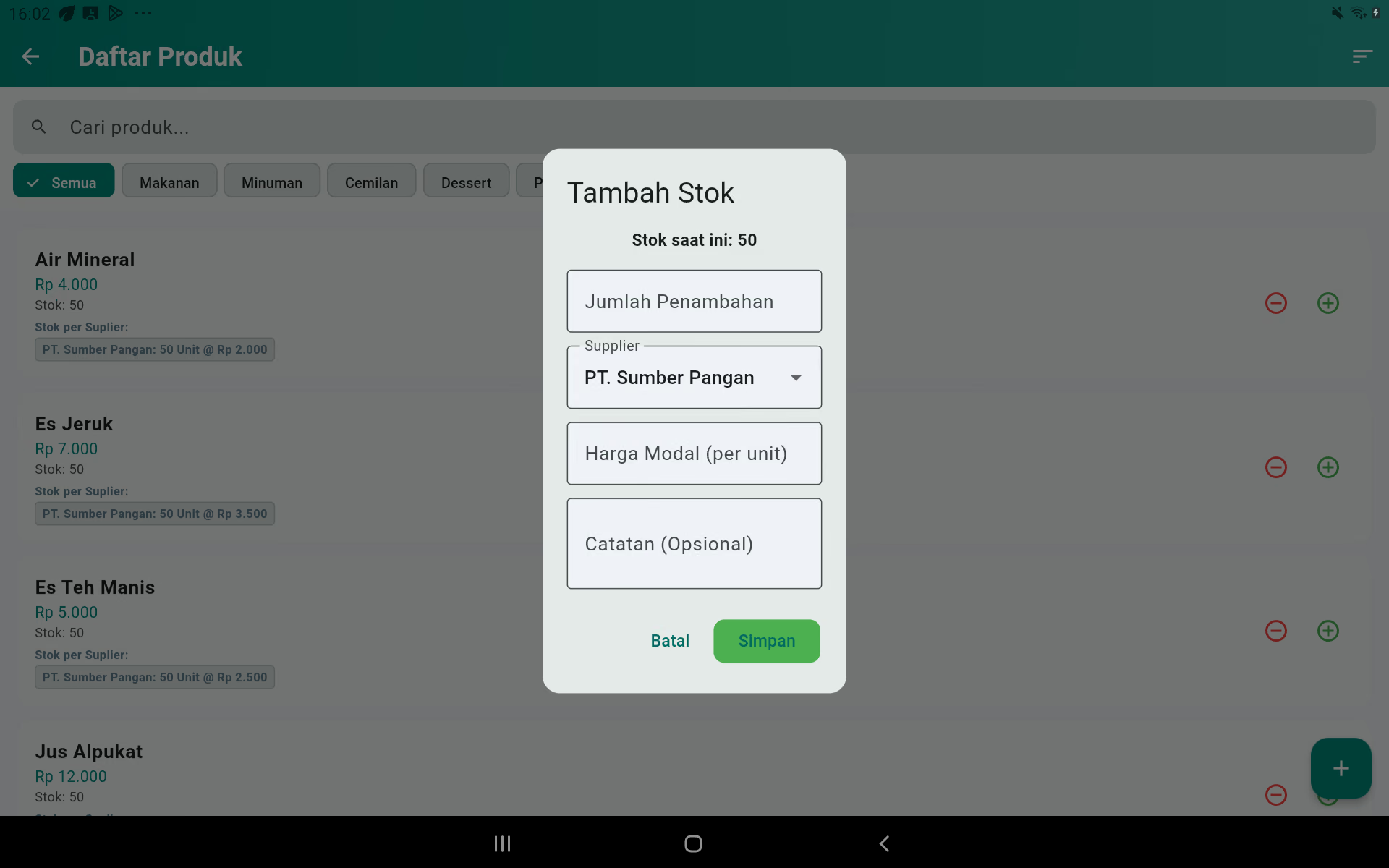
在此应用程序中,购买物品的库存记录通过 增加更多的货物. 任何增加都可能与供应商和资本价格有关,以便追踪供应商的库存和库存价值.
增加产品库存
- 打开吧 产品列表.
- 找买到的产品.
- 按加上绿色的股票.
- 输入所收到的数量.
- 选择供应商.
- 输入购买资本价格.
- 如果有,请填写笔记号码.
- 按下 保存.
- 查看产品卡上的总库存和供应商库存.
减少手动库存
- 按下下下载的按.
- 输入一个数字.
- 如果需要,请选择供应商来源.
- 填写理由,例如故障,过期或数值修改.
- 现在,请把它放在这里.
销售时自动存货
直接存货的产品将按销售量减少. 复合的产品会减少原料. 持有股票的增值也在交易中被选中减少.
FIFO 供应商
如果同样商品被购买多次,应用程序可以根据进口时间来追踪库存层. 记录供应商和资本价格,以确保库存支出先跟上旧的库存顺序,
股票的简单名称
- 商店关闭后,计算体积.
- 让我们比较应用程序的库存列表.
- 为了区分,使用更多的库存.
- 写出"股票表"的理由,并明确说明.
- 查看库存报告的结果.
10. 材料,成分和添加剂
材料
产品和库存管理 → 石油
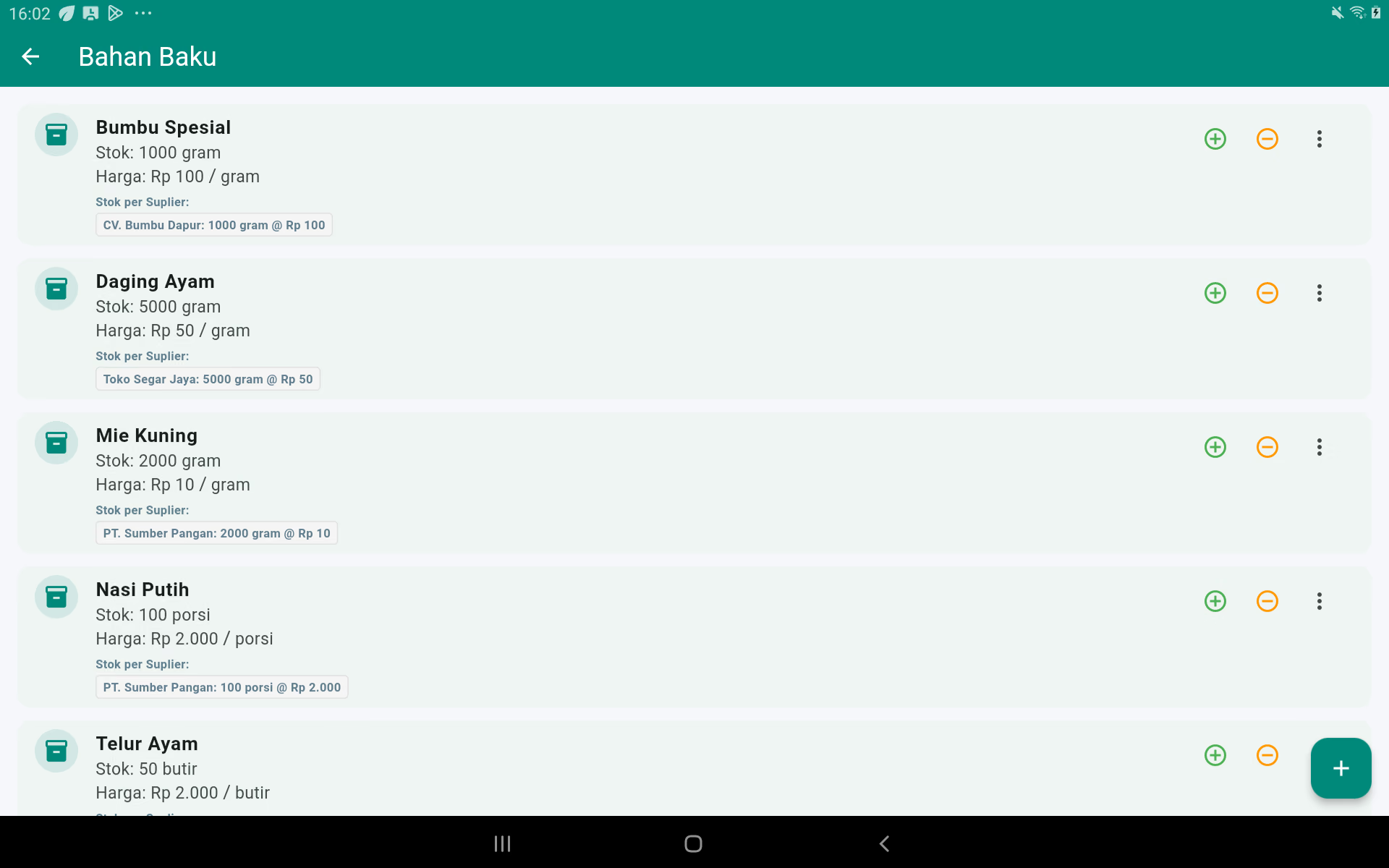
添加原料
- 按一个加.
- 填写一个名字,例如子,蛋或油.
- 选择一个一致的单位:克里,千克,毫升,升,PC,或分量.
- 填充每单位价格,初始股票,低股票限制.
- 选择供应商,然后保存.
购买原材料
- 按材料上加上股票.
- 输入数量到库存单位.
- 选择供应商,然后输入购买价格.
- 存放和检查新库存.
根据组合,做菜单
合成产品没有手动填充的现货库存. 应用程序计算出可以用最少的材料做多少份. 产品资本价格也自动从每份物质的全部成本中加算出来.
阶段1 - 准备类别和材料
- 首先,要建立一个产品类别,比如 食物.
- 打开吧 石油 并且做了所有食谱.
- 对于每一种材料,都包括名称,单位,单位价格,初始库存,低库存限制,供应商.
- 按照食谱的方法,使用相同的单位. 例如:肉储存在克里,所以食谱需要也被纳入克里.
- 确保每种材料的库存和价格都准确.
阶段2:制作和保存产品
- 打开吧 产品列表 然后再按加上.
- 填写产品名称,类别,售价,税收,打印机和其他设置.
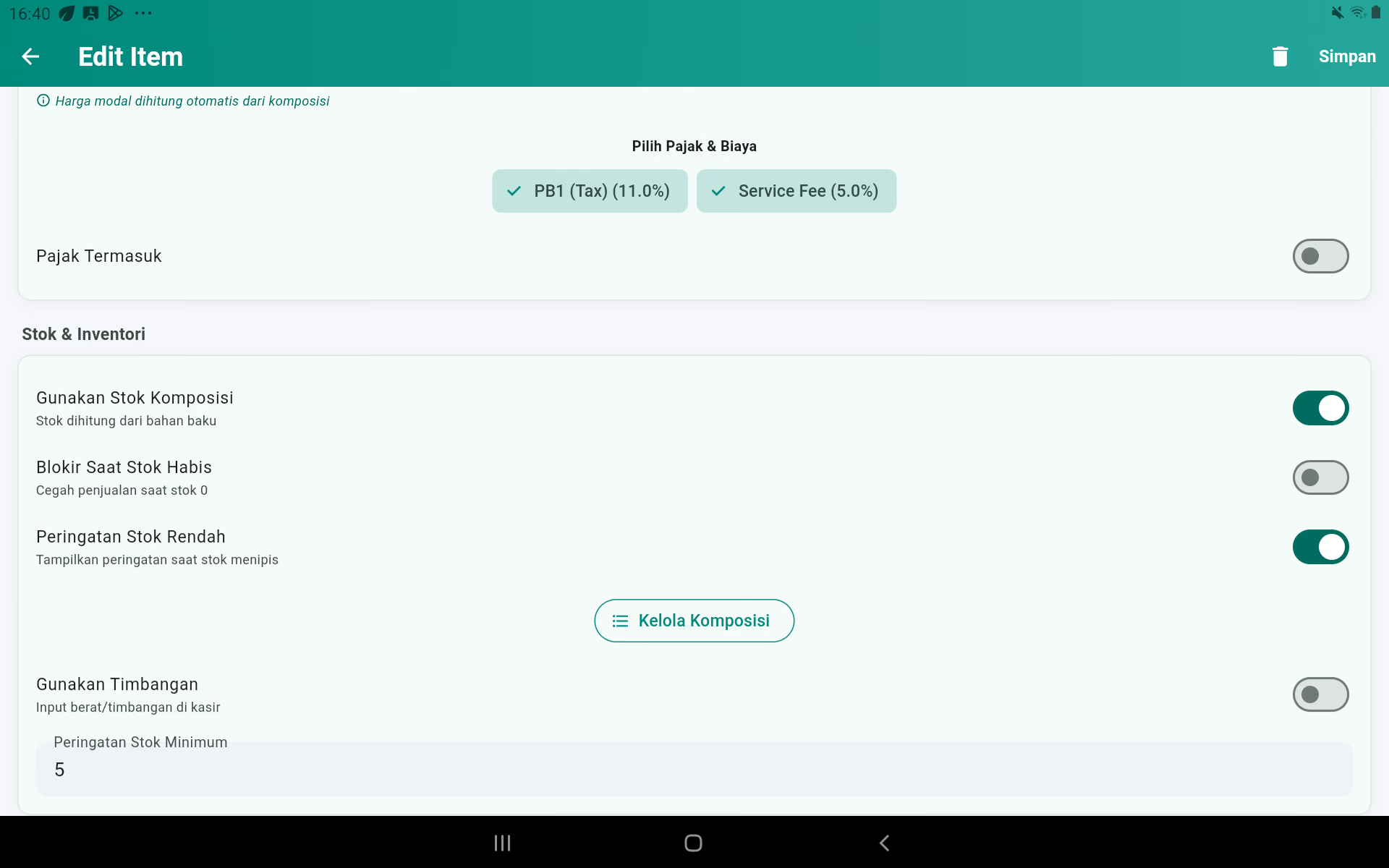
- 在 库存和库存激活 使用复合材料.
- 激活 到库存结束时, 如果其中一个材料不够,
- 激活 低股提醒 如果需要.
- 按下 保存. 产品必须先存储,以便有组合管理按.
阶段3:每份的食谱
- 重新开放新储存的产品.
- 起起 库存和库存然后按下 管理组合.
- 按下 添加材料.
- 选择一个原料.
- 填充使用的数量 一个份然后按"加"
- 让所有食谱都进去.
- 检查 资本总价格 在上面.
- 使用笔图标来修复数量或删除图标来将食谱中的材料删除.
- 返回产品,然后按下 保存.
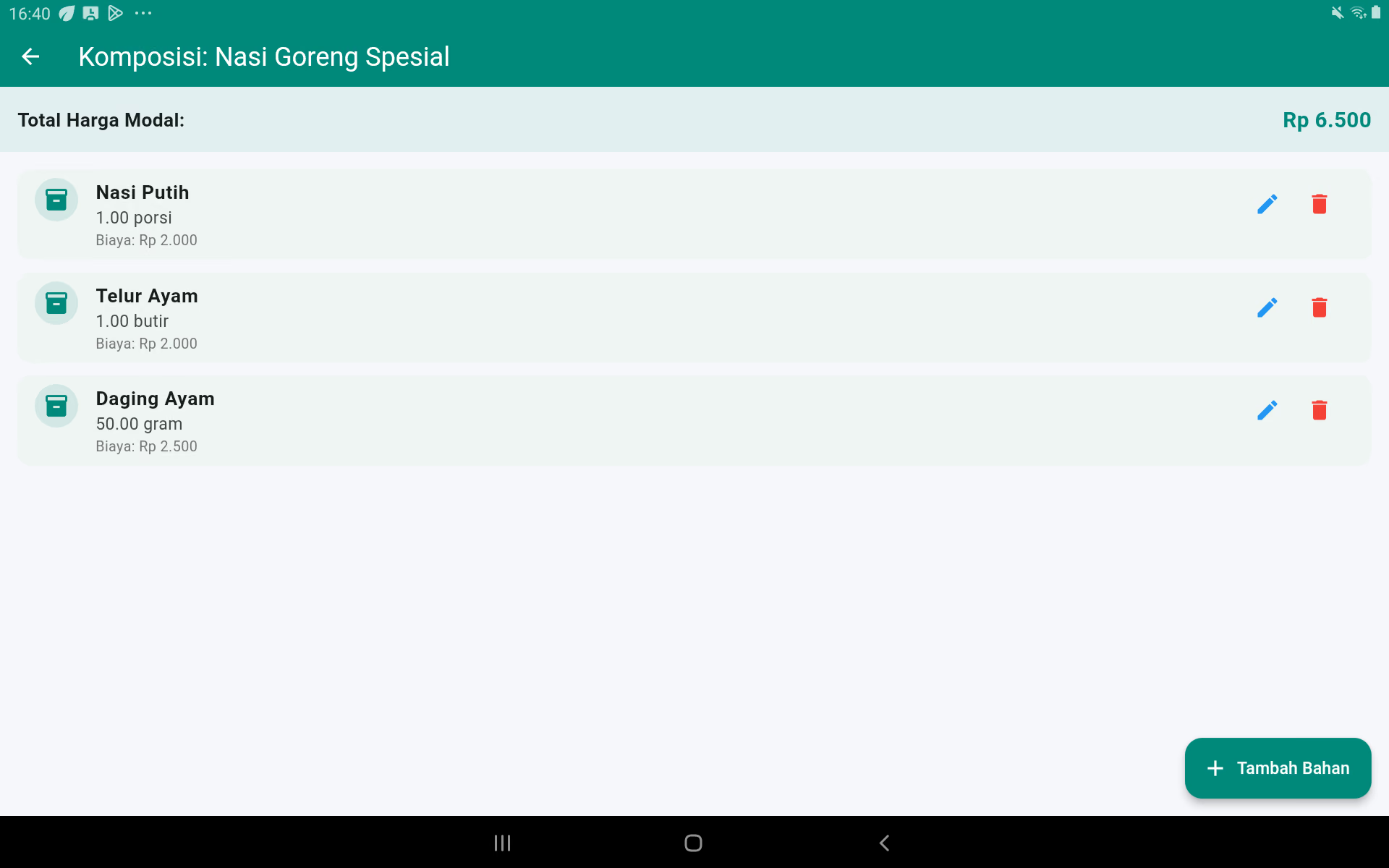
库存计算方法的一个例子
| 材料 | 库存可用 | 按分量需求 | 能做出 |
|---|---|---|---|
| 米 | 百份 | 一份份 | 百个菜单 |
| 蛋 | 五十粒 | 一粒 | 五十个菜单 |
| 肉 | 五千克 | 五十克 | 百个菜单 |
应用程序显示了产品的库存 50因为只能吃50份的蛋. 如果卖出两份,储备将减少到两份大米,两只蛋,和100克肉.
加入/制
产品和库存管理 → 增添管理
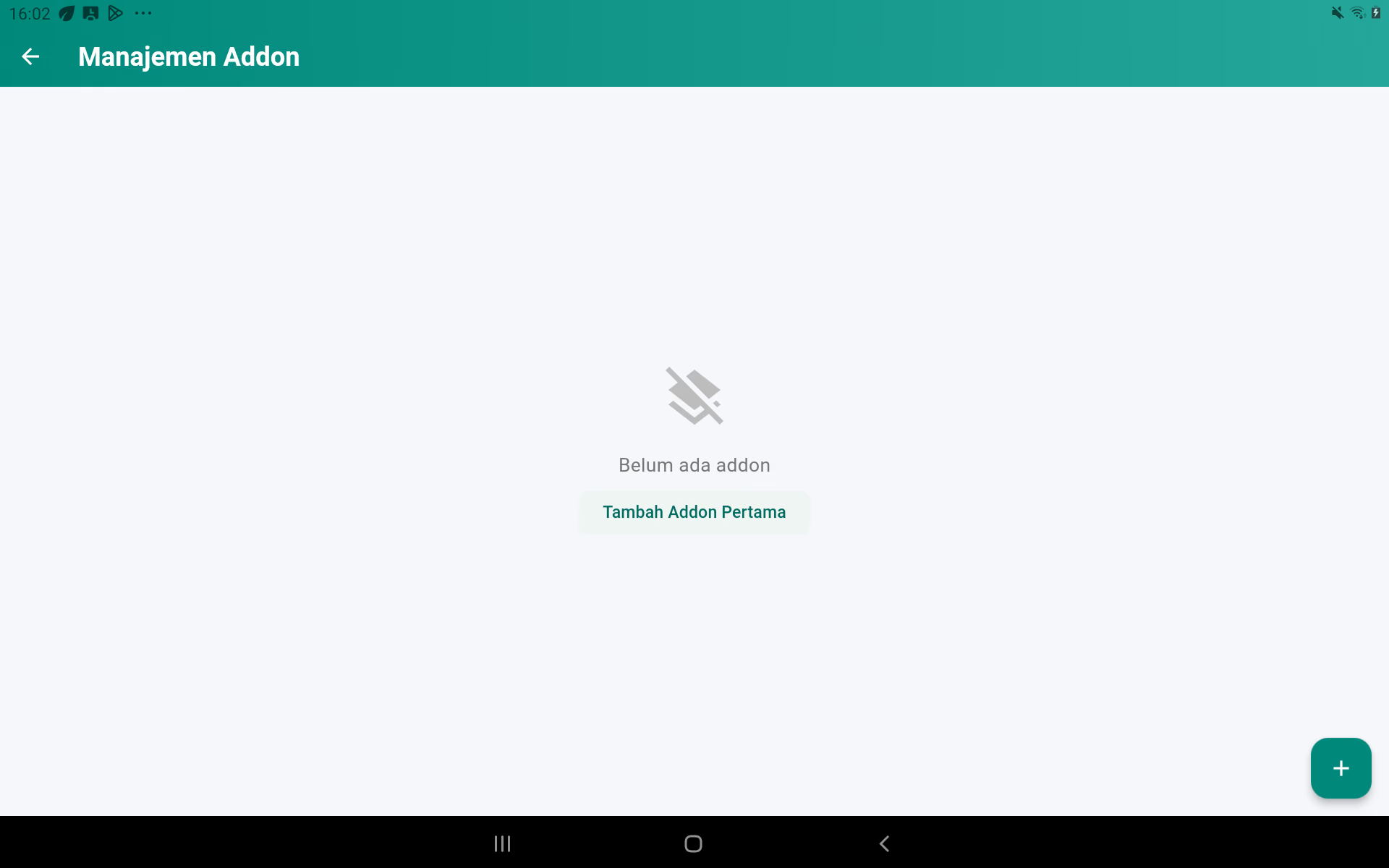
添加添加剂
- 按一个加.
- 填写名称,资本价格,订单类型,股票,供应商的售价.
- 决定是强制性的还是任择性的.
- 激活了接器,然后保存了.
- 打开相关产品,选择这些添加剂,然后保存产品.
编辑和删除
按下添加器来编辑. 在删除之前,请将其从销售的产品中删除. 通过存储按来收到和修改添加剂.
11. 添加,查看,更改和删除供应商
产品和库存管理 →供应商管理
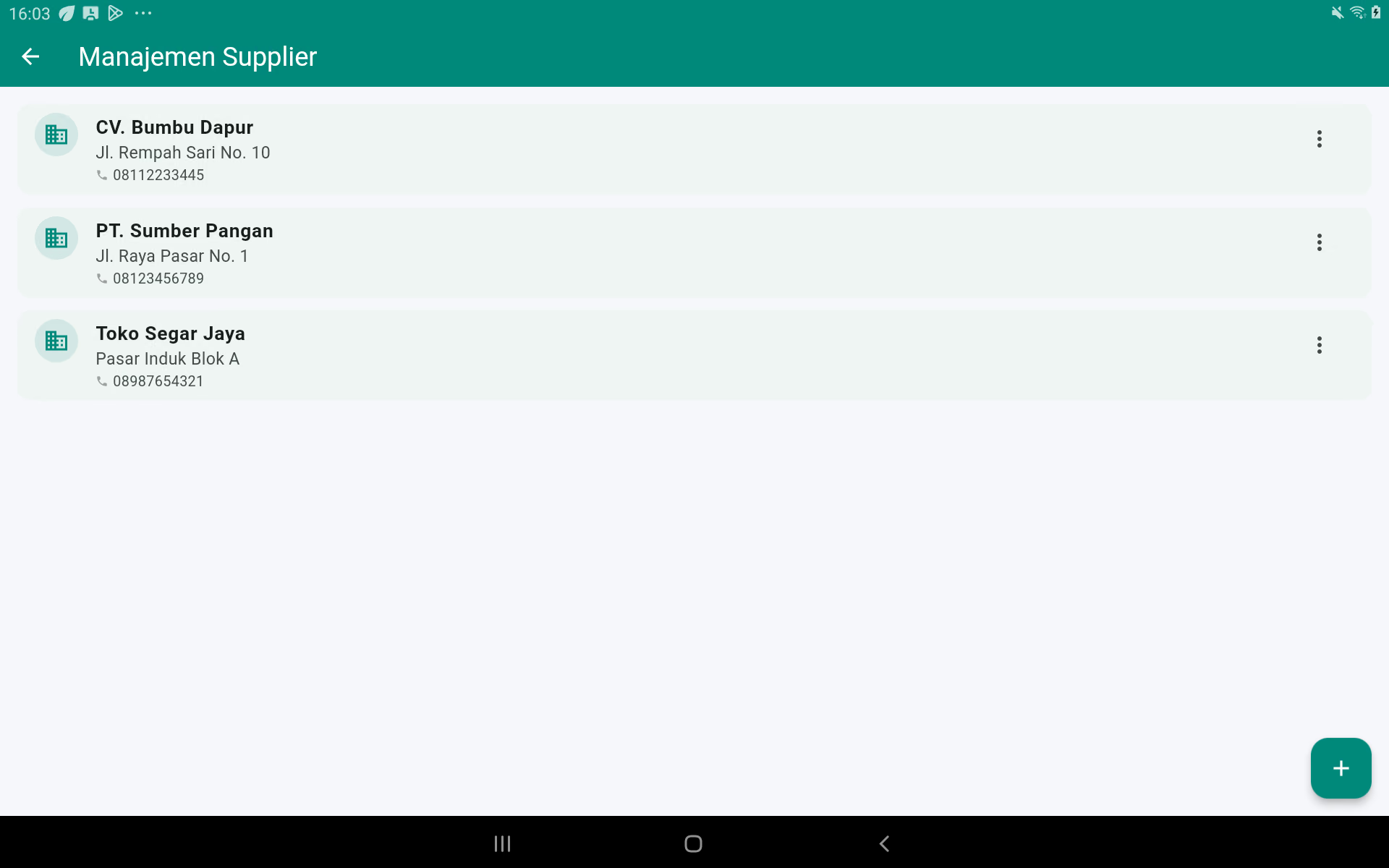
增加供应商
- 按下右下面的加点.
- 填写供应商的名字.
- 填写地址,电话和电子邮件.
- 检查电话号码,以便在预订时可以联系.
- 按下 保存.
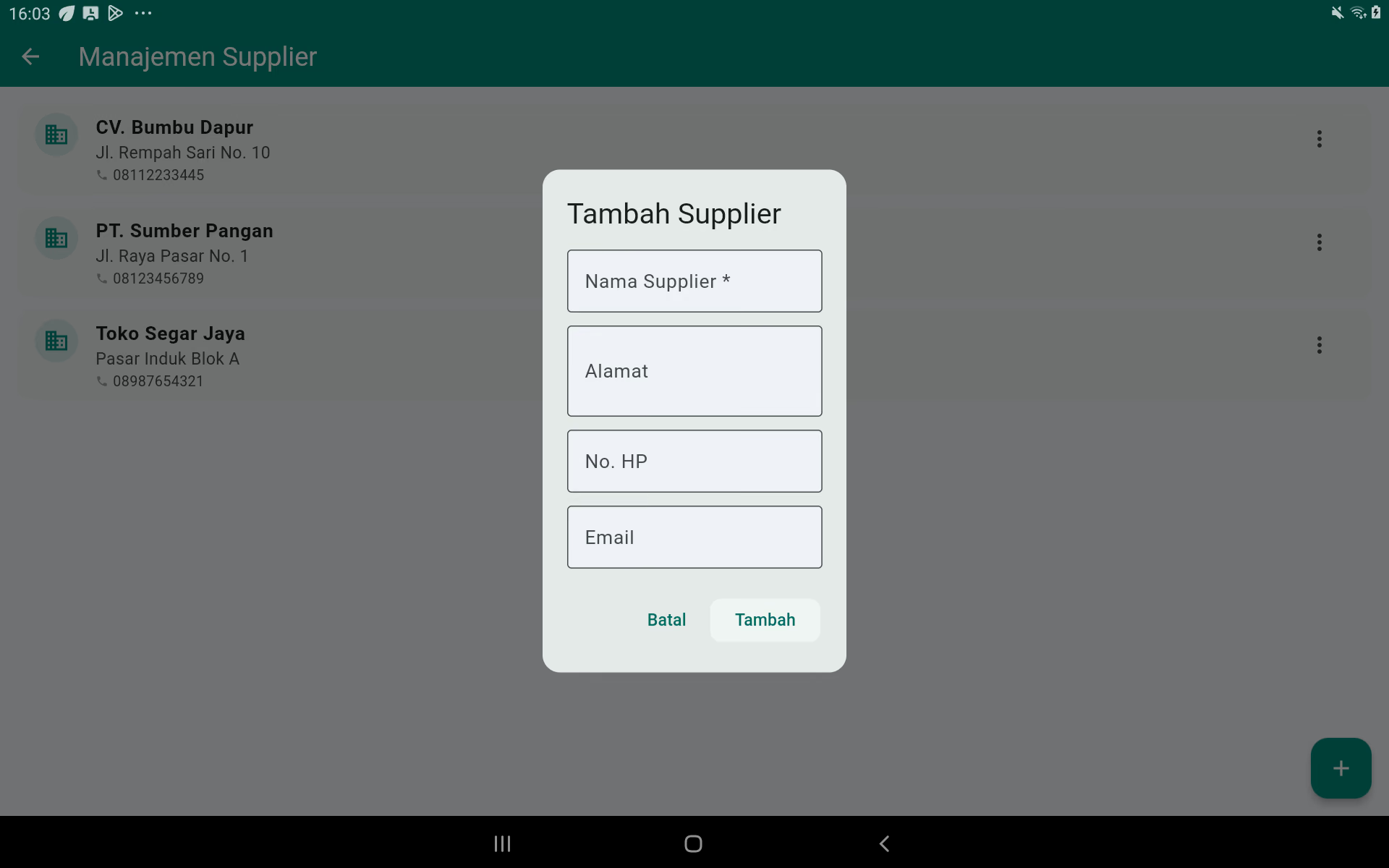
编辑供应商
- 按供应商的菜单.
- 选择编辑.
- 改数据,然后保存.
删除供应商
确保没有任何活跃的购买或存量需要向供应商追踪. 按菜单,选择删除,然后确认.
连接供应商
供应商可以在制造产品/材料/添加剂和增加库存时选择. 总是选择合适的供应商,以确保供应商的股票清单和资本价格是可靠的.
12. 增加,查看,修改和删除折扣
商务部 → 三点 → 折扣管理
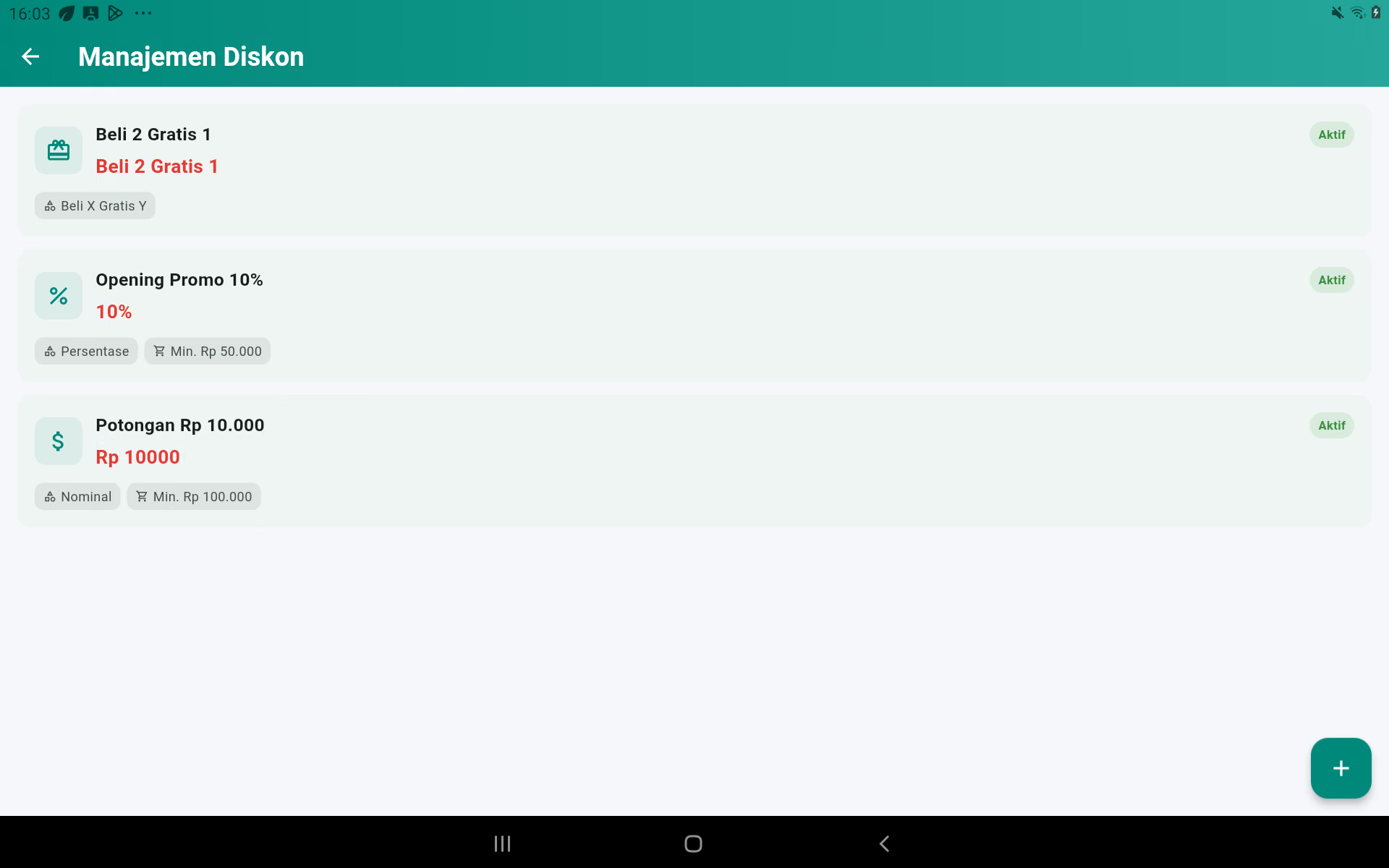
折扣类型
| 种类 | 如何计算 | 举个例子 |
|---|---|---|
| 百分比 | 基本的折扣率是百分比. 只有最大的部分. | 占比10% ≈ ¥37.00 = ≈ ¥3.70. |
| 标签名 | 切除固定值,不能超过折扣值. | 凭证 ≈ ¥3.70. |
| 买一个免费的X和Y | 每个合格的购买量都会产生免费的商品. 免费的商品以价格入口. ≈ ¥0.00. | 买两杯咖啡,一块面包. |
基本的折扣计算选项
| 选择 | 计算的顺序 | 影响 |
|---|---|---|
| 税务前和服务费用次数 | 总体 → 折扣 → 服务费 → 税收 | 优惠降低了符合条件的服务费和税收基础. |
| 税后总和服务费用 | 总额 → 服务费 → 税收 → 折扣 | 服务费和税收首先被计算成全部,然后折扣削减最终总额. |
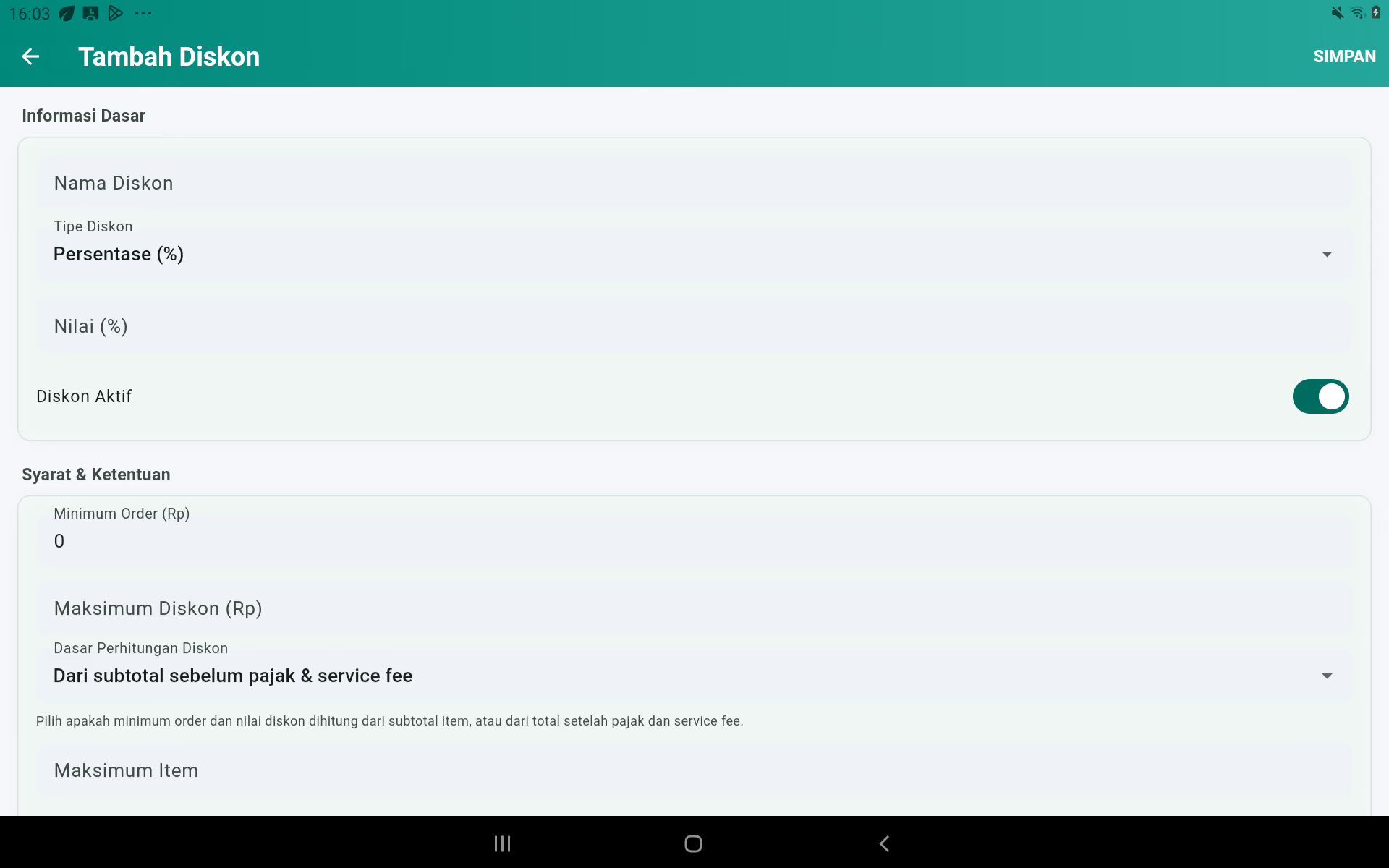
增加折扣
- 按一个加.
- 填写一个广告名称,然后选择一个类型.
- 包含百分比或免费购买数量.
- 选择一个合适的计算基础.
- 设定最低购物和最大的折扣.
- 确定具体成员或一般.
- 如果需要的话,请激活广告代码,并创建易读的代码.
- 设定有效日期,时间和日期.
- 选择所有特定产品或产品.
- 激活促销,保存,然后在付款页面上进行测试.
编辑,禁用,删除
按下折扣卡来编辑. 对于已结束的促销活动,请关闭以保持历史的理解. 删除未使用的试验广告.
促销测试
- 让你做一个适合最低购物量的篮子.
- 打开支付,然后选择促销.
- 检查一个分数值.
- 重复说,没有资格的篮子;
任何类型的重要规则
- 百分比: 百分比,最低的购物,最大的折扣,如果您想要限制折扣.
- 标签: 如果券的价值超过计算基础,则只需额外的额外额外额外额外额外额外额外额外额外额外额外额外额外额外额外额外额外额外额外额外额外额外额外额外额外额外额外额外额外额外额外额外额外额外额外额外额外额外额外额外额外额外额外额外额外额外额外额外额外额外额外额外额外额外额外额外额外额外额外额外额外额外额外额外额外额外额外额外额外额外额外额外额外额外额外额外额外额外额外额外额外额外额外额外额外额外额外额外额外额外额外额外额外额外额外额外额外额外额外额外额外额外额外额外额外额外额外额外额外额外额外额外额外额外额外额外额外额外额外额外
- 买一个免费的X, 选择触发产品和礼品产品. 混合&匹配选项允许从一些触发产品中收集购买量;如果关闭,则按产品计算条件.
- 特定产品: 只有选择的商品才构成折扣的基础.
- 极限项目: 限制了可以获得促销的商品数量.
- 具体的成员,代码,日期,时间,日期: 所有条件都必须同时满足.
13. 税收和服务费
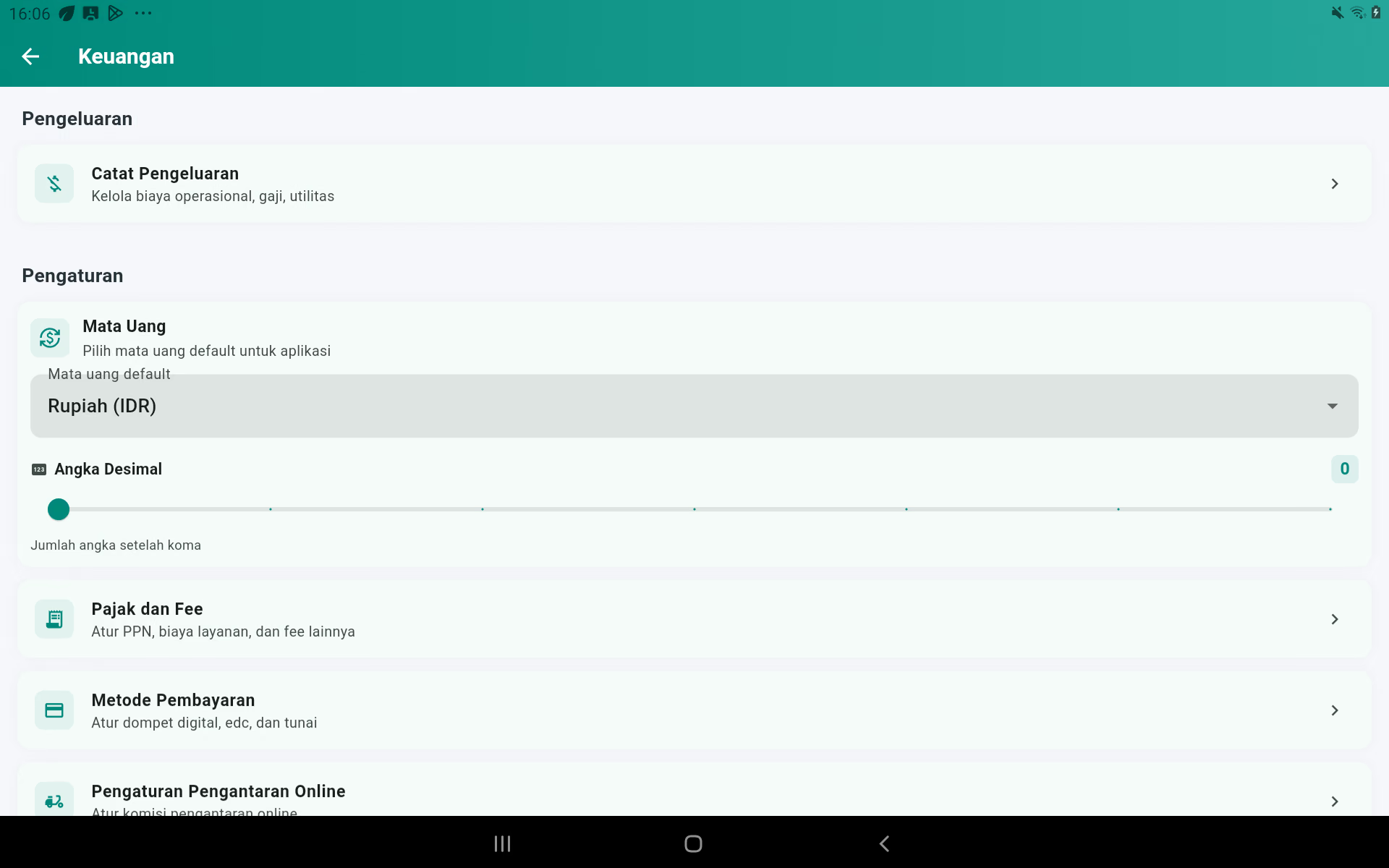
商务 → 三点 → 财务 → 税收和费用
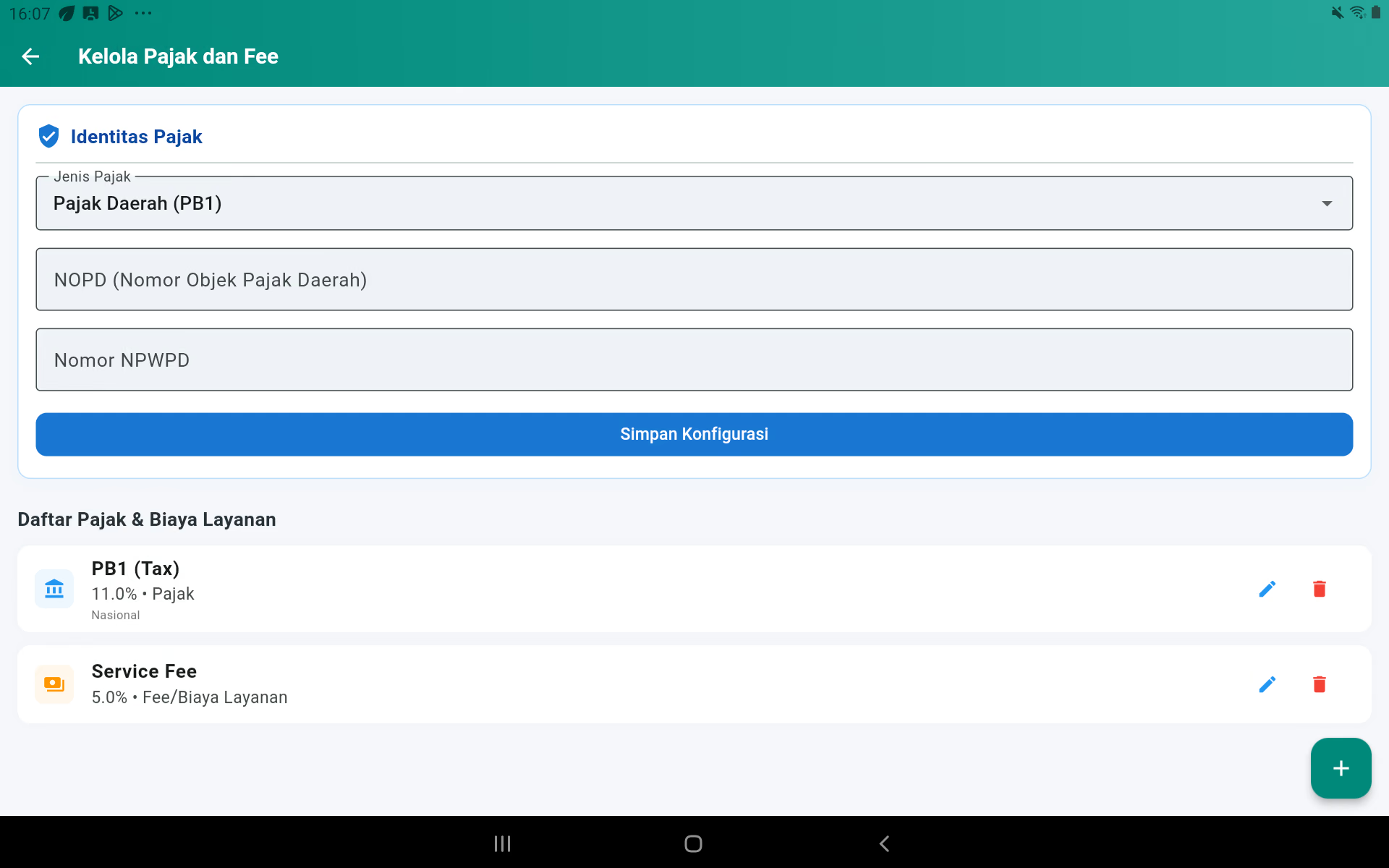
填写税务身份
- 根据企业义务,选择地区或国家税种.
- 填写相应的税务身份号码.
- 按下 保存配置.
增加税收
- 按一个加.
- 例如,填写一个名字. PB1.
- 百分比的内容.
- 选择一个类型 税收 它们是相应的类别.
- 激活,然后保存.
增加服务费
- 按一个加.
- 填写名字,例如服务费.
- 百分比的内容.
- 选择一个类型 服务费.
- 激活和保存.
应用到产品上
- 打开产品表格.
- 选择适用的税收.
- 确定产品价格是否包括税收.
- 现在,请把它放在这里.
- 加入产品到篮子里,查看其数值细节.
应用程序使用的数值顺序
每个产品都有自己的税收和服务费. 顺序跟随选择的确切 计算的基础 在折扣上.
现在, 税前折扣和服务费
公式: 总数 = 总数 − 折扣+服务费后的价值+ 税收应从折扣后的价值中增加.
举个例子
价格 ≈ ¥37.00服务费5%的减税,10%的超出税,
现在,我们要做什么? ≈ ¥3.70. 现在,我们要做什么? ≈ ¥33.30. 服务费是5% × ≈ ¥33.30 = ≈ ¥1.67. 产品税是10% × ≈ ¥33.30 = ≈ ¥3.33. 服务税是10% × ≈ ¥1.67 = ≈ ¥0.17. 总数是= ≈ ¥37.00 − ≈ ¥3.70 + ≈ ¥1.67 + ≈ ¥3.33 + ≈ ¥0.17 = ≈ ¥38.46.
现在,我们要做什么? 税后和服务费
公式: 总额前的折扣=总额+服务费+增税. 之后,折扣被从总数中减去.
举个例子
价格 ≈ ¥37.00服务费5% 超出价格税10% 活动服务税,然后额外的折扣 ≈ ¥5.55.
服务费= ≈ ¥1.85. 产品税 = ≈ ¥3.70. 服务税 = ≈ ¥0.19. 在折扣前的总数= ≈ ¥42.74. 总结是 ≈ ¥42.74 − ≈ ¥5.55 = ≈ ¥37.19.
现在,我们要做什么? 税收已经包括了价格.
如果 税收包括 只有分开的税务部分, 没有再添加. 价格的例子 ≈ ¥40.70 已经包括了10%的税收,有了部分税收. ≈ ¥3.70 税前的价值. ≈ ¥37.00.
现在, 超出价格的税收
如果纳税不有效,则将税收从项目基础上计算,然后再加上总额. 如果服务费税选择是活跃的,服务费也会成为税收基础.
现在,我们要去. 买一个免费的X和Y
礼品产品的价格包括在内. ≈ ¥0.00. 奖品值被记录为报表的促销值,但不再被从总数中减去,因为免费商品的价格已经为零.
现在,我们要做什么? 网上预订和佣金
预订的DP在订单总数完成后被切断: 付出的都是总订单 − DP. 网上发货平台委员会注册为报告,没有增加或减少客户的账单.
14. 现金,资金,资金,资金,资金
现金管理
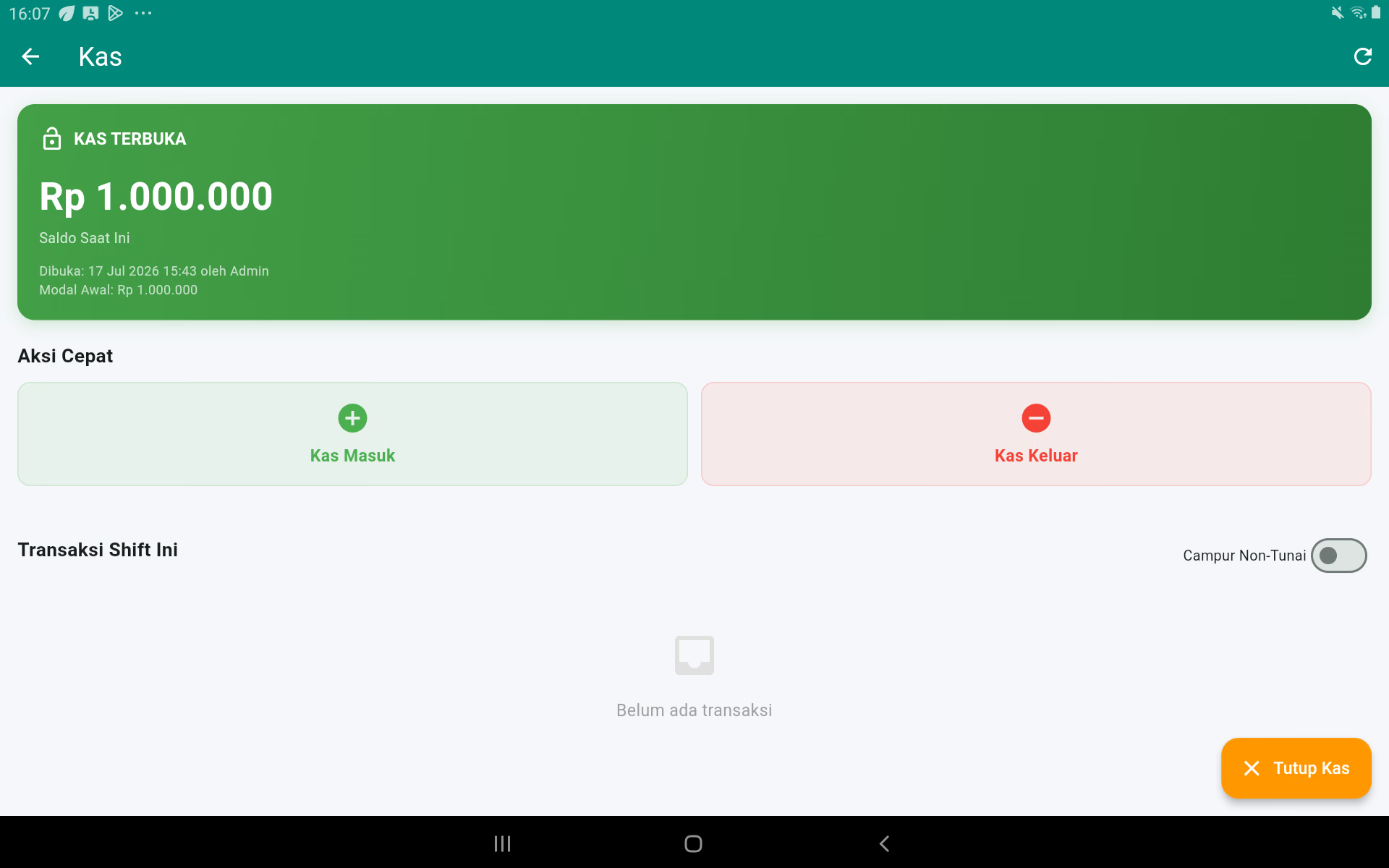
开放现金和初始资金
- 首先,把现金放在一个箱子里.
- 打开收银的页面.
- 按下 打开一个柜子.
- 按现金进行初始资金.
- 确认. 状态变得 的.
额外资本存款/现金入
- 按下 进来.
- 选择一个类别 资本存款 或是相应的类别.
- 输入一个数字.
- 填写一个说明,然后保存.
现金出炉
- 按下 收银出炉.
- 选择一个类别.
- 输入数量和理由.
- 保存,然后按照商店的程序保存支付证据.
关闭一个库存
- 确保没有任何现金交易都没有完成.
- 按下 关闭收银箱.
- 计算现金,而没有看到预期值,
- 输入实际的余额.
- 如果有分歧,请添加笔记.
- 确认关闭.
- 保存或打印班总结.
15. 增加,查看,修改和删除支出
商务 → 三点 → 财务 → 支出记录
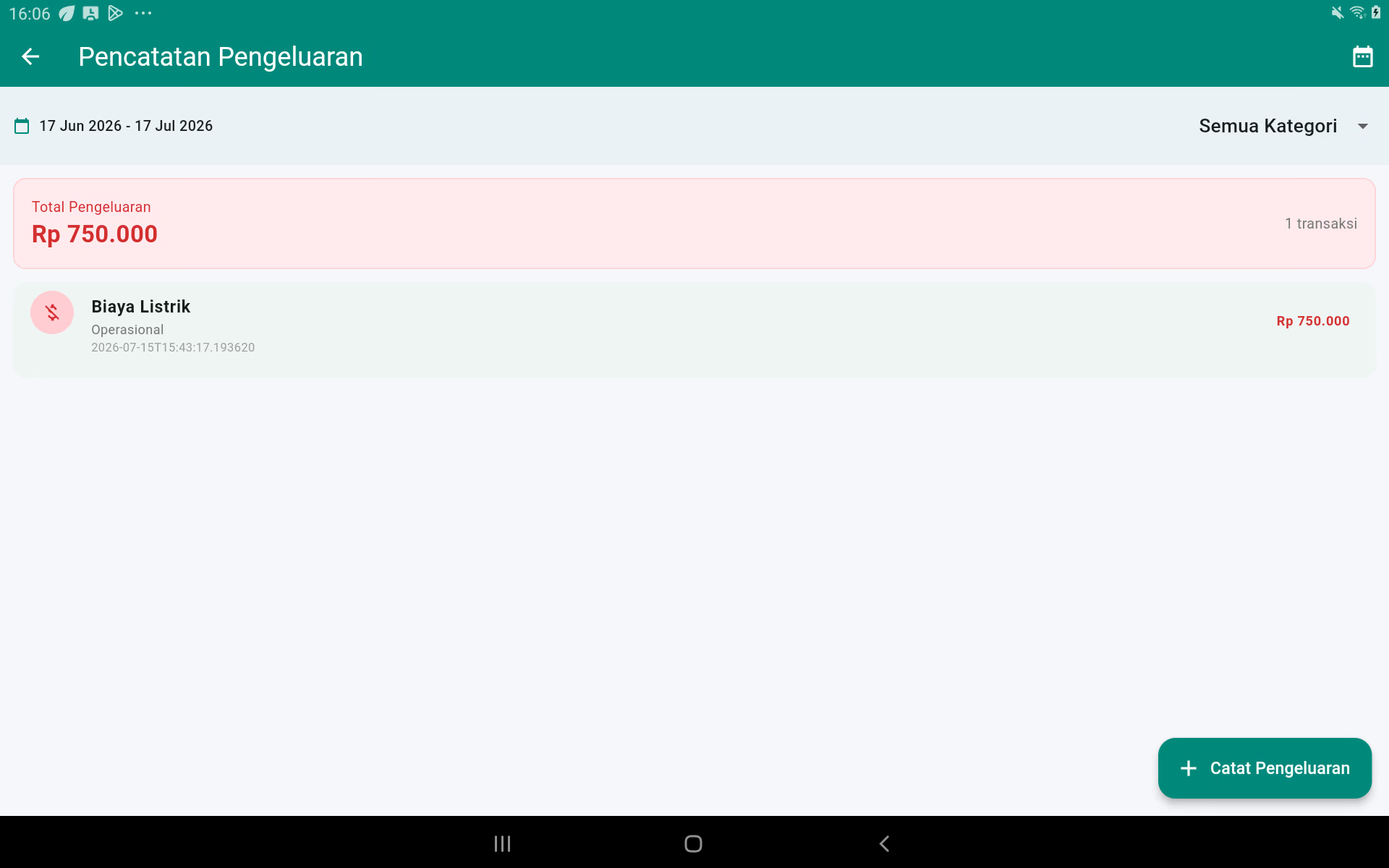
增加
- 按一个加.
- 选择类别,例如原材料,电力,工资,运营或其他类别.
- 简单地识别的信息.
- 输入号码和日期.
- 填写记录,然后保存.
编辑
- 低支出.
- 修改类别,说明,数量,日期或记录.
- 现在,请把它放在这里.
删除
删除只使用复制记录或未在调整中使用过的输入错误. 保存身体证据,以便检查.
16. 成员和客户水平
商务 → 三点 → 管理成员
增加成员
- 按一个加.
- 填写姓名和电话号码.
- 选择成员级别.
- 如果需要,请填写地址或记录.
- 现在,请把它放在这里.
编辑和删除
按成员查看交易的细节和历史. 使用编辑来更新数据. 只有删除双重数据; 如果数据保持,客户历史将更安全.
让人成为一个成员
- 打开成员/设置页面的级别管理.
- 按一个加.
- 填写一个级别的名称,一个折扣值,一个最低的购物,一个最低的交易.
- 现在,请把它放在这里.
交易中使用成员
- 选择吃饭或离开.
- 按下 选择成员 在右上方.
- 根据姓名/电话搜索.
- 选择一个成员.
- 检查成员名字的出现和使用的成员价格.
- 完成交易.
17. 桌子和预订
增加,查看,改变和删除桌子
商务位 → 三点 → 桌面管理
- 按加点来打桌子.
- 填写名字和能力.
- 现在,请把它放在这里.
- 为了编辑,请按桌面上的笔图标.
- 要删除,请确保桌子没有订单或预订,然后按删除.
预订
商务中心 → 预订或三点图标 → 预订
- 按一个加.
- 选择常客或会员.
- 填写名字,电话,客人数,日期,时间.
- 选择一个桌子.
- 如果收到,请填写存款.
- 如果有,请预订产品.
- 填写一个笔记,然后保存.
- 如果需要,请发送或印制预订证据.
检查
- 今天就预订.
- 查看名字,时间,表, DP,预订.
- 按下 检查.
- 订单被送到 POS; 检查是否有 DP 和预订.
取消和缺席
在预订时使用行动菜单. 根据事件,选择取消或不出席,请写出要求的理由,并遵守商店DP退款规则.
18. 建立一个现金账户和管理许可
商务 → 三点 → 设置 → 用户 & 角色 → 用户管理
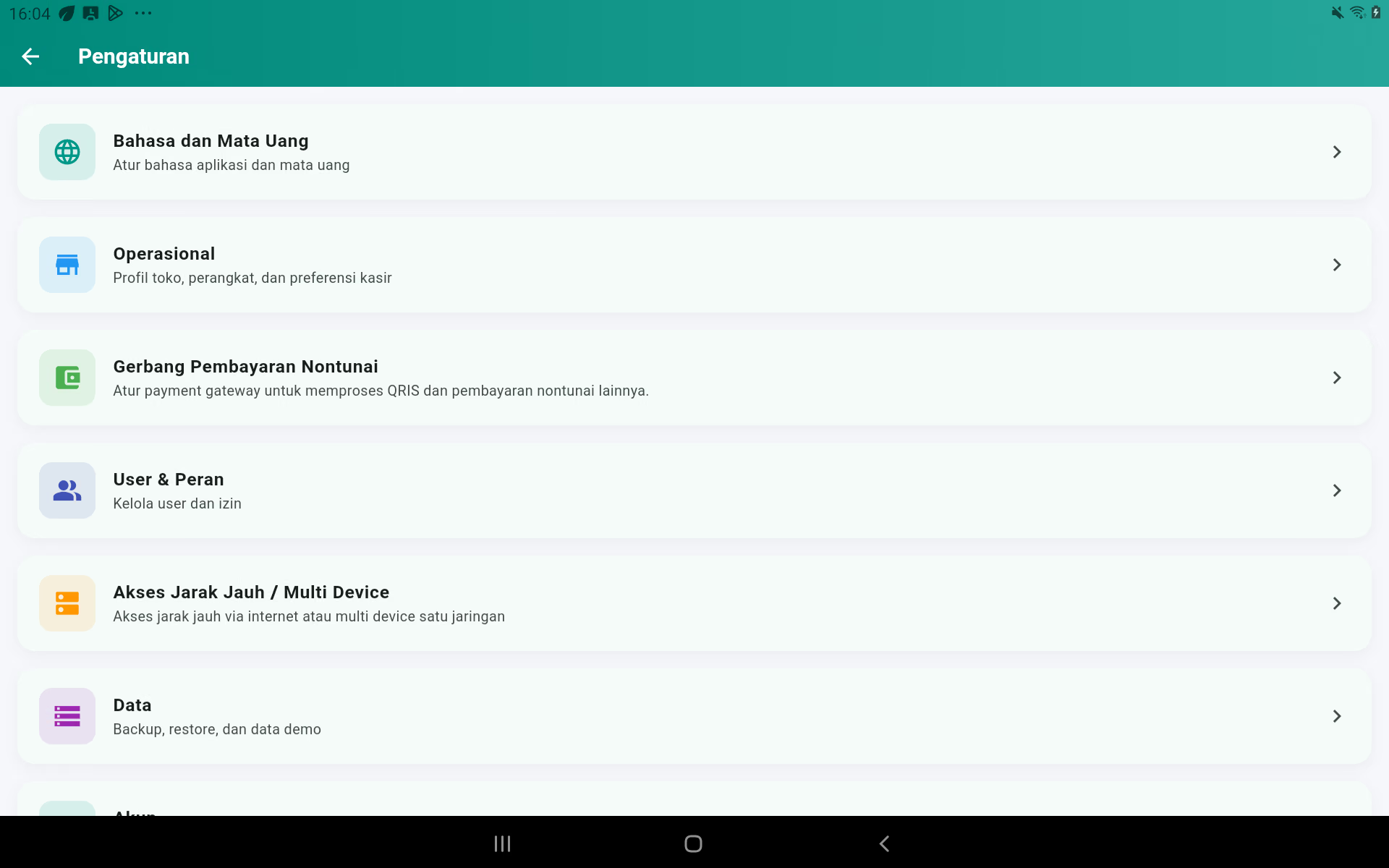
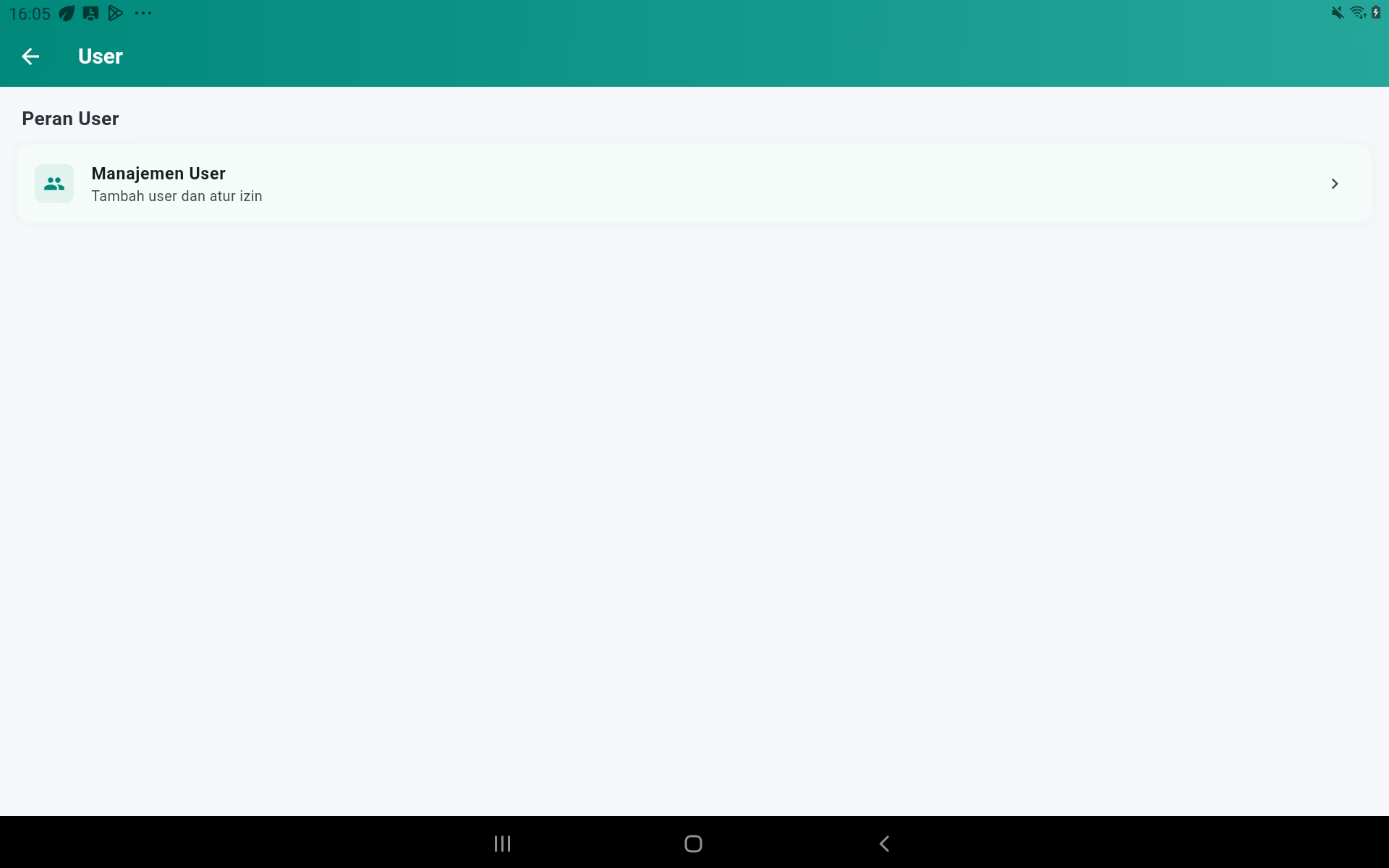
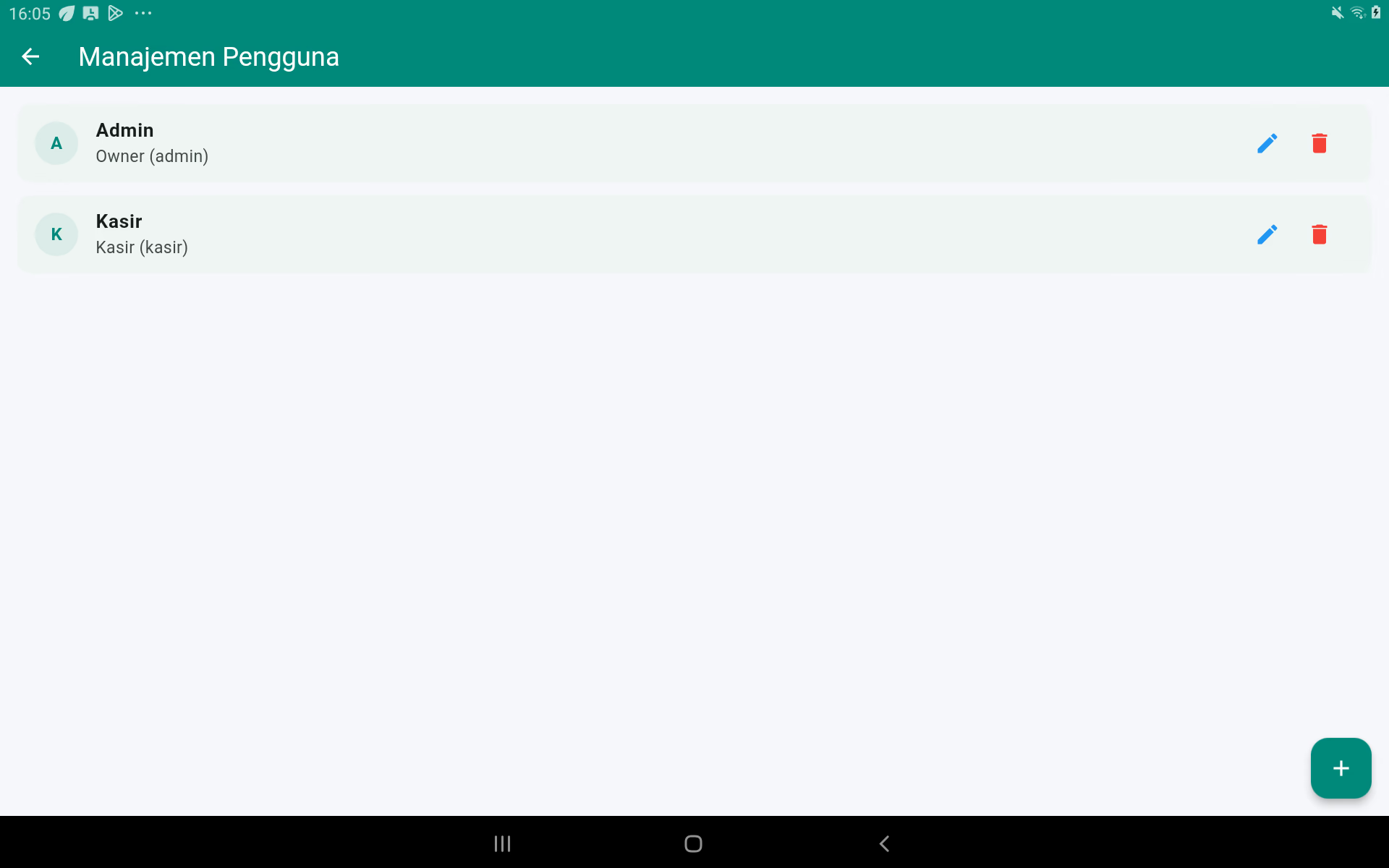
建立一个收银
- 通过用户账户登录.
- 打开吧 用户管理.
- 按一个加.
- 填写完整名字,用户名和初始密码.
- 选择一个位置 收银.
- 启动账户.
- 检查内置许可证,删除不必要的许可证.
- 保存用户.
- 登录,然后用新帐户进行登录测试.
- 要求收银员更改初始密码.
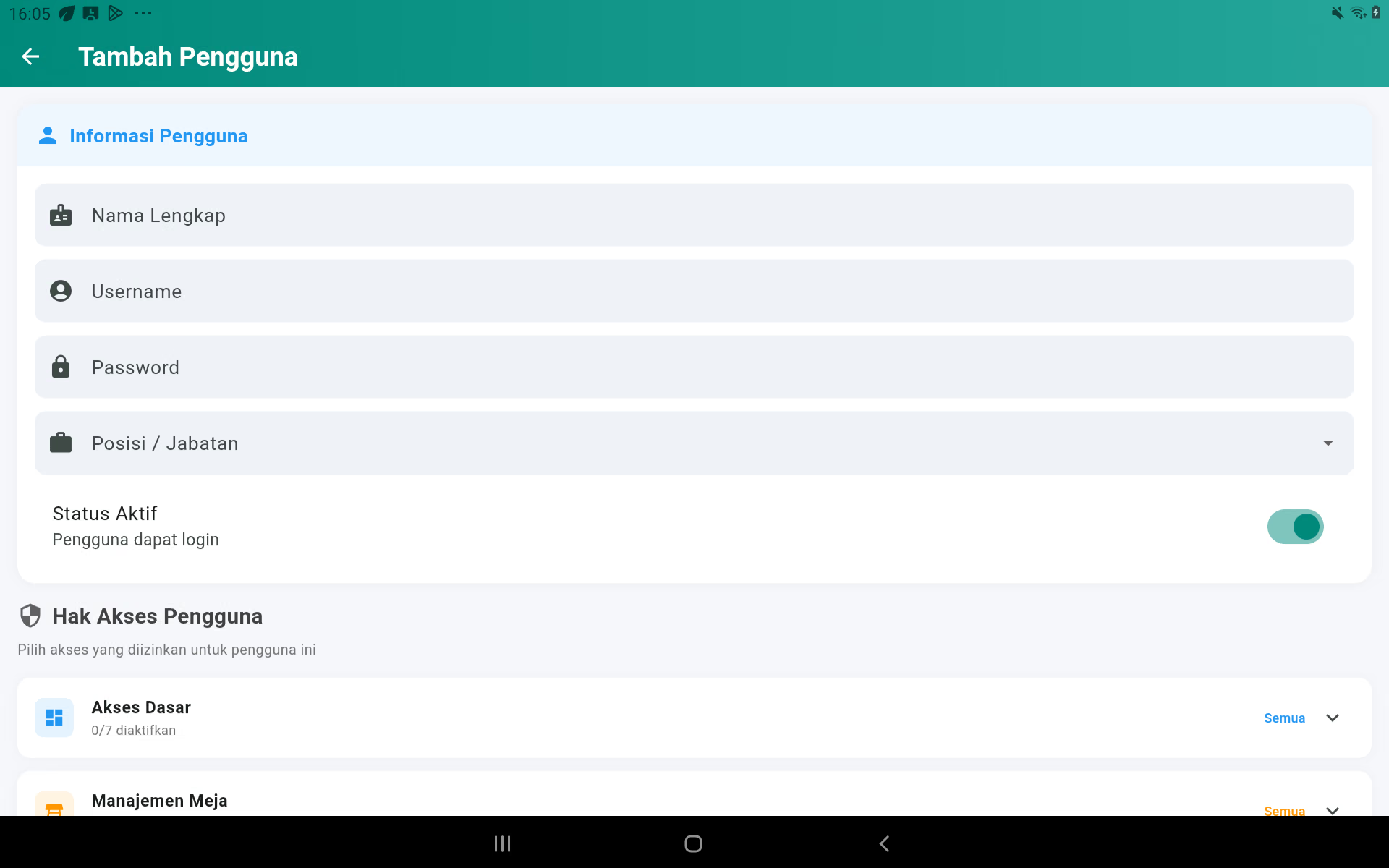
权限选择工作方式
- 活动/启动: 用户获得了下表所述的菜单或按.
- 关闭/不使用: 菜单或按是隐藏的或无法使用的.
- 按一下许可组的名字来打开列表,然后单次检查许可证.
- 只有检查组中所有许可证后,使用所有/删除选项.
- 按下 保存用户然后请用户退出,重新登录.
访问权限的完整列表
基本的访问
| 访问权 | 如果是活跃的 | 如果不活跃 |
|---|---|---|
| 现金存款 | 标记用户为 POS 官员. | 没有提供额外的菜单;使用下面的详细许可来限制工作. |
| 获取报告 | 报告菜单出现了. | 报告菜单隐藏了. |
| 设置访问 | 设置菜单出现了. | 设置菜单隐藏了. |
| 产品管理 | 产品基本许可证已记录; 继续在产品管理组中激活产品管理. | 使用产品管理的详细权限作为菜单的确定器. |
| 货物管理 | 根据库存的基本许可证,保持适当的材料/产品许可证. | 使用材料/产品详细许可作为按确定器. |
| 收银箱的访问 | 现货管理菜单出现了. | 现金管理菜单被隐藏了. |
| 管理用户 | 基本许可是记录的;实际访问需要用户设置. | 用户的设置是主要决定的. |
桌面管理
| 访问权 | 打开 | 关闭 |
|---|---|---|
| 桌面菜单的访问 | 桌面管理菜单出现了. | 菜单被隐藏了. |
| 增加一个桌子 | 按加上桌子显示. | 另一个键被隐藏了. |
| 编辑表 | 编辑按出现了. | 编辑按是隐藏的. |
| 删除桌子 | 删除按显示. | 删除按是隐藏的. |
成员管理
| 访问权 | 打开 | 关闭 |
|---|---|---|
| 成员菜单的访问 | 成员管理菜单出现了. | 菜单被隐藏了. |
| 增加成员 | 增加成员的按显示. | 增加按通常是隐藏的. |
| 编辑成员 | 允许更新成员数据. | 不要把成员的管理线送到这个账户上. |
| 删除成员 | 删除按显示. | 删除按是隐藏的. |
支出管理
| 访问权 | 打开 | 关闭 |
|---|---|---|
| 开支的机会 | 财务菜单显示,包括支出,税收/费用,支付,以及在线送货. | 财务菜单被隐藏了. |
| 增加支出 | 开支记录按显示. | 另一个键被隐藏了. |
| 编辑 发行 | 记录可以被压到编辑. | 记录是无法编辑的. |
| 删除支出 | 长时间的压力可以删除. | 长时间的压力不会删除. |
石油管理
| 访问权 | 打开 | 关闭 |
|---|---|---|
| 石油资源管理 | 现在,我们看到了原料菜单. | 菜单被隐藏了. |
| 添加材料 | 按加上材料显示. | 另一个键被隐藏了. |
| 编辑材料 | 编辑选项显示. | 编辑选项被隐藏了. |
| 删除材料 | 删除显示器的选项. | 删除选项隐藏. |
折扣和果管理
| 访问权 | 打开 | 关闭 |
|---|---|---|
| 获取折扣 | 现在,我们有机会看到一个"折扣管理"菜单. | 菜单被隐藏了. |
| 增加折扣 | 按加上促销显示. | 另一个键被隐藏了. |
| 删除 | 广告卡可以打开,进行编辑. | 卡片无法编辑. |
| 删除折扣 | 删除权限是记录的;更安全的是,不启动广告比删除. | 没有权限删除. |
| 委员会管理/ 果规则 | 目的是改变平台名称和委员会;也需要财务访问. | 如果账户不能改变,请不要让我们获得财务访问权限. |
预订
| 访问权 | 打开 | 关闭 |
|---|---|---|
| 预订访问 | 预订菜单和页面可以打开. | 菜单被隐藏,页面拒绝访问. |
| 增加预订 | 按增加了. | 另一个键被隐藏了. |
| 修改预订 | 活跃的预订可以编辑. | 按一下,删除. |
| 删除预订 | 永久删除选项出现. | 永久删除选项被隐藏. |
产品管理
| 访问权 | 打开 | 关闭 |
|---|---|---|
| 类别管理 | 产品门户和类别菜单显示. | 隐藏的类别. |
| 产品管理 | 产品和供应商的清单出现. | 两个菜单都隐藏,除非有其他许可证开门. |
| 管理补充/除 | 添加菜单出现了. | 添加剂菜单被隐藏了. |
| 管理原料 | 现在,我们看到了原料菜单. | 油菜是隐藏的. |
管理管理
| 访问权 | 打开 | 关闭 |
|---|---|---|
| 用户设置 | 用户类别和角色显示;可以创建,更改,禁用和授权帐户. | 隐藏的类别. |
| 运营安排 | 语言,货币,商店配置文件,打印机,收银的偏好,以及支付门户网站都显示出来. | 那些类别被隐藏了. |
| 远程访问 | 单独,主,客户端,KDS,自主命令的设置出现. | 隐藏的类别. |
| 数据的配置 | 备份,恢复,进口,演示数据,删除数据显示. | 隐藏的数据类别. |
| 设置账户 | 帐户配置和登录显示在设置中. | 帐户类别隐藏. |
| 信息和帮助 | 版本,许可证,帮助,和联系人显示. | 隐藏的信息类别. |
报告管理
| 访问权 | 打开 | 关闭 |
|---|---|---|
| 销售报告 | 销售报告出现了. | 隐藏了. |
| 损失利报告 | 报道显示了利损失. | 隐藏了. |
| 折扣报告 | 报价报告出现了. | 隐藏了. |
| 股票报告 | 股票报告出现. | 隐藏了. |
| 现金报告 | 现金报告显示. | 隐藏了. |
| 税收报告 | 税收报告出现了. | 隐藏了. |
| 服务费报告 | 服务费报告出现了. | 隐藏了. |
| 关于奥乔尔的报告 | 网上发货报告出现. | 如果销售报告也关闭,就隐藏. |
| 员工报告 | 网页和整个工作人员报告都出现在. | 工作人员的门户是隐藏的. |
| 销售人员 | 员工销售报告允许. | 如果所有工作人员报告都被关闭,就会隐藏. |
| 没有工作人员 | 员工的报道是允许的. | 如果所有工作人员报告都被关闭,就会隐藏. |
| 工作人员的工资 | 员工工资金报告是允许的. | 如果所有工作人员报告都被关闭,就会隐藏. |
| 员工资金 | 员工收银箱报告是允许的. | 如果所有工作人员报告都被关闭,就会隐藏. |
| 工作人员的表现 | 员工的表现报告是允许的. | 如果所有工作人员报告都被关闭,就会隐藏. |
交易管理
| 访问权 | 打开 | 关闭 |
|---|---|---|
| 交易历史 | 交易历史菜单显示. | 菜单被隐藏了. |
| 虚空的历史 | 为了查看交易的无效; 访问列表仍然取决于交易历史. | 如果账户不能查看这些数据,请不要提供交易历史记录. |
| 交易的空白 | 无效按显示在交易细节上. | 隐藏了空气键. |
员工管理
| 访问权 | 打开 | 关闭 |
|---|---|---|
| 缺席内容 | 现在可以使用"缺席"菜单和"今日"标签. | 如果没有其他缺席许可, |
| 缺席历史 | 历史表可用. | 历史表是隐藏的. |
| 缺席和薪资设置 | 设置表,班级,工资,减免,罚款,假期标签可用. | 设置表被隐藏了. |
职位许可建议
| 账户类型 | 建议的许可 |
|---|---|
| 收银 | 现金,缺席内容,交易历史,成员,餐桌,预订,和政策折扣. 无效仍然灭. |
| 监督员 | 收银证件加上无效,销售报告,折扣编辑,以及股票监督. |
| 仓库工作人员 | 类别,产品,添加剂,原材料,供应商,库存和库存报告;没有财务报告. |
| 管理者 | 完全自动化. |
编辑,禁用,删除
编辑帐户以改变姓名,位置,密码或许可. 当员工停止, 尽快关闭账户. 删除账户只能在确保不妨碍查找旧交易时进行.
19. 缺席,转班和存在
POS → 三点 → 缺席
时间
- 登录一个账户.
- 打开没有人.
- 确保日期和时间是正确的.
- 按下 时间.
- 检查记录的入场时间.
时间已关闭
- 在回家之前,打开无人机.
- 按下 时间已关闭.
- 查看工作时间简单.
历史
打开历史表,选择时间,然后查看入门时间,回家时间,延误时间,许可,病,缺席和假日.
管理器的设置
管理员可以安排班,确定开始/结束时间和宽容,将班给员工,设定工资类型,减薪,罚款,并查看工资计算. 在所有员工实施规则之前,
20. 所有报告
商务 → 三点 → 报告
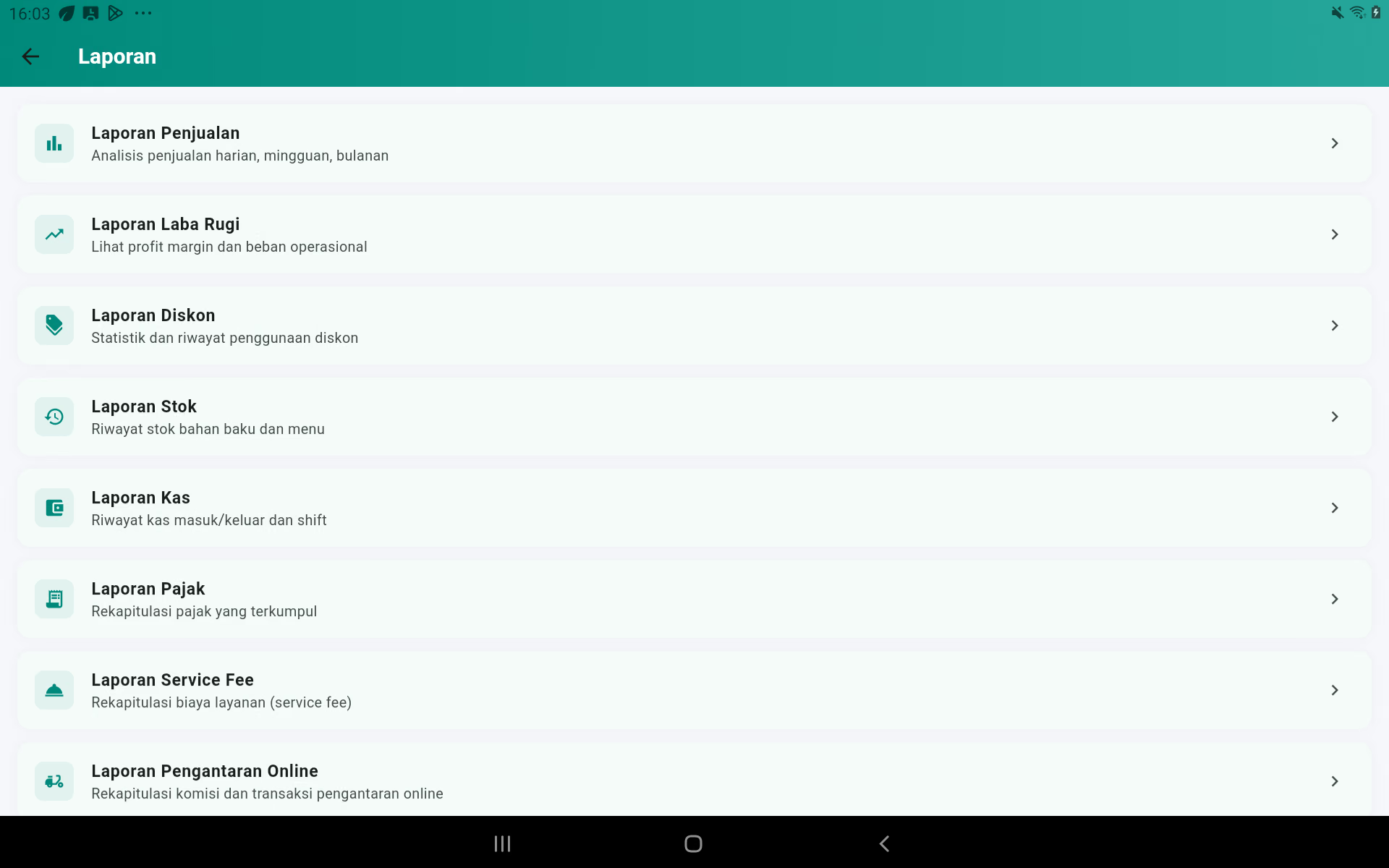
报告开放的一般方式
- 选择一个报告类型.
- 选择一个时间:今天,星期,月,年,或特定范围.
- 如果有,请调整其他光器.
- 等数据加载.
- 查看简介和细节.
- 如果需要,请使用印刷或出口.
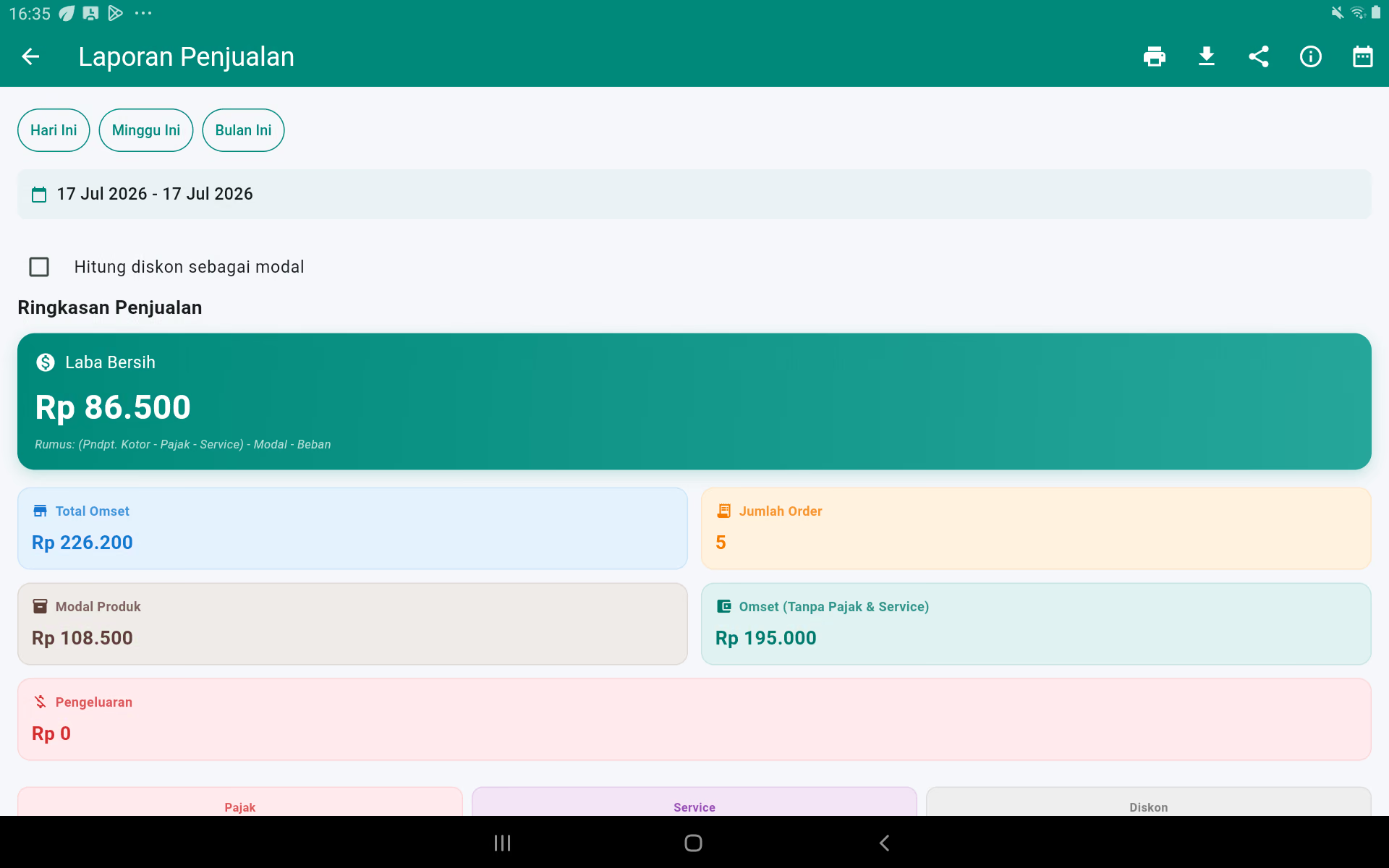
1. 销售报告
通过它来计算一个时期的销售结果. 选择日期,然后读取总额,净销售,订单数量,PPP,利,支出,税收,服务费,折扣,在线佣金,订单类型,付款方式,以及销售物品. 只有在符合企业分析方式时,才能选择将折扣作为费用. 打印机图标打印了报告,下载图标打造了 CSV,信息图标解释了公式.
2. 损失利报告
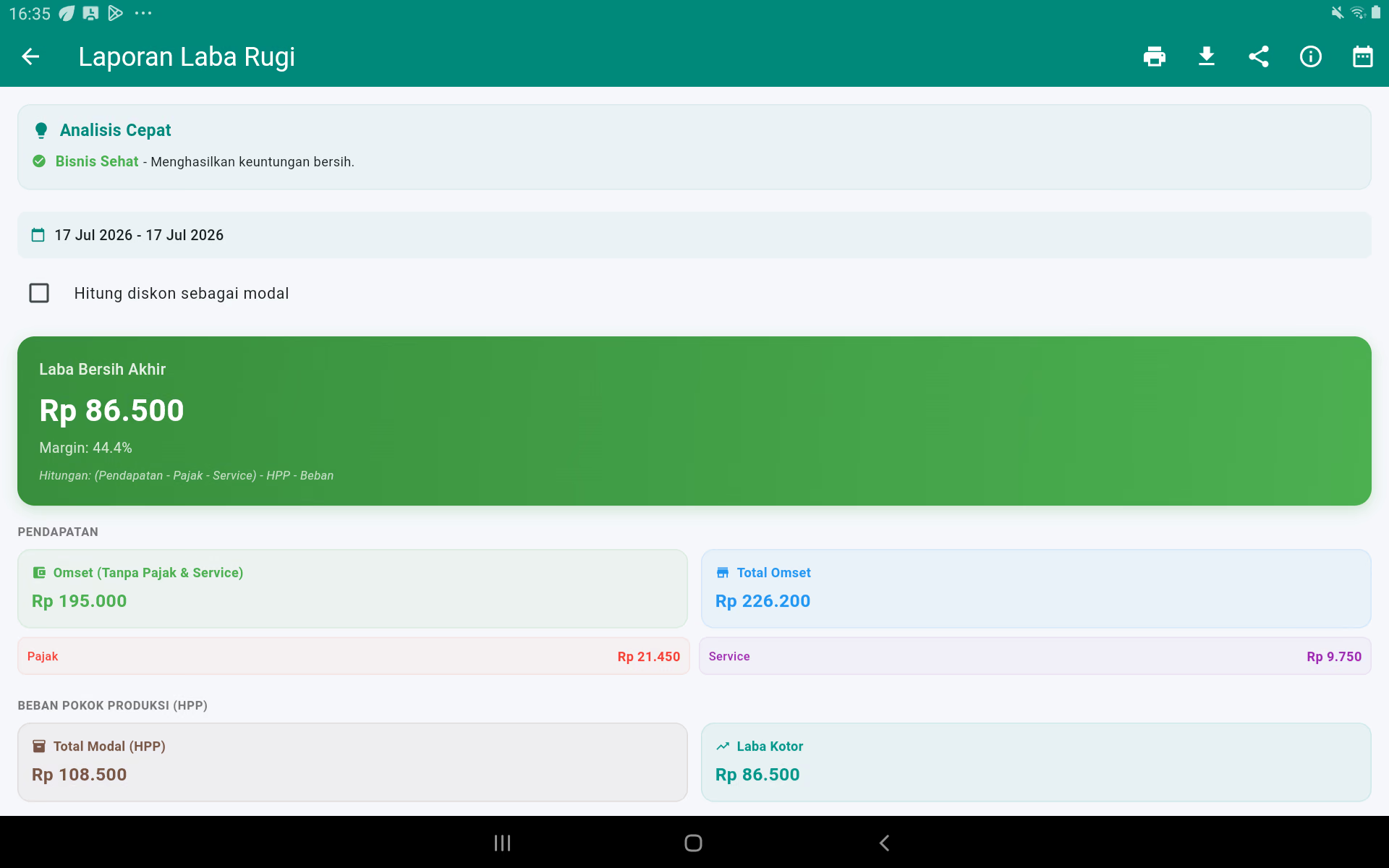
报告回答了企业是否利或亏损. 没有税收和服务的利 减少了电站和负担/支出,以实现净利. 快速分析卡会警告如果电站或负载太高. 产品和材料的资本价格必须是正确的,以免报告误导. 选择 计算折扣作为资本 改变了分析中折扣的处理方式.
3. 折扣报告
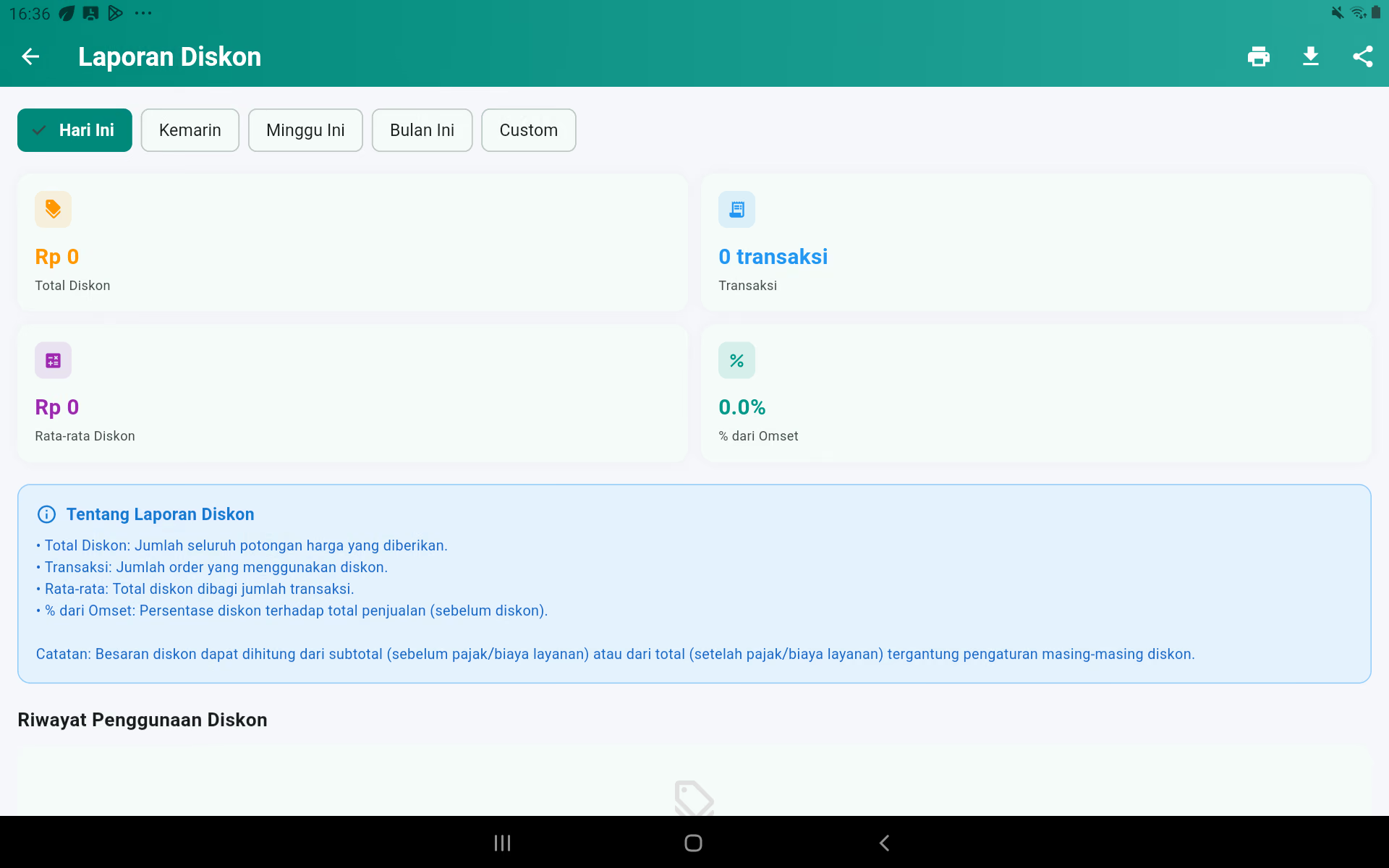
选择今天,昨天,本周,本月,或定制. 报告显示了总折扣,使用折扣的交易量,平均折扣,折扣前营收折扣率,顶级促销和使用历史. 用这个来检查是否促销增加交易,而不会花费利.
4. 股票报告
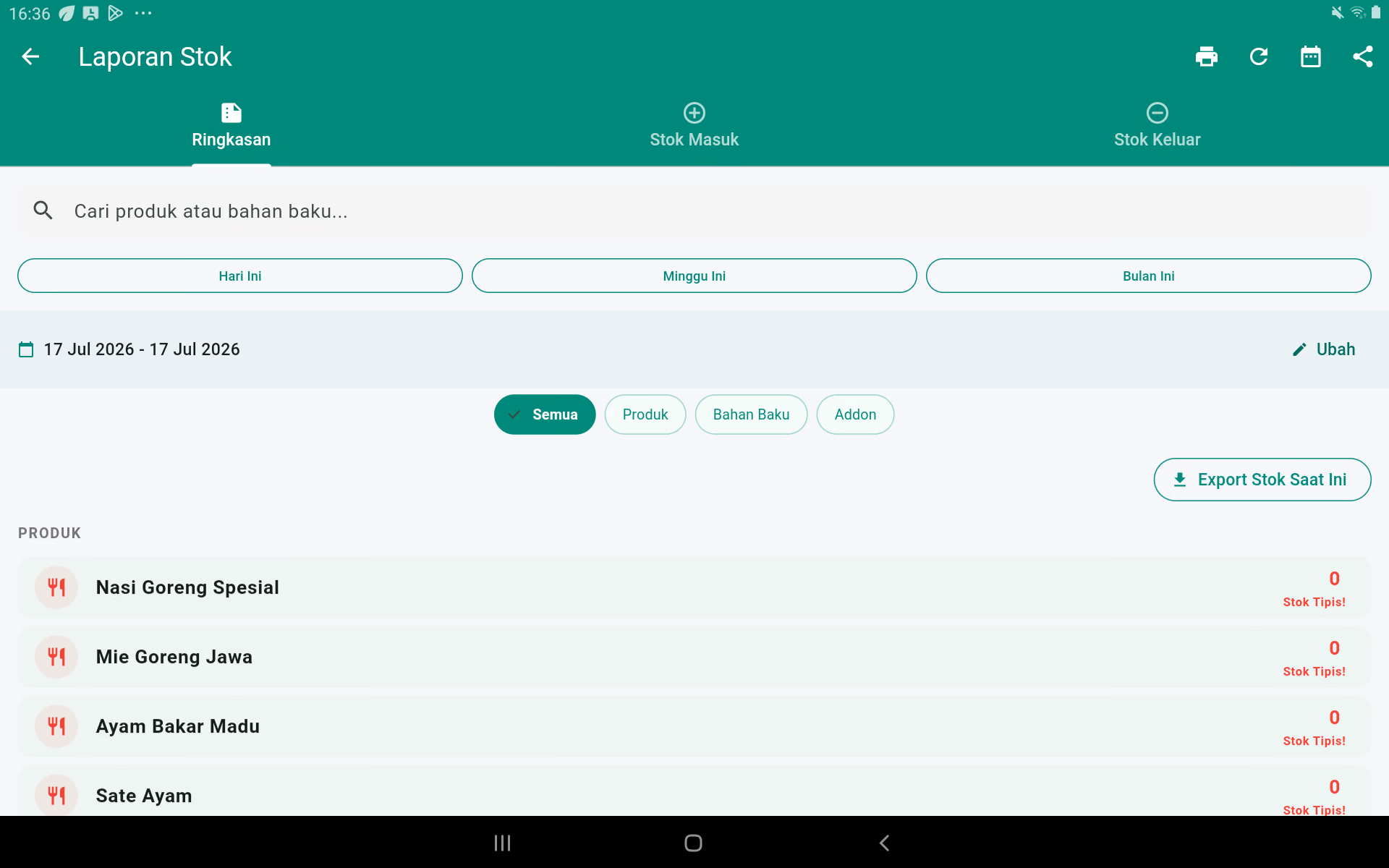
现在我们有三个表格: 总结 对于目前的股票, 进口货物 对于购买/增加,以及 货物出炉 为了销售或减产. 使用搜索,期期和产品/材料/添加器过器. 标记为"股"的物品必须立即检查. 现在的"出口股票"按为股票名单做出了清单.
5. 现金报告
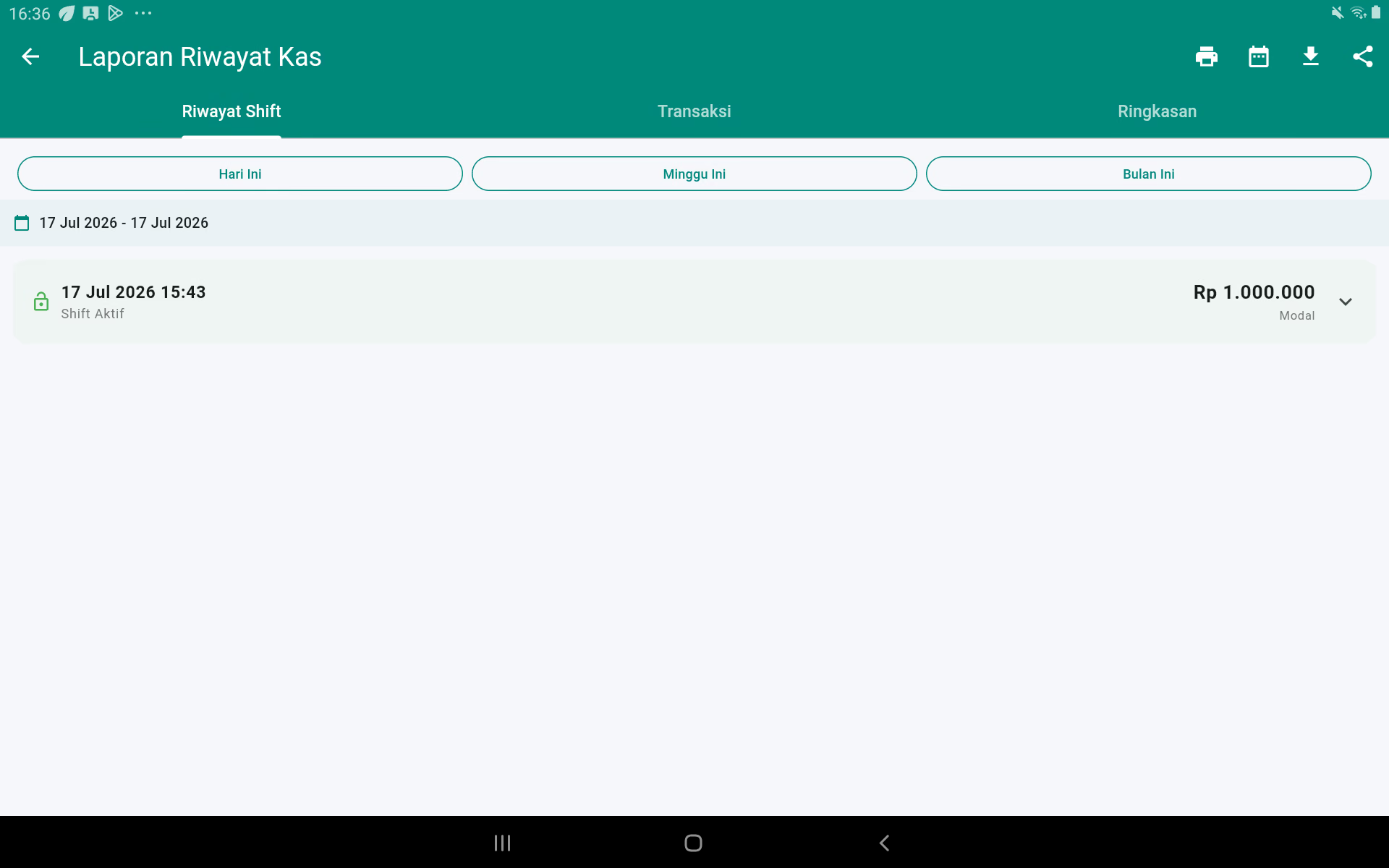
标签 转变的历史 显示开放/关闭和初始资本. 标签 交易 显示出入/入的现金. 标签 总结 它们将时间的价值结合在一起. 打开轮,查看预期平衡,实际平衡,差异. 在班子结束之前,将现金和实体资金相匹配.
6. 税收报告
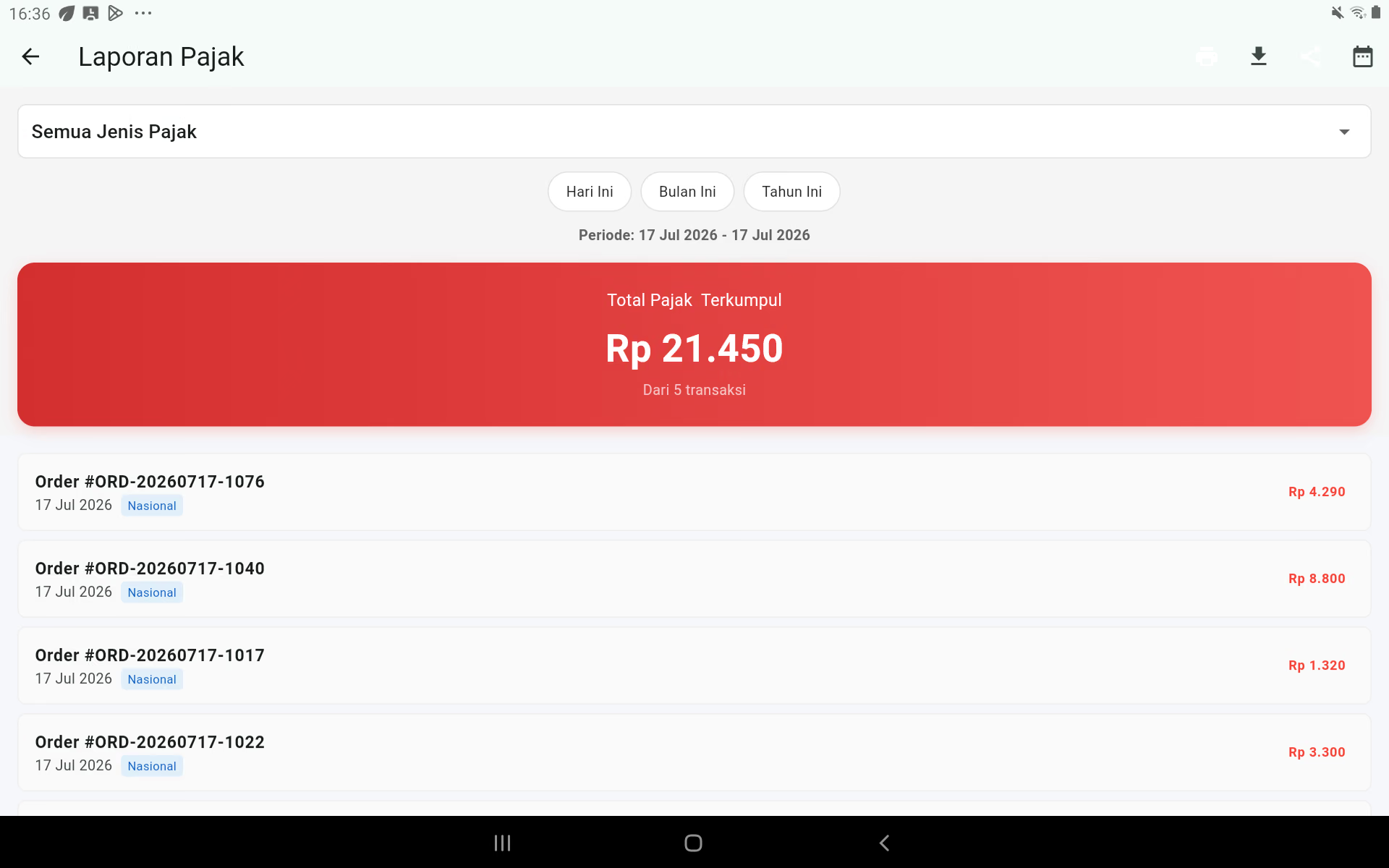
选择所有类型的税收. PB1地区或国家税收, 确定时间. 上面的卡显示了收藏的税收总额;下面的卡显示了每笔交易的订单和税收号码. 通过出口,获取检查所需的数据,税务身份,以及交易数据.
7. 服务费报告
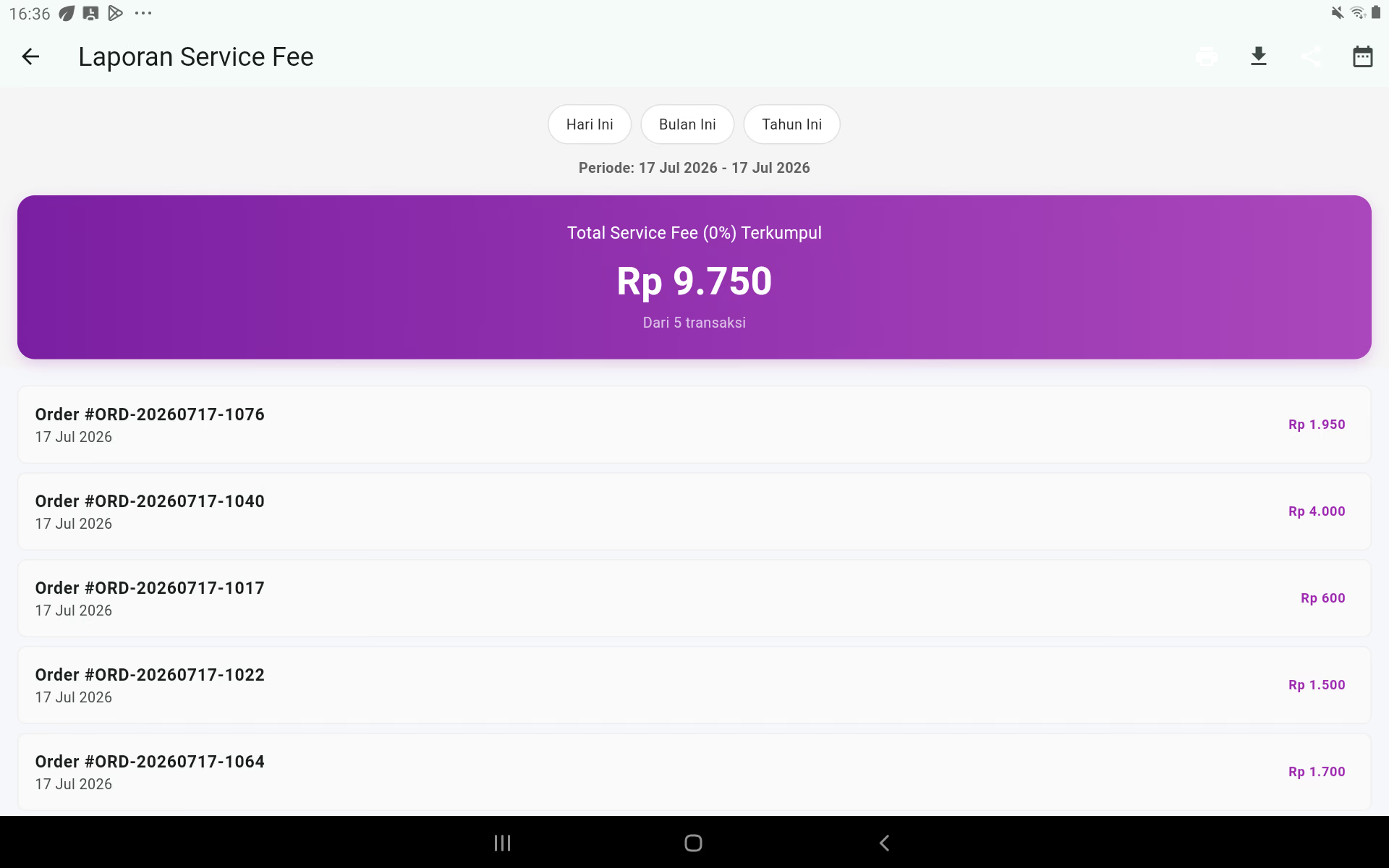
显示收藏的服务费用总数,交易数量,每条订单的服务费用值. 选择今天,本月,今年或日历. 如果空,请检查是否有产品的使用费用.
8. 在线发货报告
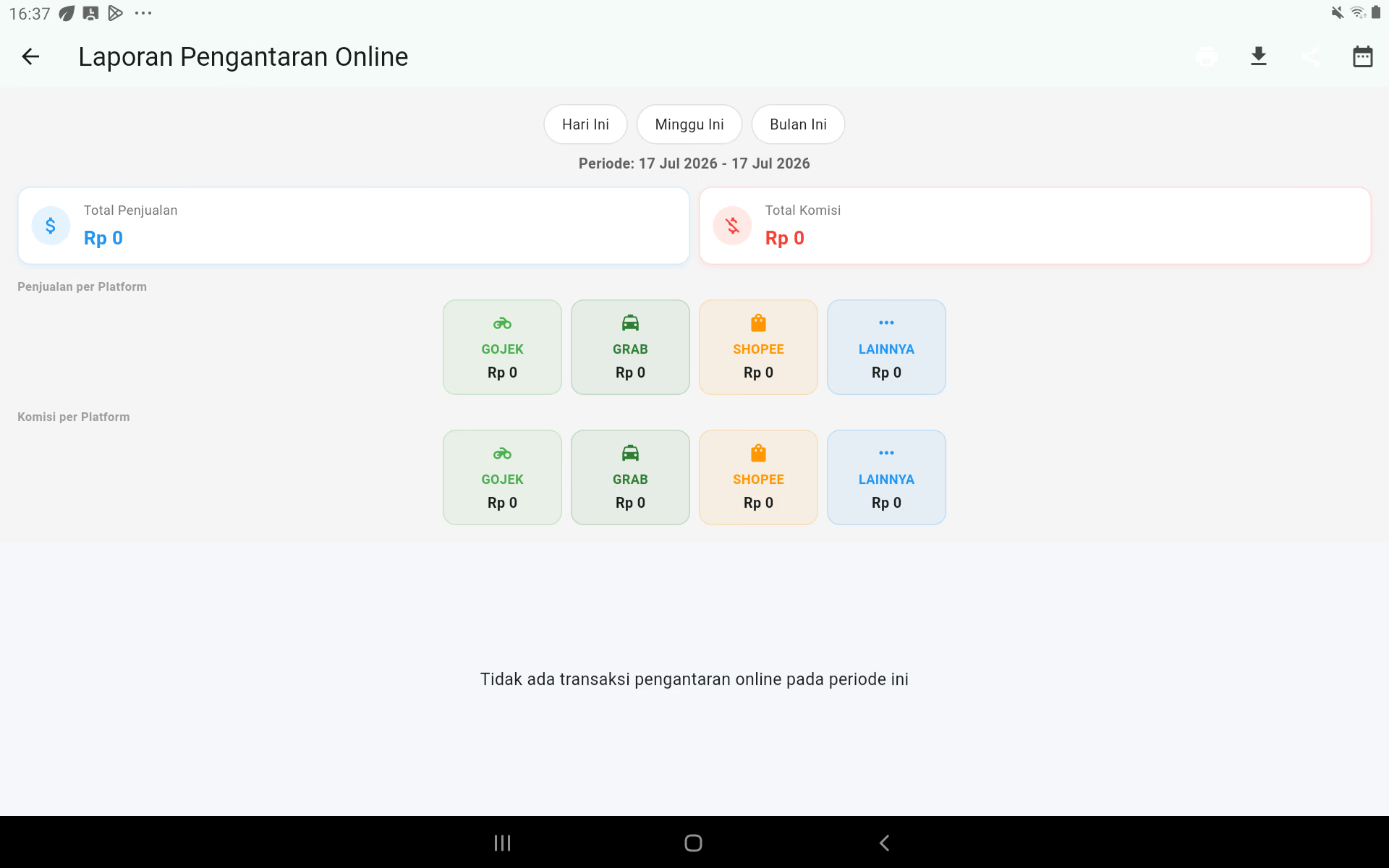
报告将销售和佣金分为平台. 选择一个期,然后比较了利,佣金,以及Gojek,Grab,Shopee Food或其他平台的报价. 委员会是报告费用,并没有改变客户的账单.
9. 工作人员报告中心
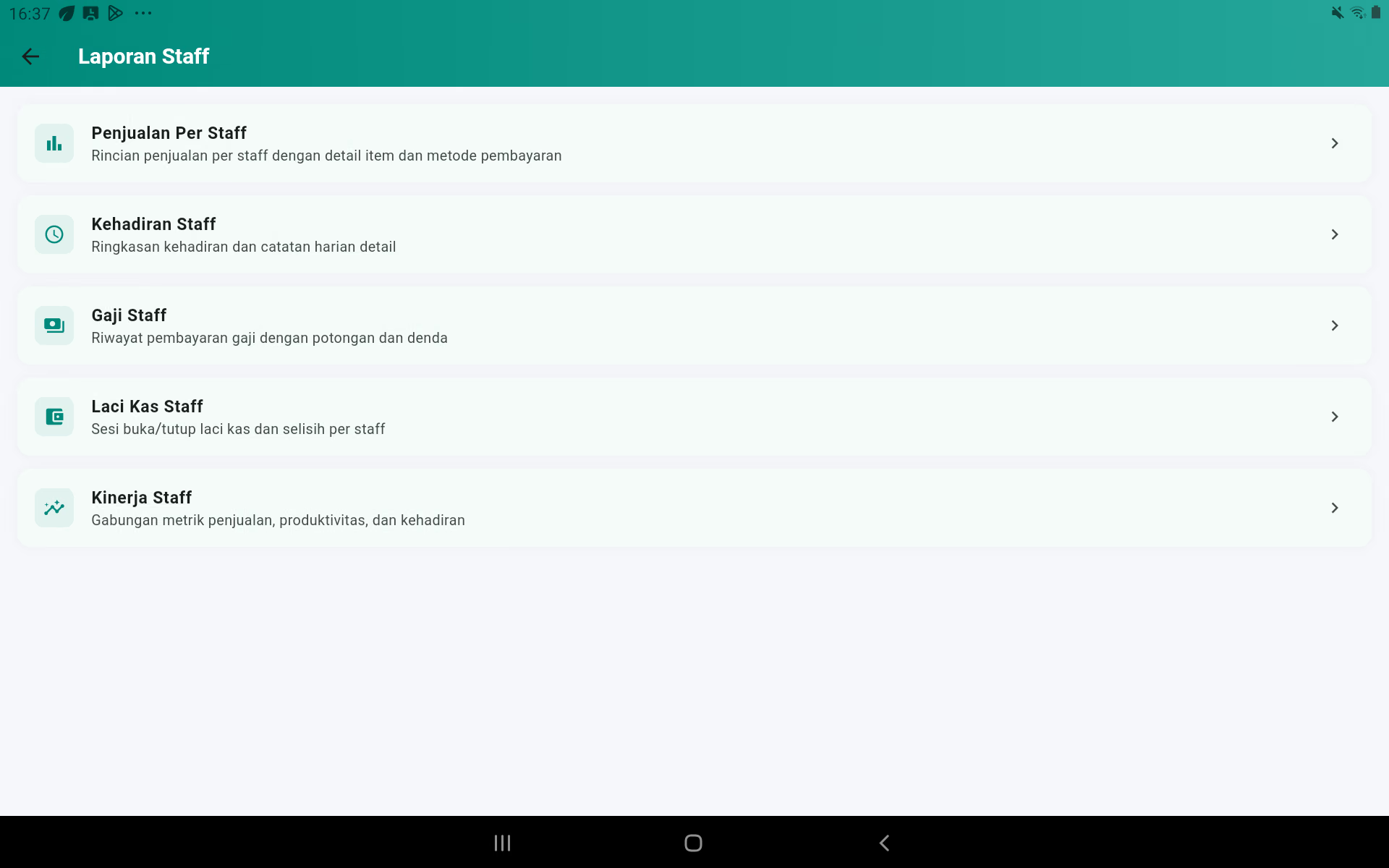
这里有五份独立报告. 只有老板或监管者才能看到员工的薪水和表现.
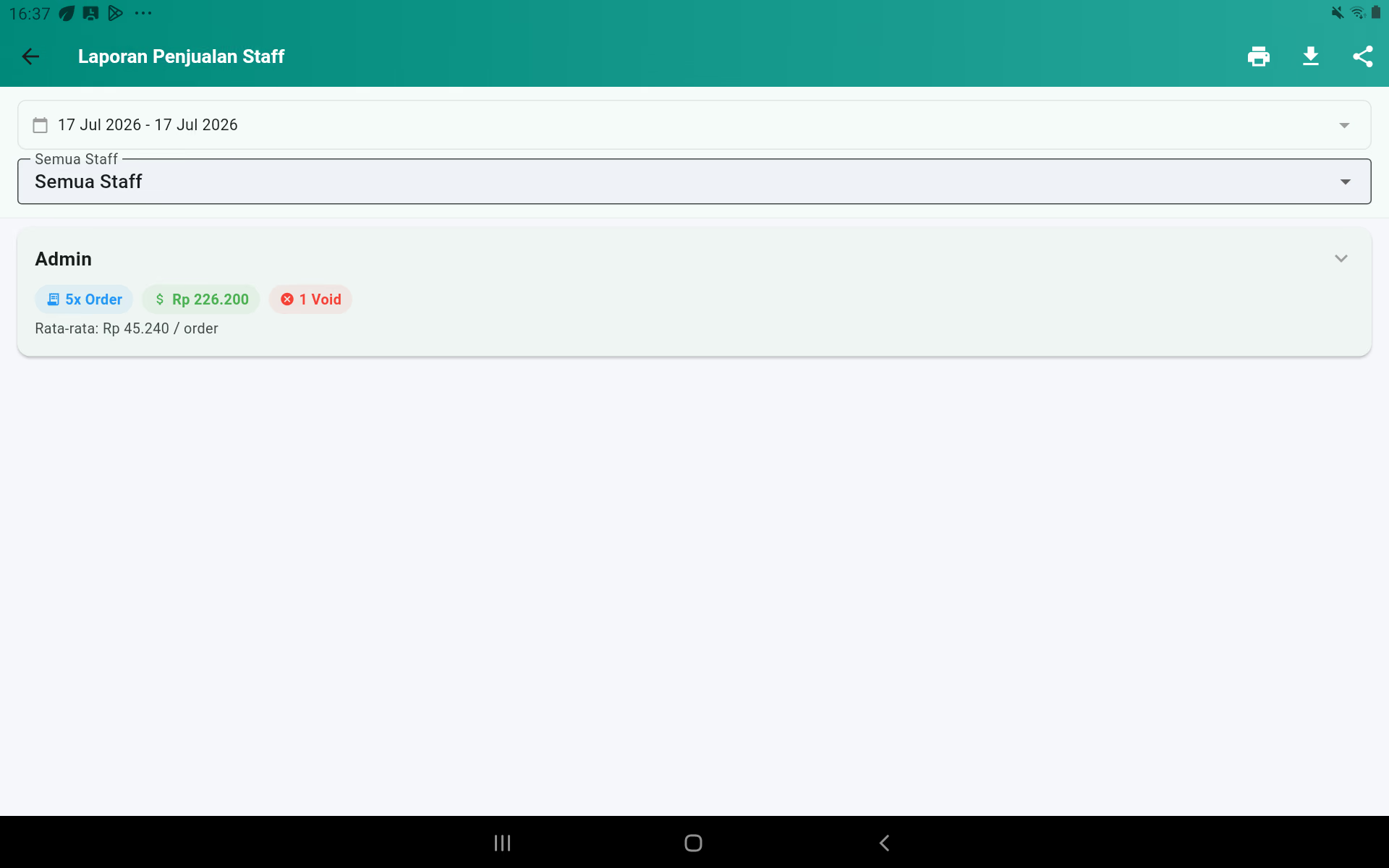
9A. 员工的销售
选择员工和时间表,查看营收额,订单数量,交易平均值,付款方式,以及员工所销售的商品. 它们是为了调整和评估销售,而不是作为唯一的表现衡量.
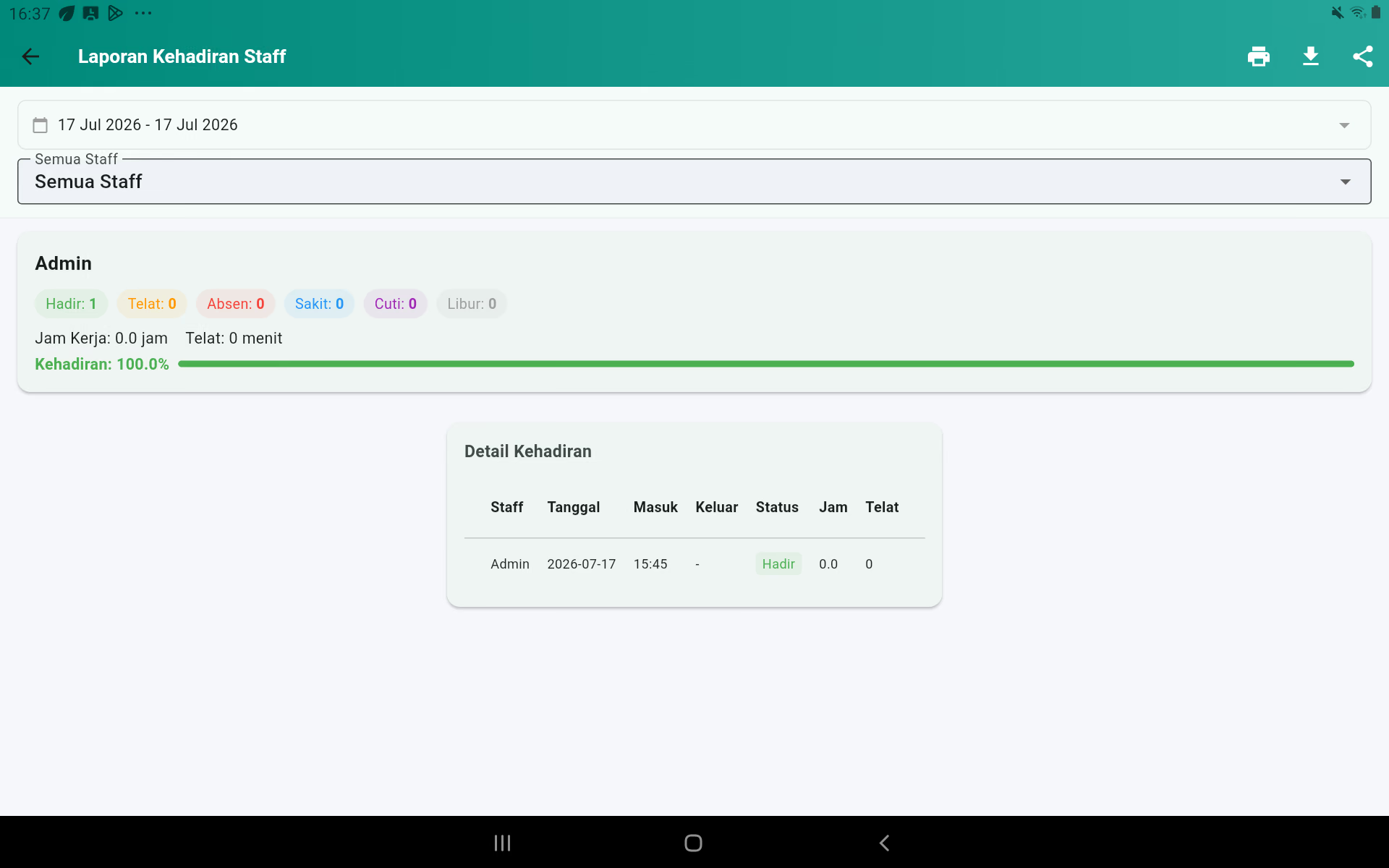
9B. 员工的出席
显示工作日,出席,迟到,假期,病,缺席,假期,进/回时间,工作时间. 在出口之前,选择合适的付款期.
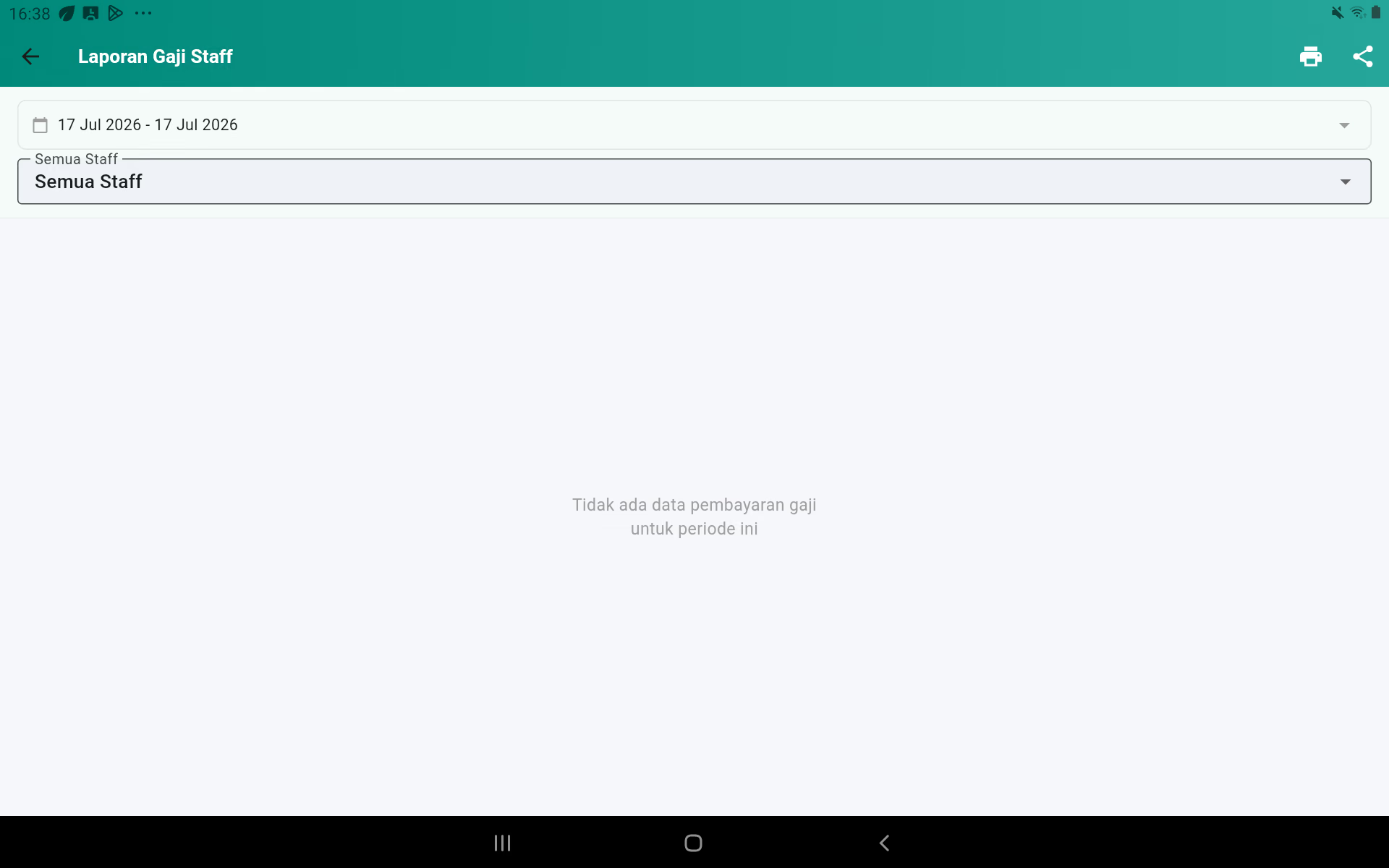
9C. 工作人员的工资
显示基本工资,分数,罚款,如果有,奖金,以及净值. 在把这些数字作为支付基础之前,请检查班级,工资类型,出席率以及割款规则.
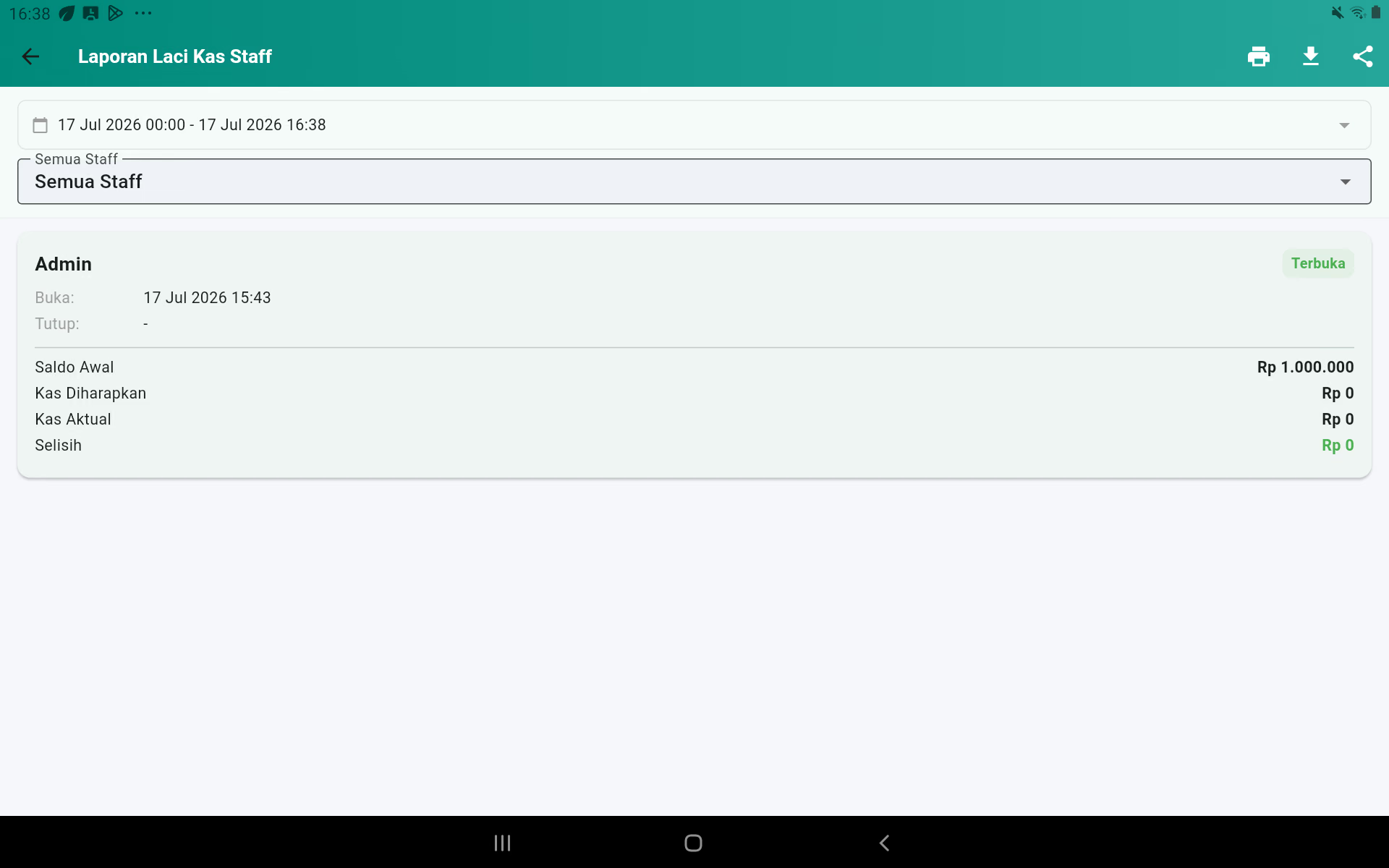
9D. 员工的收银箱
显示每次现金会议的员工:开放/关闭时间,初始资本,期望平衡,实际平衡和差异. 用它来追踪分歧到责任的轮班.
9E. 工作人员的表现
结合销售,每小时生产率,交易量和出席率. 让员工对等的工作类型和时间表进行比较,以获得公平评价.
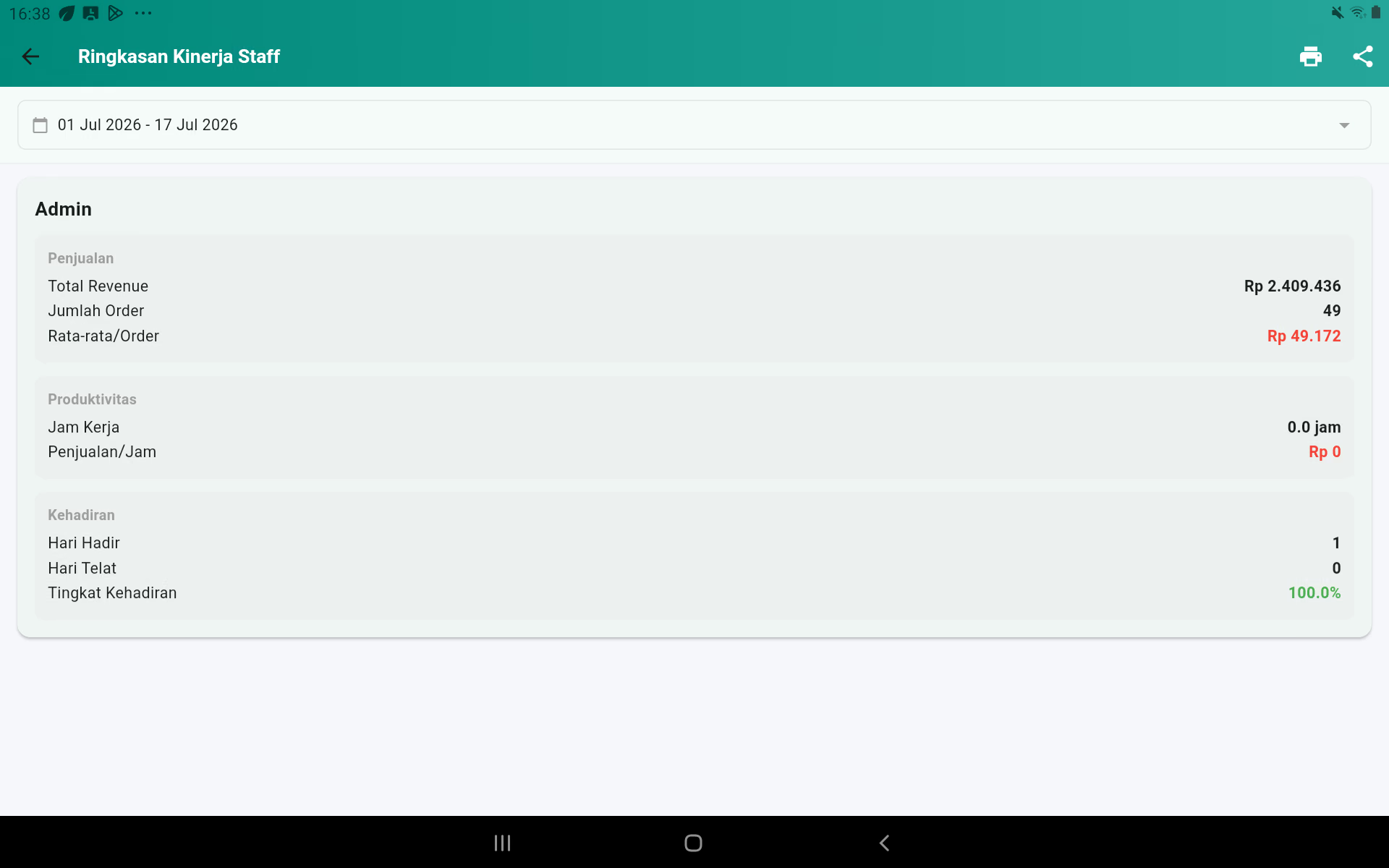
每日报告检查
- 现金总和是按现金和解.
- 总数按付款机器的仪表板进行.
- 无可无可有理由.
- 根据协议,我们可以收取折扣.
- 支出有证据.
- 股票的负或低,都会被追踪.
- 现金分歧已解明.
21. 机器,厨房,酒吧和柜的打印机
设置 → 运营 → 打印机设置
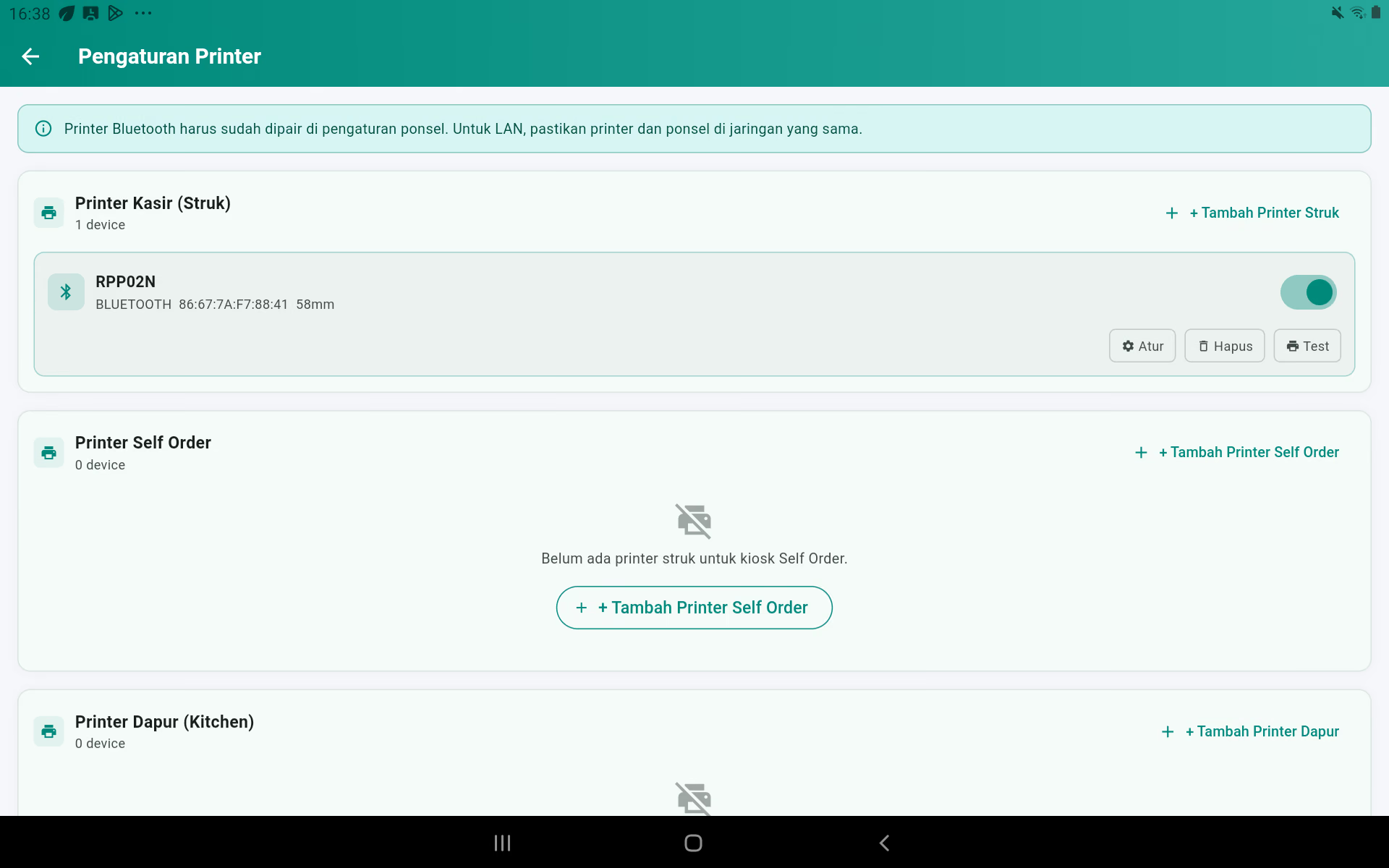
打印机的类型
| 种类 | 功能 |
|---|---|
| 卡萨打印机 | 打印了客户的支付证据,可以打开一个信箱. |
| 打印机自行订单 | 通过自动订购设备打印了结构. |
| 厨房打印机 | 打印了厨房的餐饮票. |
| 打印机吧 | 打印酒吧的门票. |
安装蓝牙打印机 Android 从一开始
- 上纸,电池,然后点燃打印机.
- 启动平板电脑/手机的蓝牙.
- 打开吧 蓝牙设置 Android 找出打印机的名字.
- 按打印机名称来调配. 如果要求您使用印花书的 PIN,一般的 PIN 是0000或1234.
- 等设备状态连接.
- 返回这里 Kasirco Resto打开吧 设置 → 运营 → 打印机设置.
- 选择一个目标群,例如 增加一个印机.
- 填写 打印机的名称像是一个卡萨打印机.
- 确保 类别 适合,选择 连接:蓝色.
- 按下 扫描. 允许设备在周围,蓝牙,任何时候都在位置 Android 要求允许.
- 打印了扫描结果的打印机名称. 如果没有加,请按 子 打开蓝牙设置 Android接下来再加上,再回来,再扫描.
- 选择纸质尺寸和打印设置.
- 按下 保存配置.
- 确保打印机开关,然后按下 测试.
- 如果试卷是正确的,就做一个实习交易.
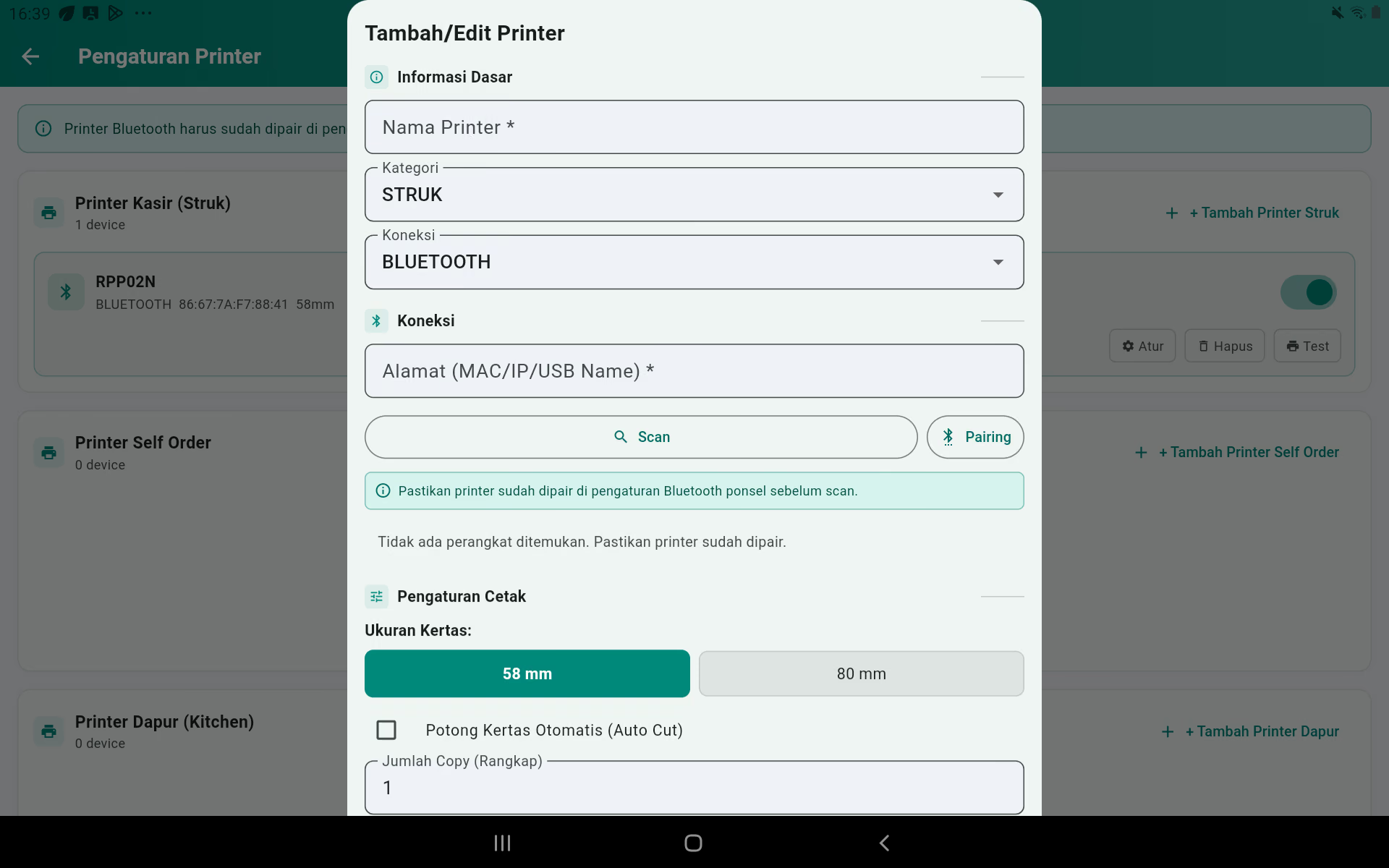
打印机的设置含义
| 调整 | 应用 |
|---|---|
| 子的子 | 必须是印刷机的宽度,以免书面被切断. |
| 切纸自动 | 发送切割命令;只能在有切割器的打印机上工作. |
| 复制品数量 | 一个工作的排列是多少? |
| 付费后自动打印 | 打印了 ON,打印了 OFF, |
| 开自动收银箱 | 通过印机发送到拉命令. |
| 开箱的命令 | 标准,短脉冲,强脉冲. 一个接一个检查,如果抽不响应. |
| 保持连接 | 让下一个蓝牙打印更快,但更耗电. |
| 标志印制模式 | 拉斯特,图形,或遗产. 如果标志不正确打印,请尝试 Legacy. |
| 脚 | 文章在子下面印有. |
| 声 | 如果设备支持,请打响厨房/酒吧的打印机. |
上调整标志
- 打开吧 组织 → 运营 → 公司资料.
- 按公司编辑,然后按标志区.
- 选择一个图片,然后保存.
- 返回打印机设置,选择标志模式,保存,然后进行测试.
连接式打印机
选择LAN连接,填写网络安装器提供的打印机地址,保存,然后进行测试打印. 设备和打印机必须在互联网上.
产品印刷目的
打开产品表格,选择打印目的. 食物可以转移到厨房,饮料可以转移到酒吧,而客户的子可以转移到压缩机.
收银箱
启动自动开放机器, 试试器的命令. 如果没有打开,请检查把电缆带到打印机上,
预览 58 毫米的结构形状
下面的例子是按照应用程序向打印机发送的文字顺序进行的. 字体形状,距离和切割可能会有所不同,但内容和排序是相同的. 添加代价已经进入物品价格;添加代价的名称是没有分别的价格打印的.
1. 终结付款
KASIRCO RESTO Menteng Square Lt. 2 Telp: 08119788660 -------------------------------- No. Pesanan: ORD-20260717-1076 Tanggal : 17/07/2026 16:40 Kasir : Admin Pelanggan : Budi Santoso Dine In Meja : Meja 5 -------------------------------- NOMOR ANTRIAN: 0027 -------------------------------- Nasi Goreng Spesial ≈ ¥11.10 1 x ≈ ¥11.10 Catatan: Pedas, tanpa acar + Telur Es Kopi Susu ≈ ¥13.32 2 x ≈ ¥6.66 + Extra Shot -------------------------------- Subtotal ≈ ¥24.42 Diskon Member -≈ ¥2.22 Service Fee ≈ ¥1.11 PB1 (11%) (exclude) ≈ ¥2.56 ================================ TOTAL ≈ ¥25.87 Bayar (Tunai) ≈ ¥37.00 Kembali ≈ ¥11.13 -------------------------------- Terima Kasih! Silahkan Datang Kembali Powered by Kasirco
包含商店身份,订单,排队,商品,折扣,费用,税收,总额,支付,和回报.
2. 暂时债券.还没有支付.
KASIRCO RESTO Menteng Square Lt. 2 -------------------------------- ** BELUM BAYAR ** -------------------------------- No. Pesanan: ORD-20260717-1077 Tanggal : 17/07/2026 16:45 Pelanggan : Sinta Take Away: Sinta -------------------------------- NOMOR ANTRIAN: 0028 -------------------------------- Ayam Geprek ≈ ¥9.25 1 x ≈ ¥9.25 Catatan: Sambal pisah -------------------------------- Subtotal ≈ ¥9.25 ================================ TOTAL ≈ ¥9.25 -------------------------------- Terima Kasih! Silahkan Datang Kembali Powered by Kasirco
没有收费,没有打开收银箱.
3. 厨房的门票
DINE IN - MEJA 5 (#ORD-20260717-1076) NOMOR ANTRIAN: 0027 17/07/2026 16:40 - Admin ================================ 2 x Nasi Goreng Spesial Catatan: Pedas, tanpa acar + Telur -------------------------------- 1 x Ayam Bakar Madu + Sambal Matah -------------------------------- Total Items: 3
没有收取价格,税收,折扣,服务费或付款方式.
4. 每杯的酒吧标签
TAKE AWAY - #ORD-1078 (Rina) NOMOR ANTRIAN: 0029 17/07/2026 16:48 - Rina -------------------------------- Es Kopi Susu Catatan: Less ice Add: Extra Shot, Boba 1 / 2
每个单位的标签. 两杯杯就会产生 1/2 和 2/2 标签.
5. 排列号部分
-------------------------------- No. Pesanan: ORD-20260717-1079 Tanggal : 17/07/2026 16:50 Take Away: Pelanggan Umum -------------------------------- NOMOR ANTRIAN: 0030 -------------------------------- 1 x Es Teh Manis --------------------------------
这不是单独的纸. 这部分被插入了子,悬挂的账单,厨房,酒吧,自购.
6. 无效的
KASIRCO RESTO -------------------------------- *** VOID / BATAL *** -------------------------------- No. Pesanan: ORD-20260717-1069 Tanggal : 17/07/2026 15:50 Kasir : Admin Dine In Meja : Meja 3 -------------------------------- Nasi Goreng ≈ ¥9.25 1 x ≈ ¥9.25 -------------------------------- Subtotal ≈ ¥9.25 ================================ TOTAL ≈ ¥9.25 Bayar (Tunai) ≈ ¥11.10 Kembali ≈ ¥1.85 --------------------------------
原因是无效的存储在应用程序中,但没有在这个物理格式上打印.
7. 厨房取消票
DINE IN - MEJA 3 (#ORD-20260717-1069) 17/07/2026 15:50 - Admin ================================ PESANAN INI JANGAN DI PROSES ================================ 1 x Nasi Goreng -------------------------------- Total Items: 1
发送当交易无效或未经期货被减免时.
8. 复制
KASIRCO RESTO -------------------------------- CETAK ULANG -------------------------------- No. Pesanan: ORD-20260717-1064 Tanggal : 17/07/2026 14:30 Kasir : Admin Take Away: Ratna -------------------------------- Air Mineral ≈ ¥1.48 1 x ≈ ¥1.48 -------------------------------- Subtotal ≈ ¥1.48 ================================ TOTAL ≈ ¥1.72 Metode Bayar: Non Tunai --------------------------------
通过旧交易数据,被标记为"永远不会复出".
9. 预订证据与PD
KASIRCO RESTO -------------------------------- No. Pesanan: RSV-42 Tanggal : 15/07/2026 10:15 Pelanggan : Budi Santoso -------------------------------- Paket Keluarga ≈ ¥185.00 1 x ≈ ¥185.00 -------------------------------- Subtotal ≈ ¥185.00 ================================ TOTAL ≈ ¥185.00 DP / Uang Muka ≈ ¥37.00 Status LUNAS (DP) Metode Bayar: DP --------------------------------
采用普通的结构格式,包括RSV,客户,预订,总和DP号码.
10. 现金自行订单在柜台
KASIRCO RESTO -------------------------------- ** BELUM BAYAR ** -------------------------------- No. Pesanan: SO-20260717-0081 Tanggal : 17/07/2026 17:00 Take Away -------------------------------- NOMOR ANTRIAN: 0031 -------------------------------- Paket Hemat ≈ ¥12.95 1 x ≈ ¥12.95 -------------------------------- Subtotal ≈ ¥12.95 ================================ TOTAL ≈ ¥12.95 Metode Bayar: Tunai di Kasir --------------------------------
现金还没有支付. QRIS 通过最终的结构来完成.
每个印花都什么时候出?
| 打印 | 引发器 |
|---|---|
| 最后一场比赛 | 交易成功地支付;自动或确认后. |
| 暂时的子 | 按,或者当排队激活,收银员选择打印时. |
| 厨房/酒吧的门票 | 订单将会被保存后或直接完成. |
| 额外的门票 | 订单中有新产品或新数量. |
| 取消票 | 现货或交易被减免或被撤销. |
| 无效的 | 交易成功了. |
| 复制 | 切换了交易细节的重复键. |
| 预订 | 预订的菜单是印刷的. |
| 自我秩序 | 订单来自自主命令设备. |
| 报告 | 报道页面上的印花图标. |
如果打印机失败
- 确保打印机开启,并不能连接到其他手机.
- 检查纸张和打印机盖.
- 关闭,然后点燃蓝牙.
- 关掉打印机,重新点亮,然后按测试.
- 如果它仍然失败, Android重新组装,扫描,选择设备,然后保存.
- 如果交易已经存储,但印刷失败, 复印 或是从交易历史中重新打印. 不要做第二次交易.
22. 所有应用程序设置
语言和货币
选择应用程序的语言,主要货币,以及数值. 如果商店政策不使用分数,
运营
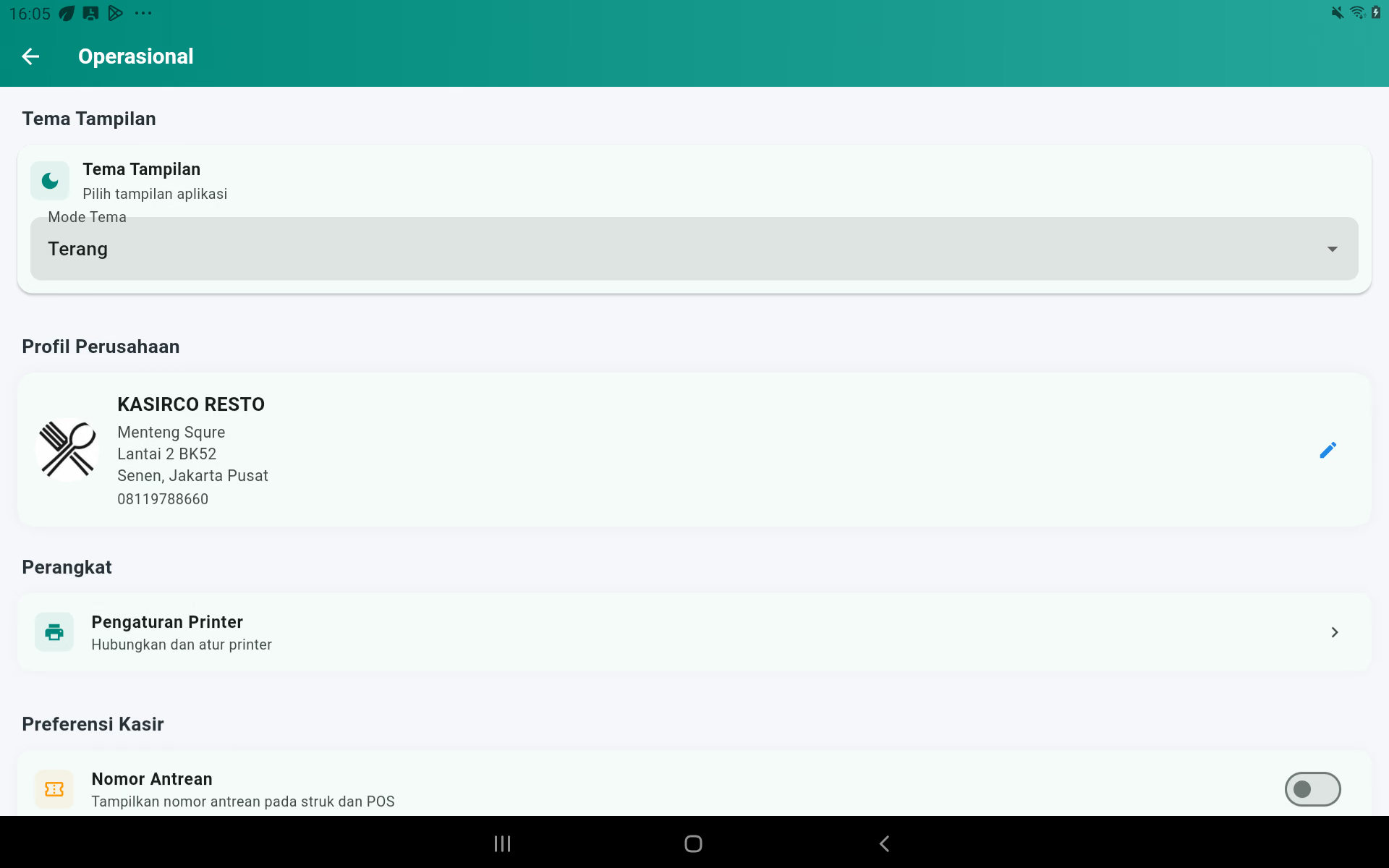
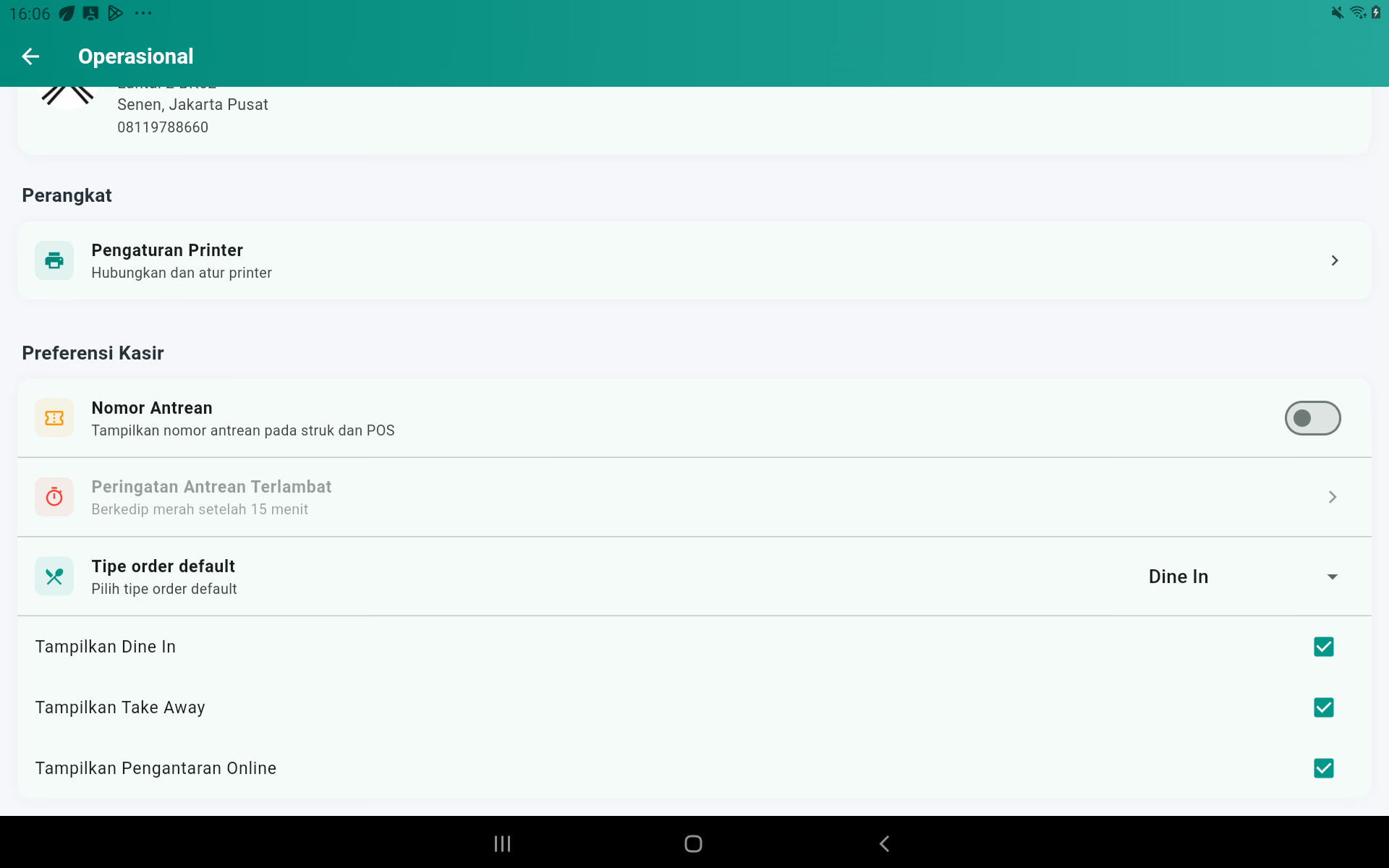
- 它们是光,黑暗,或跟踪设备.
- 公司名称,地址,电话和标志.
- 打印机和设备.
- 排队号码和排队界限是迟到的.
- 这种是内置的订单.
- 显示/隐藏的餐饮,取消,和在线送货.
启动排队号码
设置 → 运营 → 收银优先级
- 滚到一个部分 收银者偏好.
- 启动开关 号
- 调整 迟到的安特雷恩警告譬如15分钟. 过了边界后,安特雷恩会闪红.
- 返回邮局. 排队图标在顶部出现.
- 打一个训练订单,然后按下后面或付钱,以确保排队号码.
排列号码的运行方式
- 那天的第一份订单得到了号码. 0001然后是0002,0003,等等等.
- 号码从 0001开始,当日期变化时.
- 旧号码仍然在待定订单开放,更改或支付时使用.
- 号码显示在最后的草本上,后面打印的临时券,厨房门票,酒吧标签,排行列表,和KDS在主应用中.
- 号码不出现在行李箱上,也不出现在未付款订单对话表中.
呼叫订单从排列列表
- 在 POS 上按下排行标志.
- 列表显示了四位数,已付款/未付款状态,等待时间,以及商品.
- 当订单完成时,按 已经提供了.
- 如果还没有付款,应用程序会将订单上传,并立即打开付款页面.
- 如果已经付出了,订单只会标记到达.
现在,我们需要一个门户.
输入提供商提供的Midtrans或DOKU账户数据. 只有在商店设备上. 进行小额交易,然后在客户使用之前进行测试.
用户和角色
管理账户,位置,活动状态,许可. 看第18章.
远程访问/多设备
选择单独,主,客户端,KDS或自主命令模式,并设置设备间的连接.
数据
备份,恢复,本地出口/进口,旧进口,CSV模板,进口目录,演示数据,删除历史记录,删除所有数据.
账户
改变当前用户配置文件,更改密码,并登录.
信息
查看应用程序版本,许可证状态,帮助,客户服务联系人,以及收银器件链接.
23. 单独,主,客户端,KDS,自主秩序
设置 → 远程访问
| 时尚 | 它们被用于 |
|---|---|
| 独家 | 一个设备可以自行运行. |
| 师父 | 它们是主要的设备,它们存储和传输数据到其他设备. |
| 客户端 | 另外一个收银箱连接到老师. |
| 们 | 厨房屏幕接收和更新订单状态. |
| 自我秩序 | 客户可以根据商店的设置选择自己的菜单. |
准备主人和客户
- 连接所有设备到一个商店网络.
- 在主设备上,选择模式 师父.
- 写出所显示的地址.
- 在附加设备上,选择 客户端.
- 输入主人的地址.
- 按下连接测试,等待连接状态.
- 执行客户端的训练订单,检查到主.
们
- 确保主持人活跃.
- 选择厨房设备上的KDS模式或使用可用的KDS应用程序.
- 输入主人的地址.
- 确保要做什么东西,有选择. 送到厨房显示器.
- 试验:待定 → → 准备 → 服务.
自我秩序
- 在客户端上选择自主订单模式.
- 联系我们.
- 查看类别,产品,价格,图片,库存,以及添加剂.
- 按照商店的规律,请做实习订单,确保订单到柜台.
24. 备份,恢复和进口数据
设置 → 数据
备份到谷歌驱动器
- 登录到谷歌账户是企业的.
- 按备份到驱动器.
- 等待消息的有效性.
- 记住备份日期,不要删除最新的文件.
地方出口
- 按当地数据出口.
- 选择一个安全的位置,或者把它分给企业的存储.
- 给我一个文件名称和日期.
- 确保文件是完全存储的.
恢复
- 关闭运营,确保没有交易.
- 现在就备份状态.
- 选择从Drive中恢复或从本地进口.
- 根据日期,选择正确的文件.
- 阅读警告和确认.
- 如果有人要求,请重新打开应用程序.
- 检查用户,产品,库存,现金,以及最后的交易.
进口CSV目录
- 取下应用程序的CSV模板.
- 填写数据,而不改变列表标题.
- 按照一个一致的数字格式来进行.
- 保存为CSV.
- 选择进口CSV目录,然后选择文件.
- 阅读进口结果以及未完成的行列列表.
- 查看产品清单和 POS.
演示数据和危险区
演示数据是用于训练,而不是已经运营的商店. 删除所有数据,删除交易历史是永久性的,必须保护管理员的密码.
25. 应用程序许可
商务 →第三点 → 购买许可证,或设置 →信息
检查状态
- 打开许可证/信息页面.
- 检查包,有效期,设备身份.
- 确保在运营日前的状态.
购买和恢复
- 选择应用程序提供的包.
- 通过您的Google Play账户完成支付.
- 等待激活.
- 如果你买过,就用它. 恢复购买 如果有机会.
当许可证不读时
- 确保互联网是活跃的,设备是正确的.
- 关闭,然后打开应用程序.
- 使用购买的Google Play帐户.
- 试着恢复购买.
- 准备购买证据和设备身份,
26. 解决问题
| 问题 | 用户所做的 |
|---|---|
| 无法登录 | 查看用户名/密码,帐户状态,以及权限. 等待账户暂时锁定. |
| 菜单不见 | 登录为管理员,检查帐户权限. |
| 产品没有出现 | 检查类别,活动状态,搜索过器,以及产品排序. |
| 产品不能出售 | 检查库存耗尽,组合,强制性添加,以及库存阻塞选项. |
| 库存没有减少 | 检查产品是否使用直销或组合,然后检查交易完成后的存储日志. |
| 没有出税 | 确保产品的税收是有效的,并且已经被选中. |
| 折扣是不可使用的 | 检查日期,时间,日期,最低购物量,成员,代码,以及合格的产品. |
| 打印机没有找到 | 打开打印机/蓝牙, Android让我们进行扫描. |
| 子被切断 | 起一张纸,然后检查卷. |
| 子没有开放 | 检查把拖拉机带到打印机上,启动自动开放,然后进行测试. |
| 客户端/KDS 断开 | 确保主机开启,网络保持一致,主机的地址正确,然后测试连接. |
| 差距的资金 | 物理计算,检查空白,现金,现金,然后写出理由. |
| 报告是空的 | 检查时间,选器,交易状态,以及报告许可. |
| 数字支付延迟 | 不要再付钱. 首先要查看供应商的状态和交易历史. |
| 恢复后的数据错误 | 停止交易,不要创建新数据, |
在联系帮助之前
- 记录发生时刻.
- 记住账号和订单号码.
- 截图一个错误信息.
- 记录一个应用程序版本.
- 不要删除应用程序或数据.
- 准备最后一个备份.
27. 建议每天的程序
在开门之前
- 启动主机,打印机,KDS,以及现金柜台.
- 检查网络.
- 登录一个账户.
- 让我们点钟.
- 开账,投资资金.
- 查看下面的库存.
- 如果需要,请做印证测试.
在运营时
- 选择正确的订单类型和桌子.
- 如果您注册客户,请使用成员.
- 记录对物品的特殊要求.
- 在付款之前,查看总数.
- 保存出资证据和无效理由.
- 别分享账户.
当它关闭时
- 完成所有未付款的订单.
- 检查数字交易.
- 按时间计算的物理库存是重要的.
- 计算实体资金,然后收银.
- 查看销售,现金,折扣,清算和股票.
- 时间已关闭.
- 备份一个.
- 首先关闭客户端/KDS,然后关闭主.
28. 经常出现的术语
- 商场
- 收银处是为了订单和付款.
- 在餐厅里
- 在场吃.
- 走吧
- 带回家.
- 网上发货
- 发货平台的订单.
- ,,,,,
- 更多的选择在产品上.
- 编曲
- 一个产品使用的材料和数量.
- 资本价格
- 产品的使用成本.
- FIFO
- 首先进来的股票,首先被使用.
- 服务费
- 服务费加上交易.
- 没有任何东西
- 已完成的交易被注明理由取消.
- 分开的法案
- 分开一个订单成几个付款.
- 早期资本
- 现金在工作组开始时,
- 们
- 厨房屏幕显示订单和工艺状态.
- 师父
- 其他设备的首要设备.
- 客户端
- 其他设备连接到主.
- 备份
- 复制数据.
- 恢复
- 恢复数据从备份复制中.