
Login Kasirco Laundry
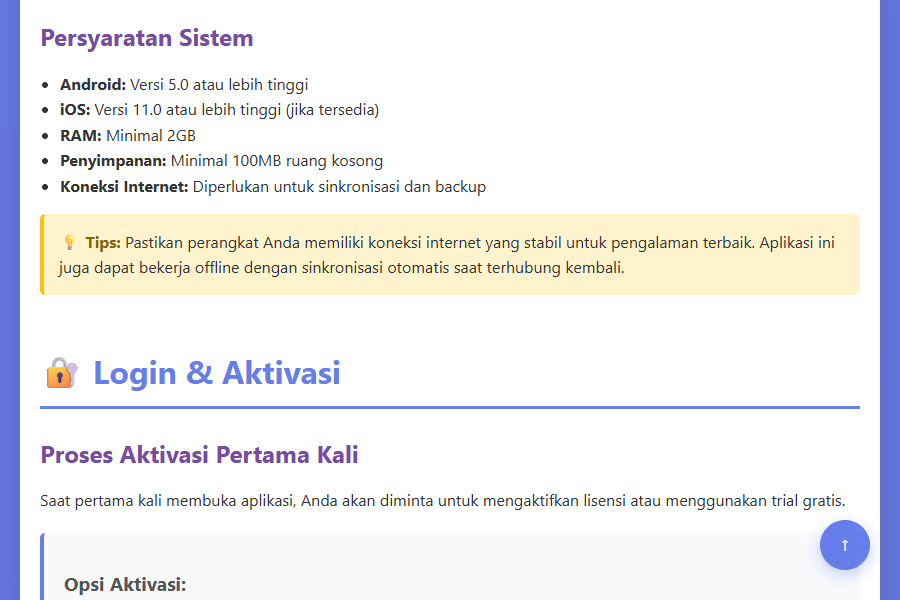
- Isi Nama Pengguna dan Kata Sandi yang diberikan Admin. Gunakan ikon mata pada kolom kata sandi bila perlu memeriksa ketikan.
- Ingat Saya bersifat opsional. Aktifkan hanya pada tablet khusus usaha; jangan aktifkan pada perangkat bersama atau milik pribadi staf.
- Pastikan kotak Saya menyetujui Syarat dan Ketentuan dan Kebijakan Privasi tetap tercentang. Tombol MASUK tidak dapat digunakan bila persetujuan ini tidak dicentang.
- Tekan MASUK. Setelah berhasil, aplikasi langsung menampilkan dasbor sesuai hak akses akun.
- Gunakan BACA PANDUAN PENGGUNA bila membutuhkan panduan dari layar login.
1. Mengenal menu utama
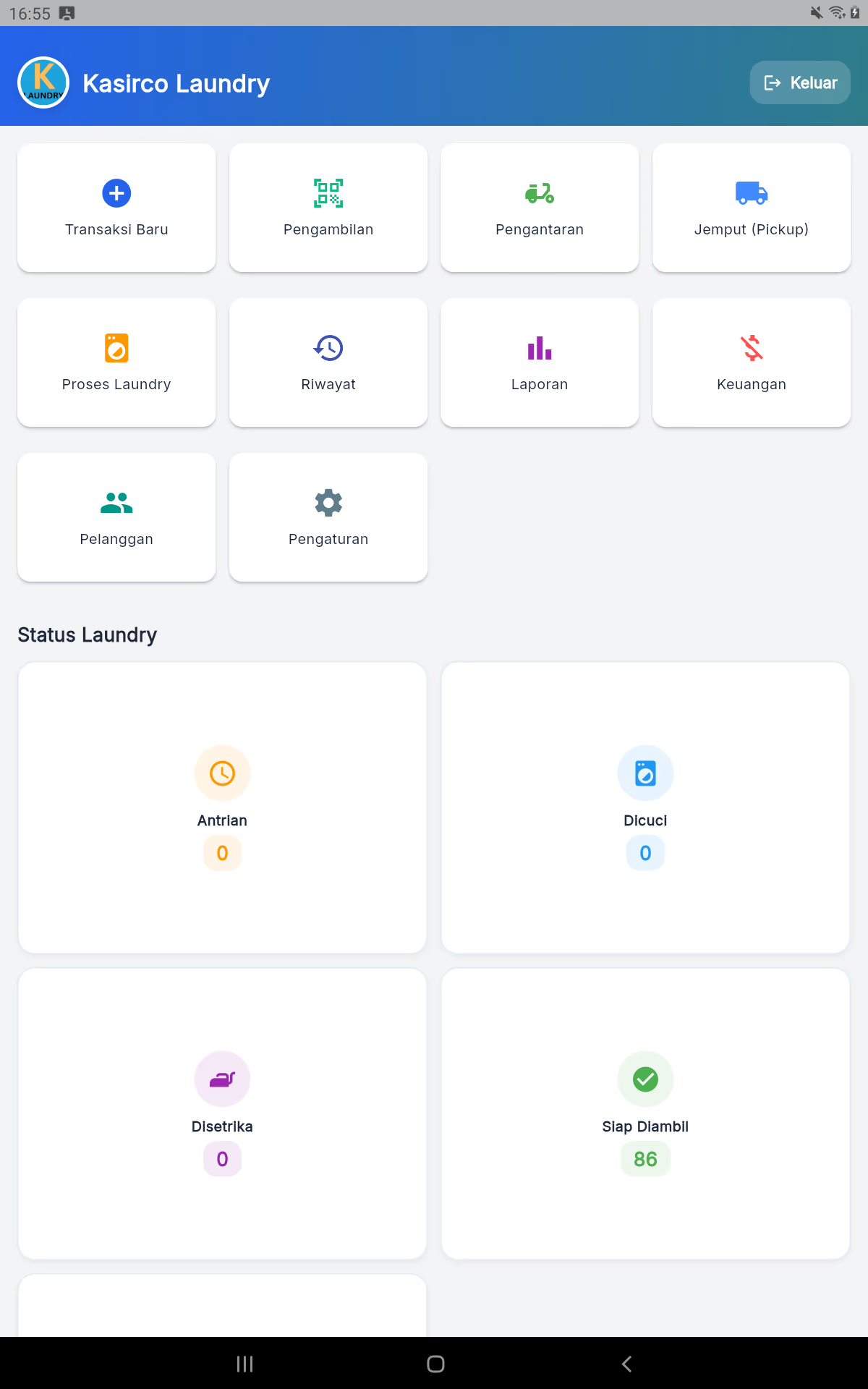
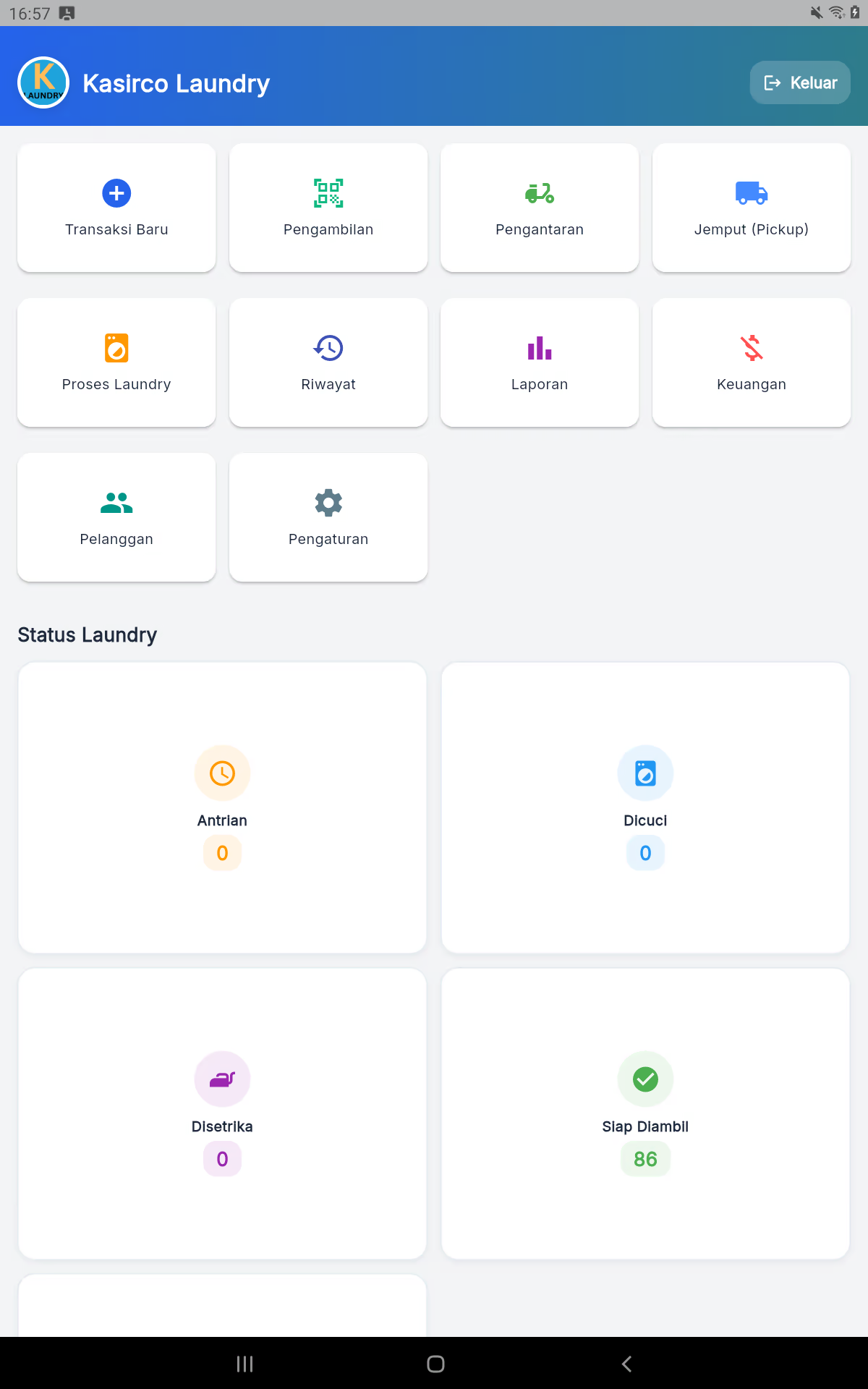
Operasional
Transaksi Baru, Proses Laundry, Pengambilan, Pengantaran dan Jemput.
Administrasi
Riwayat, Pelanggan, Keuangan, Laporan dan Pengaturan.
Status
Antrian → Dicuci → Disetrika (bila perlu) → Siap Diambil atau Siap Diantar.
2. Transaksi baru dan pembayaran
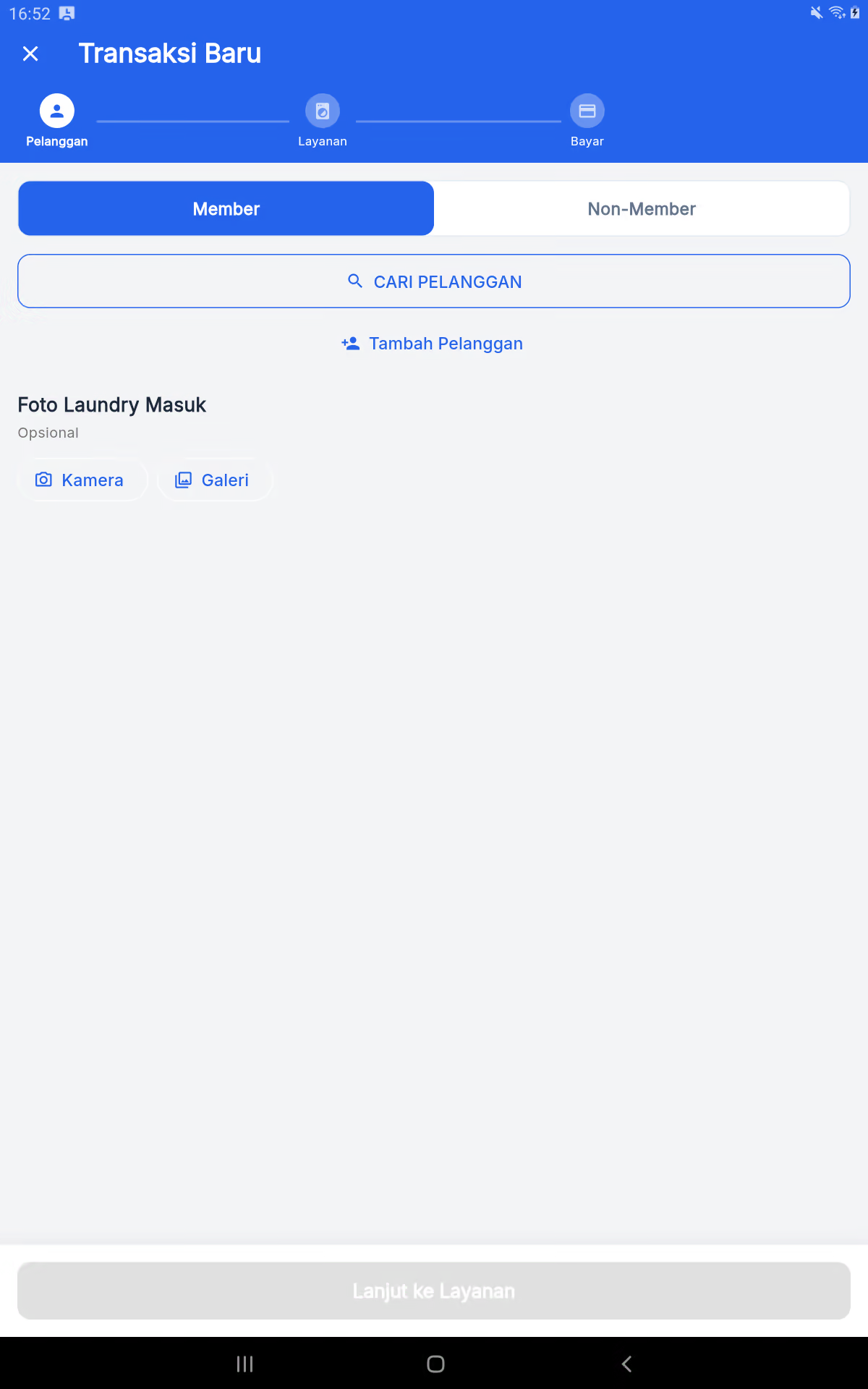
- Buka Transaksi Baru, lalu pilih Member atau Non-Member.
- Untuk member, gunakan Cari Pelanggan atau Tambah Pelanggan. Pastikan nama dan nomor HP benar.
- Bila diperlukan, ambil beberapa Foto Laundry Masuk dengan Kamera atau Galeri. Foto tersimpan lokal dan diberi watermark.
- Tekan Lanjut ke Layanan, pilih layanan, berat/jumlah, estimasi, dan catatan khusus.
- Tambahkan item ke keranjang. Periksa setiap item sebelum menekan Selanjutnya.
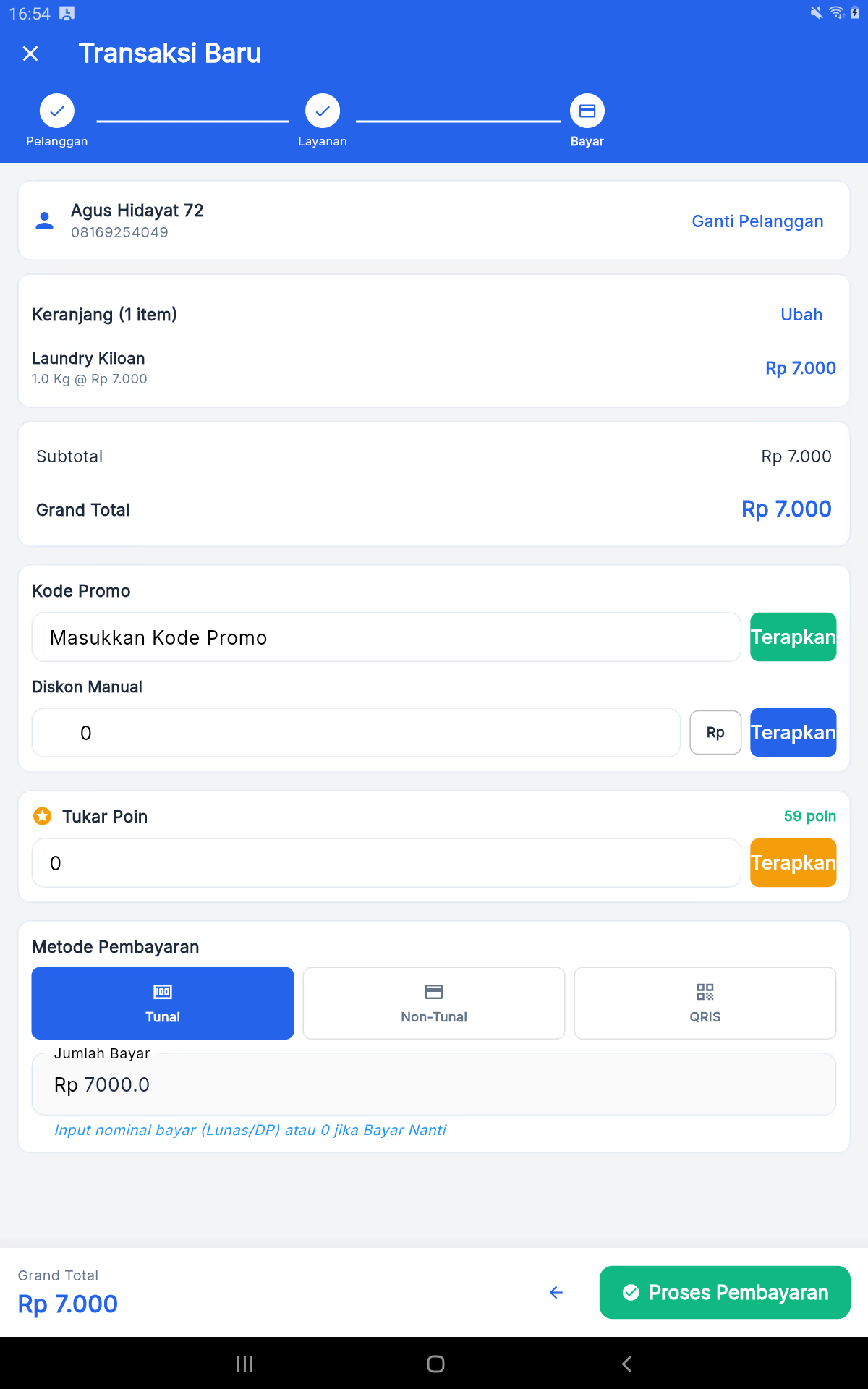
- Di Bayar, cek total, promo/diskon manual, tukar poin, metode pembayaran, lalu isi nominal: lunas, DP, atau 0 untuk bayar nanti.
3. Layanan, ongkir, dan jasa lainnya
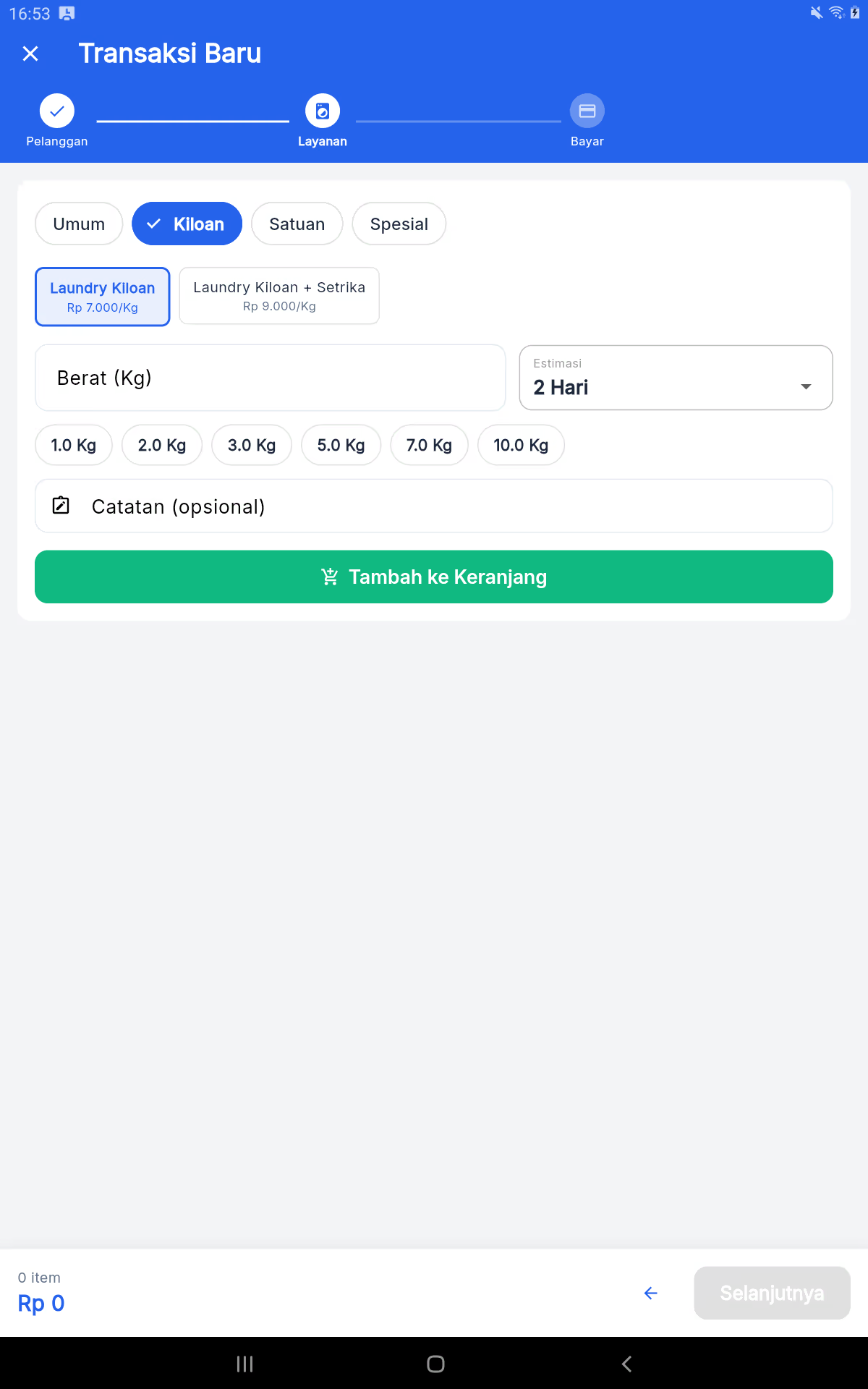
Tambah layanan baru
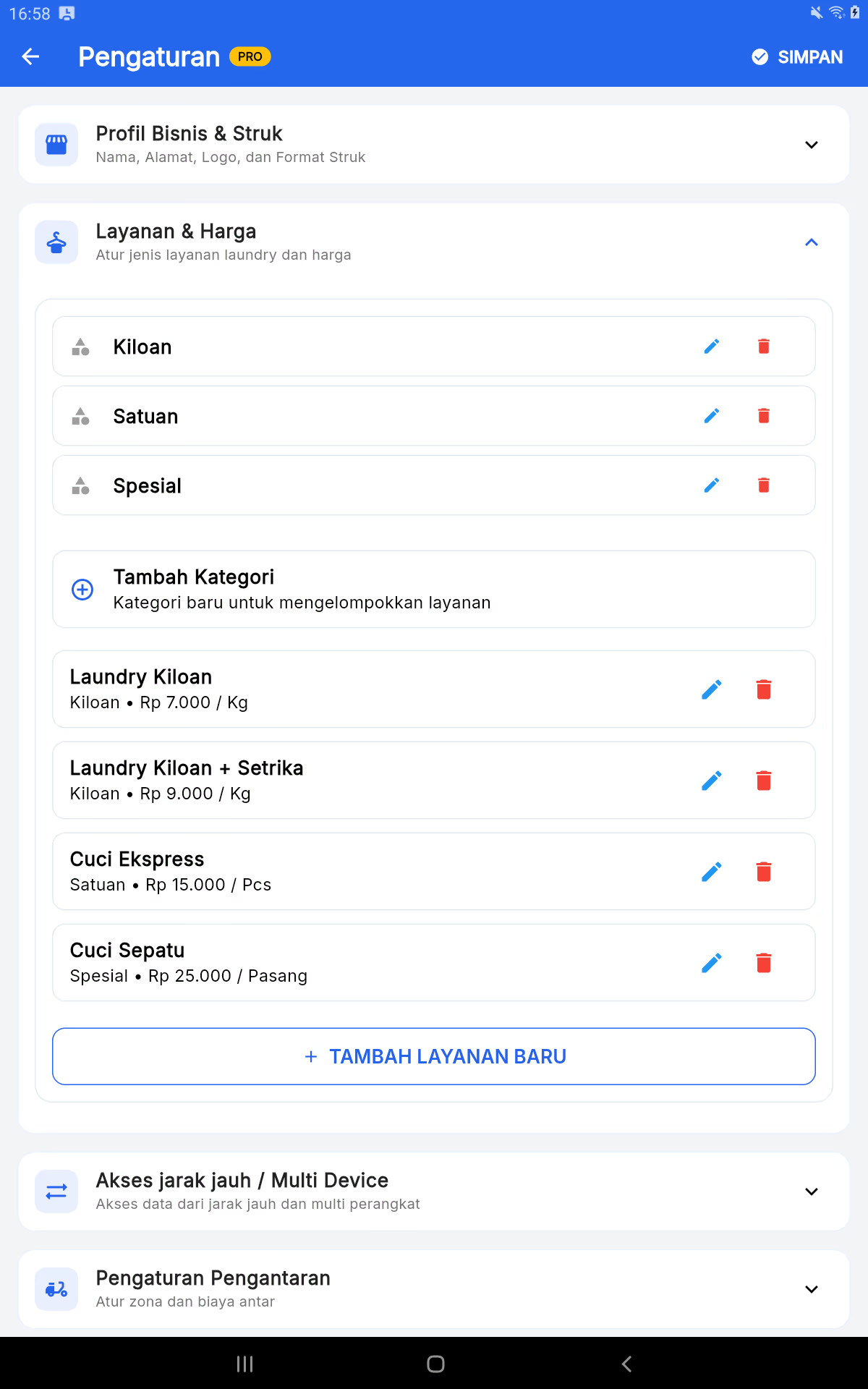
Menu ini berada di Pengaturan → Layanan & Harga → Tambah Layanan Baru, bukan pada halaman Transaksi Baru.
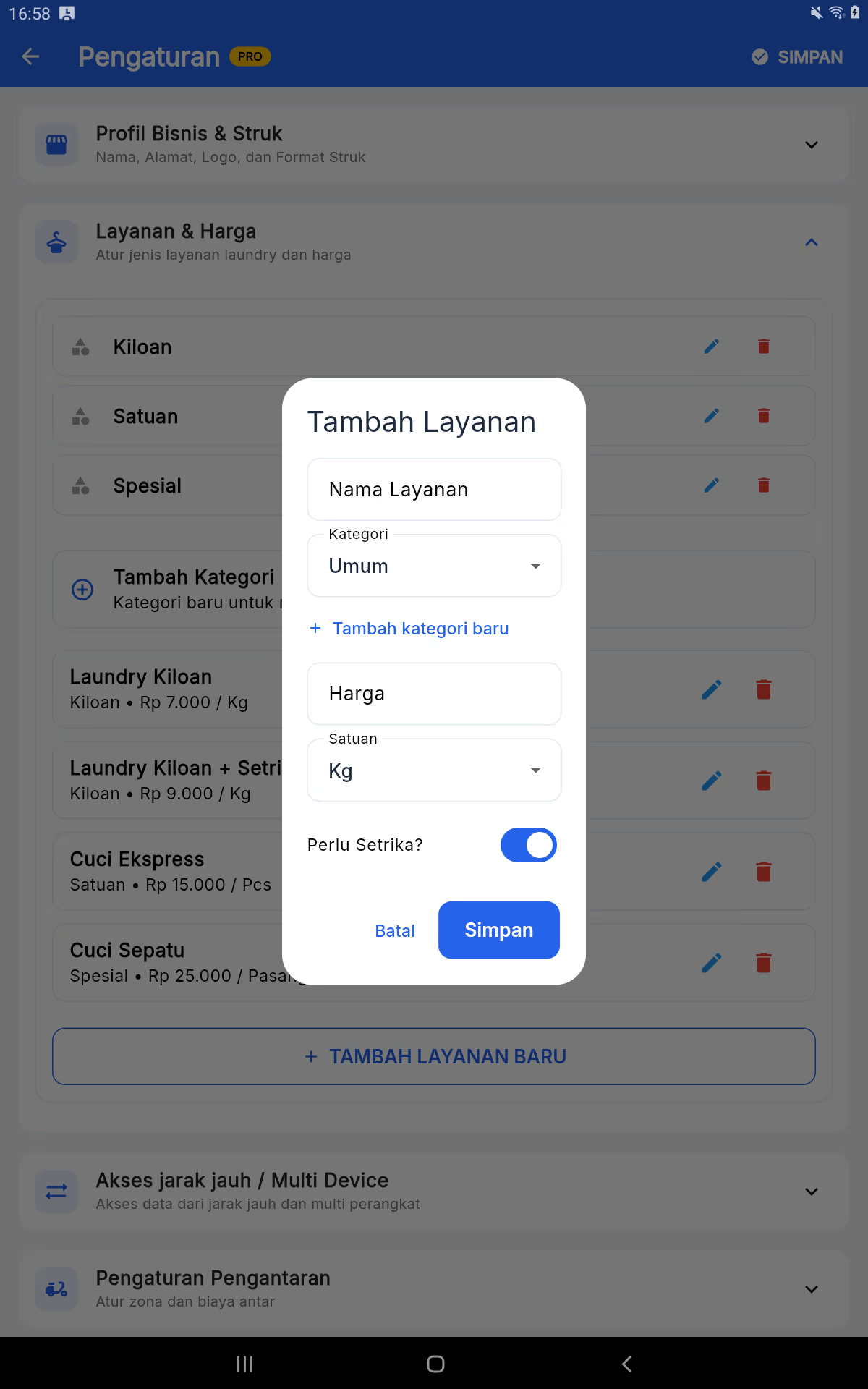
- Buka Pengaturan dan luaskan Layanan & Harga.
- Gunakan Tambah Kategori bila kelompok layanan belum ada; gunakan nama yang singkat dan jelas.
- Tekan Tambah Layanan Baru, isi nama, pilih kategori, satuan (misalnya Kg, Pcs, atau Pasang), harga, dan status perlu setrika.
- Simpan lalu lakukan transaksi uji untuk memastikan harga, estimasi, dan alur proses sesuai.
Ongkir dan jasa lain
Untuk pesanan antar, aktifkan Pesanan Diantar pada langkah pelanggan. Isi alamat dan pilih zona pada alur yang muncul; biaya antar masuk ke total tagihan. Jasa lain—misalnya express, cuci sepatu, atau layanan satuan—dibuat sebagai layanan tersendiri agar pendapatan dan laporan tetap terbaca benar.
4. Proses laundry: semua status
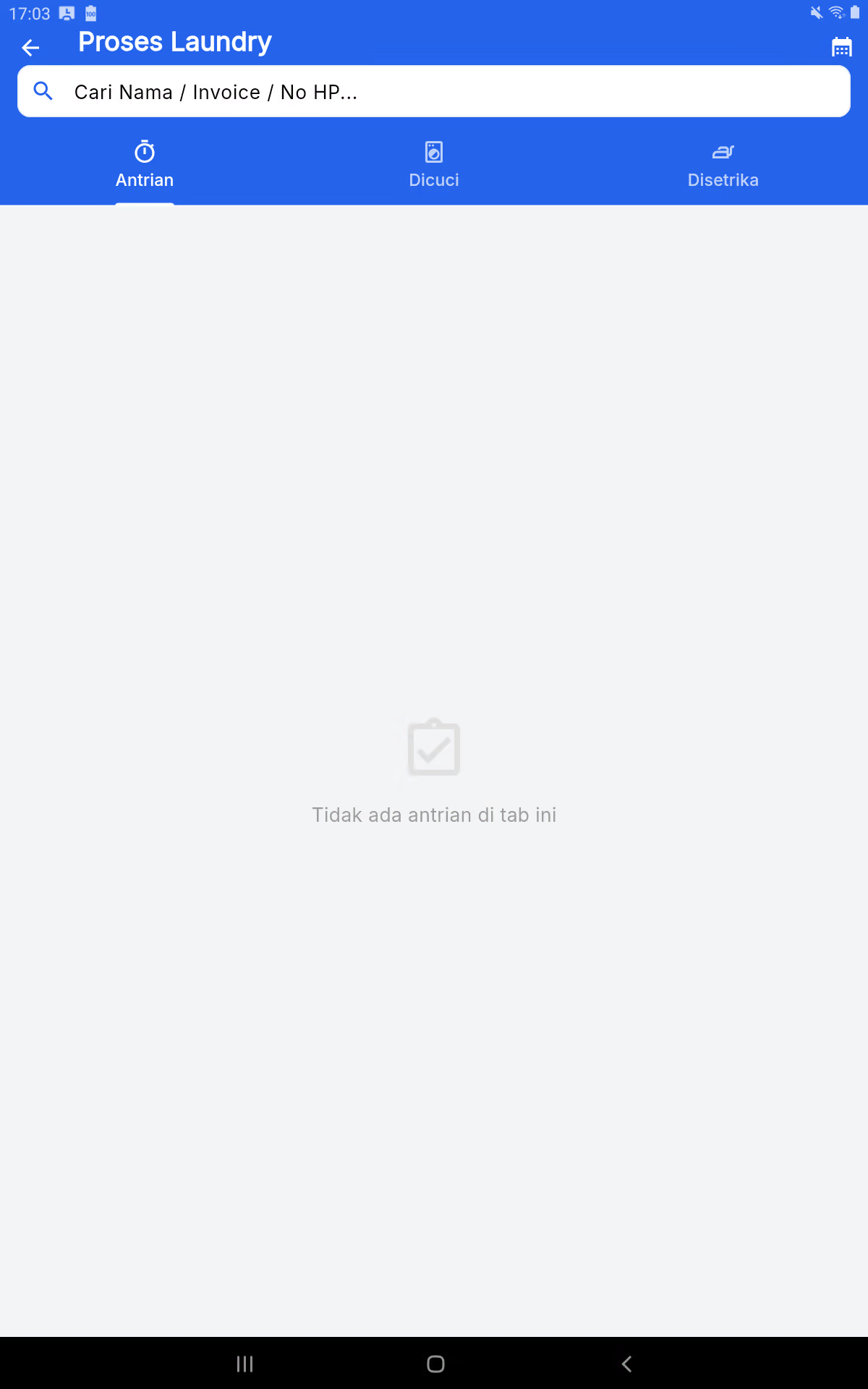
- Buka Proses Laundry, pilih tab sesuai pekerjaan aktual dan cari invoice/nama bila diperlukan.
- Pilih item lalu jalankan status berikutnya. Untuk cuci saja, alur dapat langsung dari Dicuci ke siap; jangan memaksa lewat Disetrika.
- Saat pekerjaan benar-benar selesai, ambil foto bukti selesai jika diminta aplikasi. Foto final ber-watermark dengan nama usaha, pelanggan, invoice, serta waktu selesai/siap diambil.
- Periksa hasil perubahan pada kartu status. Jangan memproses batch bila salah satu item belum siap.
5. Pengantaran
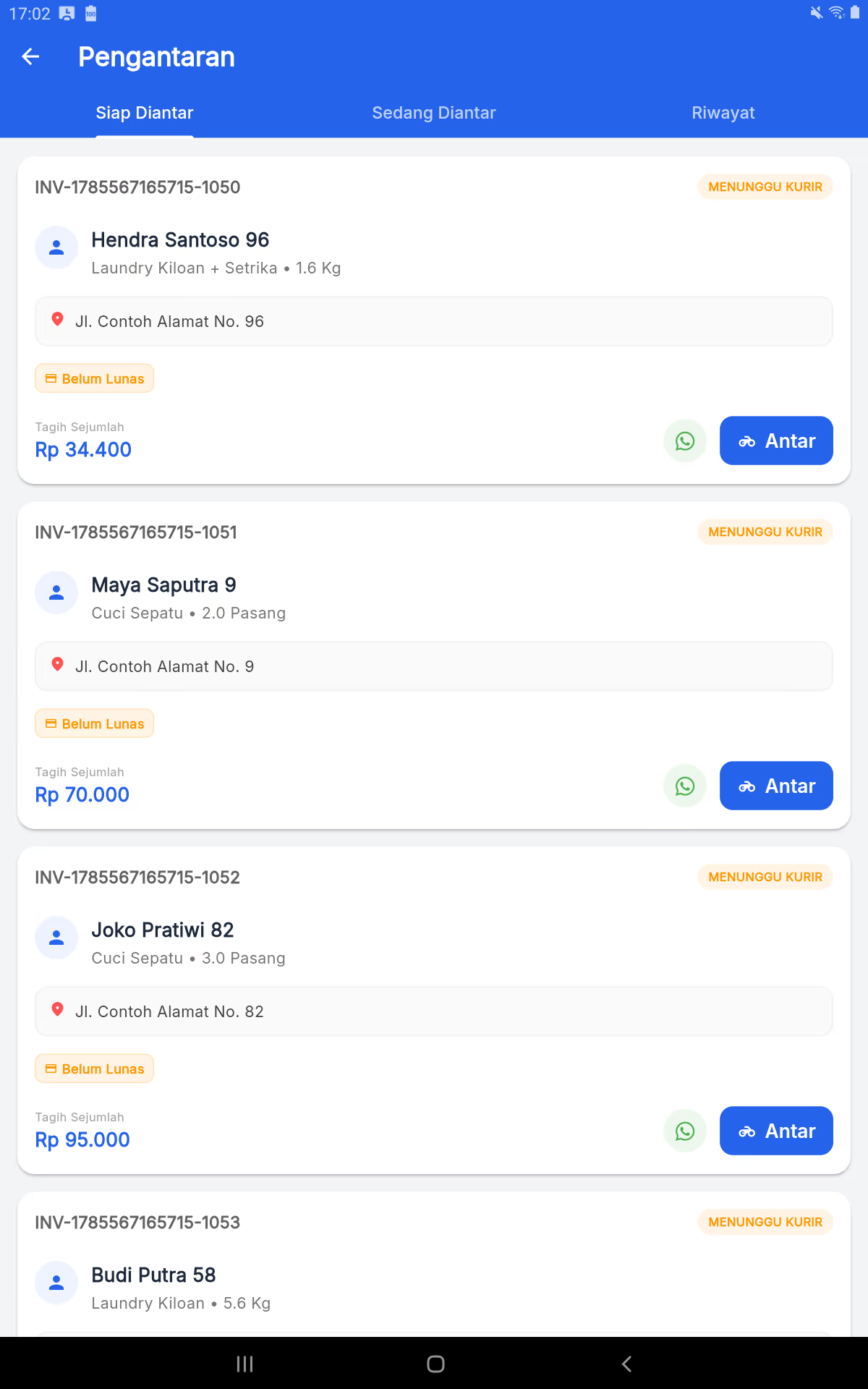
- Buka Pengantaran → Siap Diantar dan cek nama, alamat, layanan, serta sisa tagihan.
- Tekan Antar saat kurir benar-benar berangkat. Status berpindah ke Sedang Diantar.
- Jika ada kekurangan pembayaran, tagih nominal yang tampil dan catat pelunasan melalui alur pembayaran yang tersedia.
- Setelah pesanan diterima pelanggan, selesaikan pengantaran agar masuk Riwayat.
6. Pengambilan dan pengingat WhatsApp
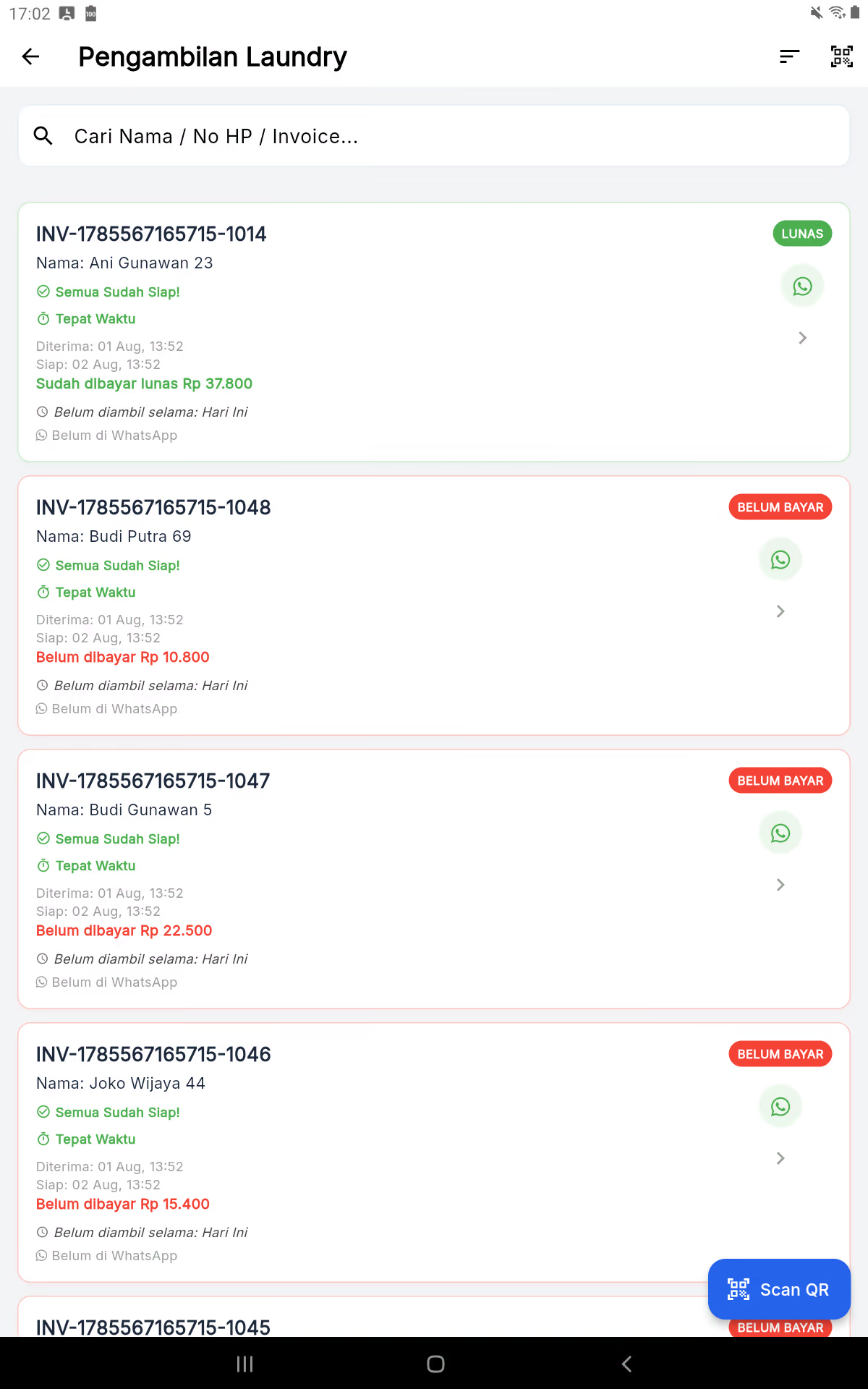
- Buka Pengambilan, cari invoice atau gunakan Scan QR bila pelanggan membawa struk.
- Periksa bahwa semua item siap dan cocokkan nama/invoice sebelum menyerahkan laundry.
- Jika masih ada sisa pembayaran, pilih Bayar Sisa dan selesaikan pembayaran sebelum serah-terima.
- Tombol WA membuka pemilih aplikasi Android. Pesan berisi nama, invoice, rincian layanan/catatan, status pembayaran, dan foto bukti selesai bila tersedia.
- Pilih serahkan & cetak, serahkan & kirim WA, atau serahkan saja sesuai kebutuhan. Status akhir menjadi Sudah Diambil.
7. Riwayat transaksi
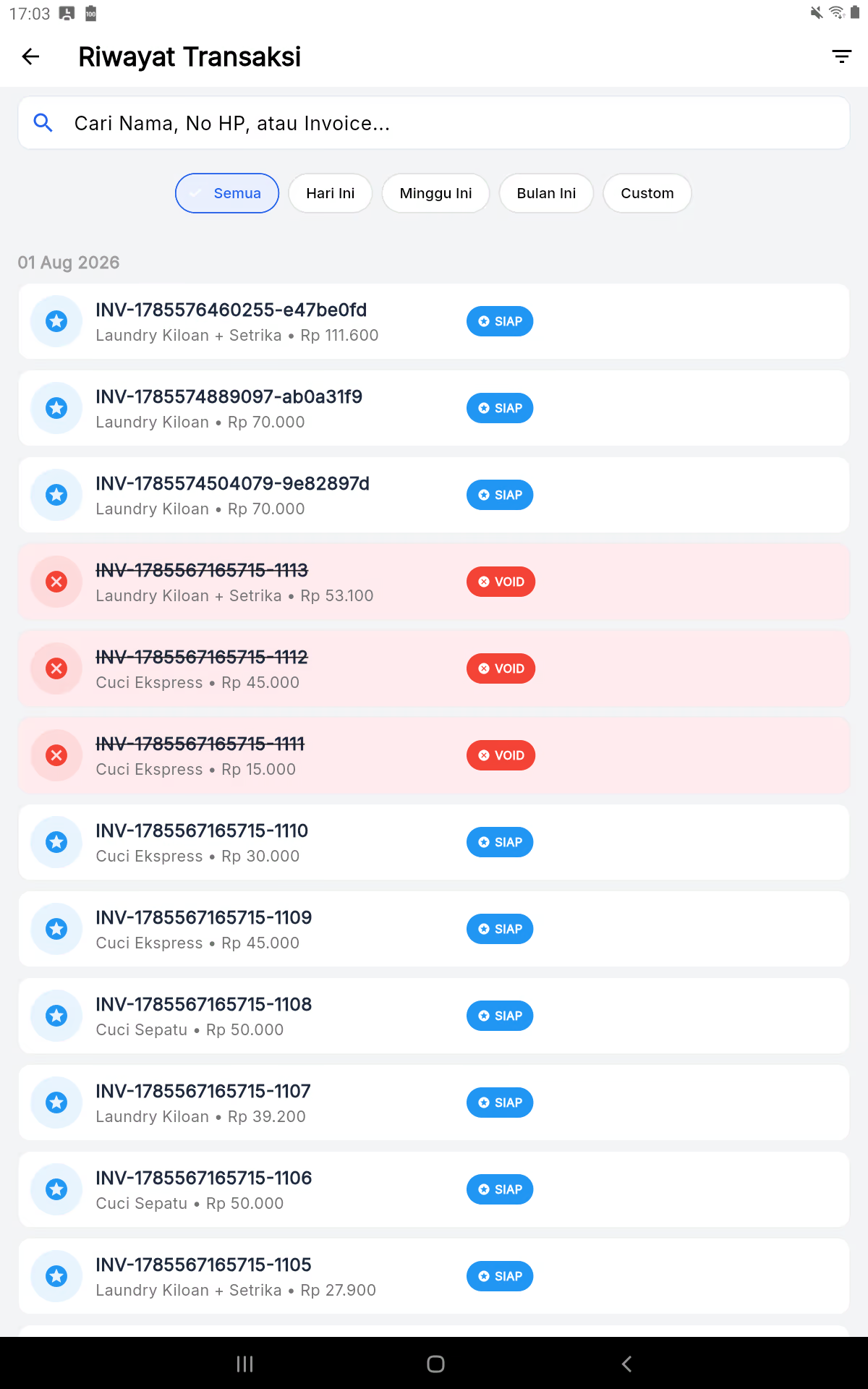
Gunakan pencarian untuk nama, nomor HP, atau invoice. Buka detail untuk memeriksa item, pembayaran, status, foto bukti, dan tindakan yang diizinkan. Void hanya dilakukan sesuai kebijakan usaha karena memengaruhi laporan dan saldo pelanggan.
8. Pelanggan dan poin
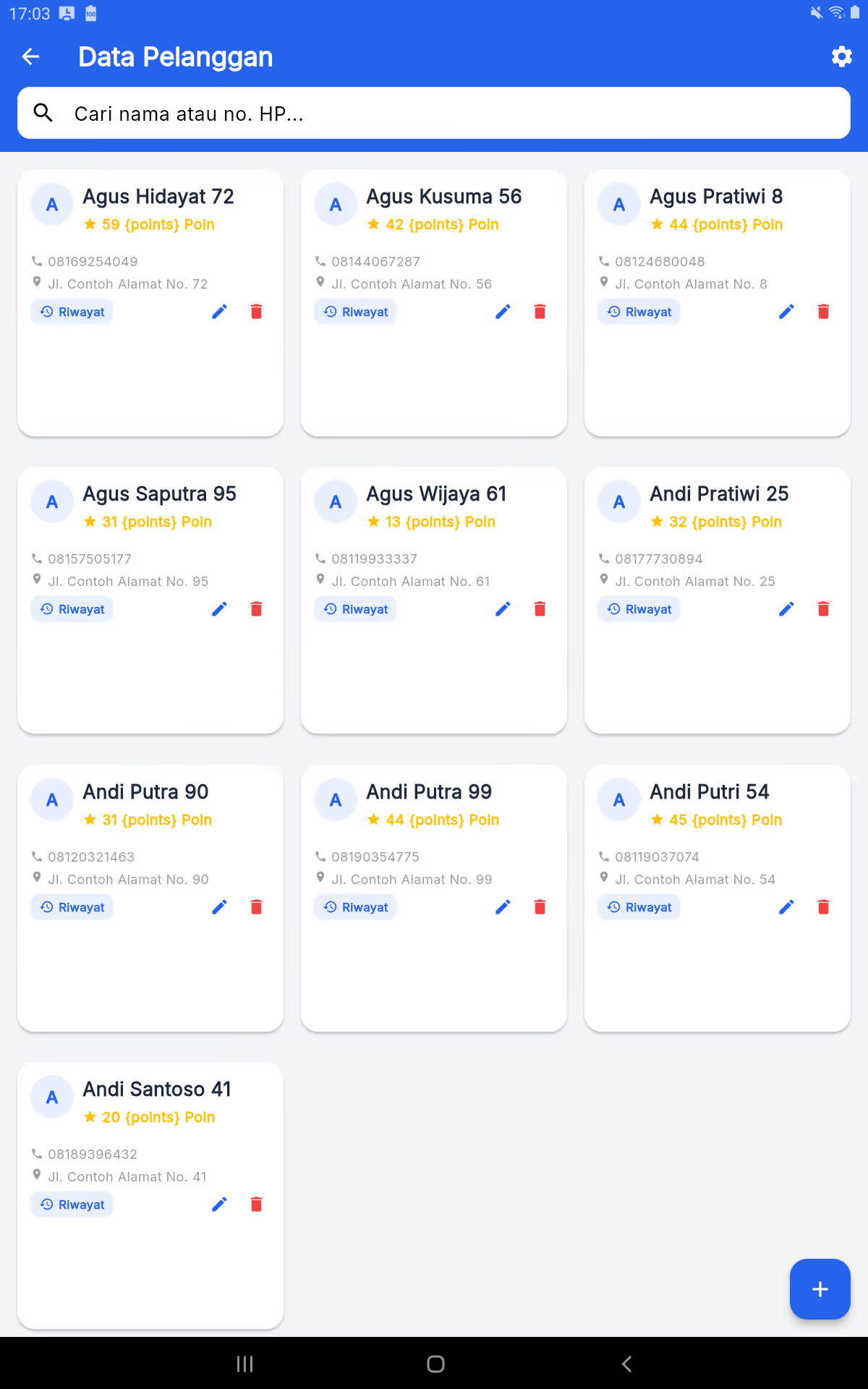
Tambah, ubah, dan hapus pelanggan
- Buka Pelanggan, gunakan tombol tambah untuk membuat pelanggan baru; isi nama dan nomor HP secara konsisten agar tidak duplikat.
- Buka kartu pelanggan untuk mengubah nama, nomor, atau alamat. Periksa riwayat dahulu sebelum mengubah data identitas.
- Hapus hanya profil yang benar-benar salah/duplikat dan tidak diperlukan. Jangan menghapus pelanggan untuk mengoreksi transaksi; gunakan koreksi transaksi yang sesuai.
Poin pelanggan
Poin dapat diperoleh dari transaksi sesuai konfigurasi dan dipakai pada langkah Bayar melalui Tukar Poin. Periksa saldo pelanggan sebelum menerapkan. Admin mengatur aturan nilai poin, minimal transaksi, dan nilai penukaran di Pengaturan → Sistem Poin Pelanggan.
9. Laporan lengkap
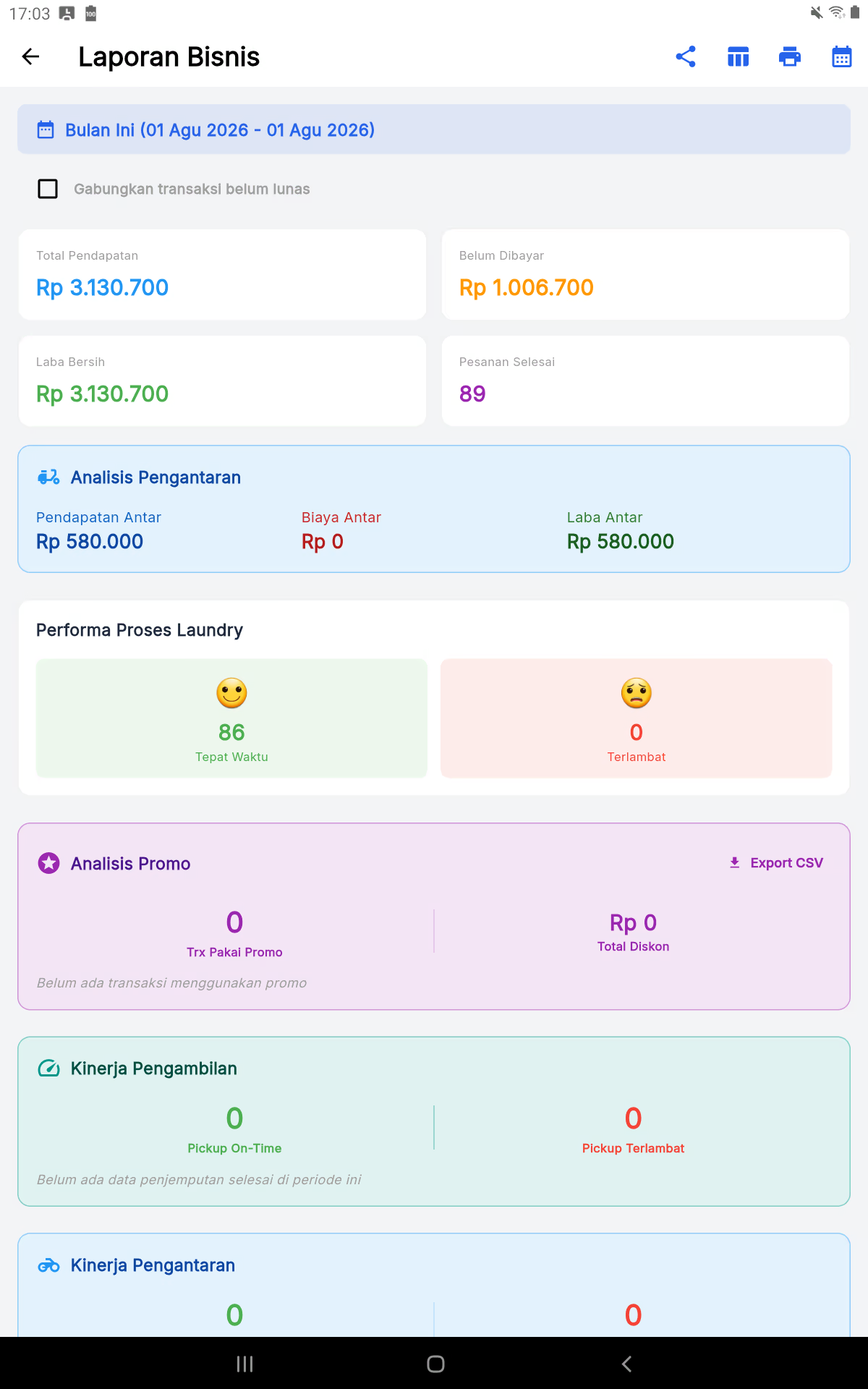
- Pilih periode yang benar sebelum membaca angka.
- Gunakan filter status/metode bila tersedia.
- Baca total ringkasan, lalu telusuri data rinci jika ada selisih.
- Ekspor atau kirim laporan hanya setelah periode dan filter dicek ulang.
10. Keuangan lengkap
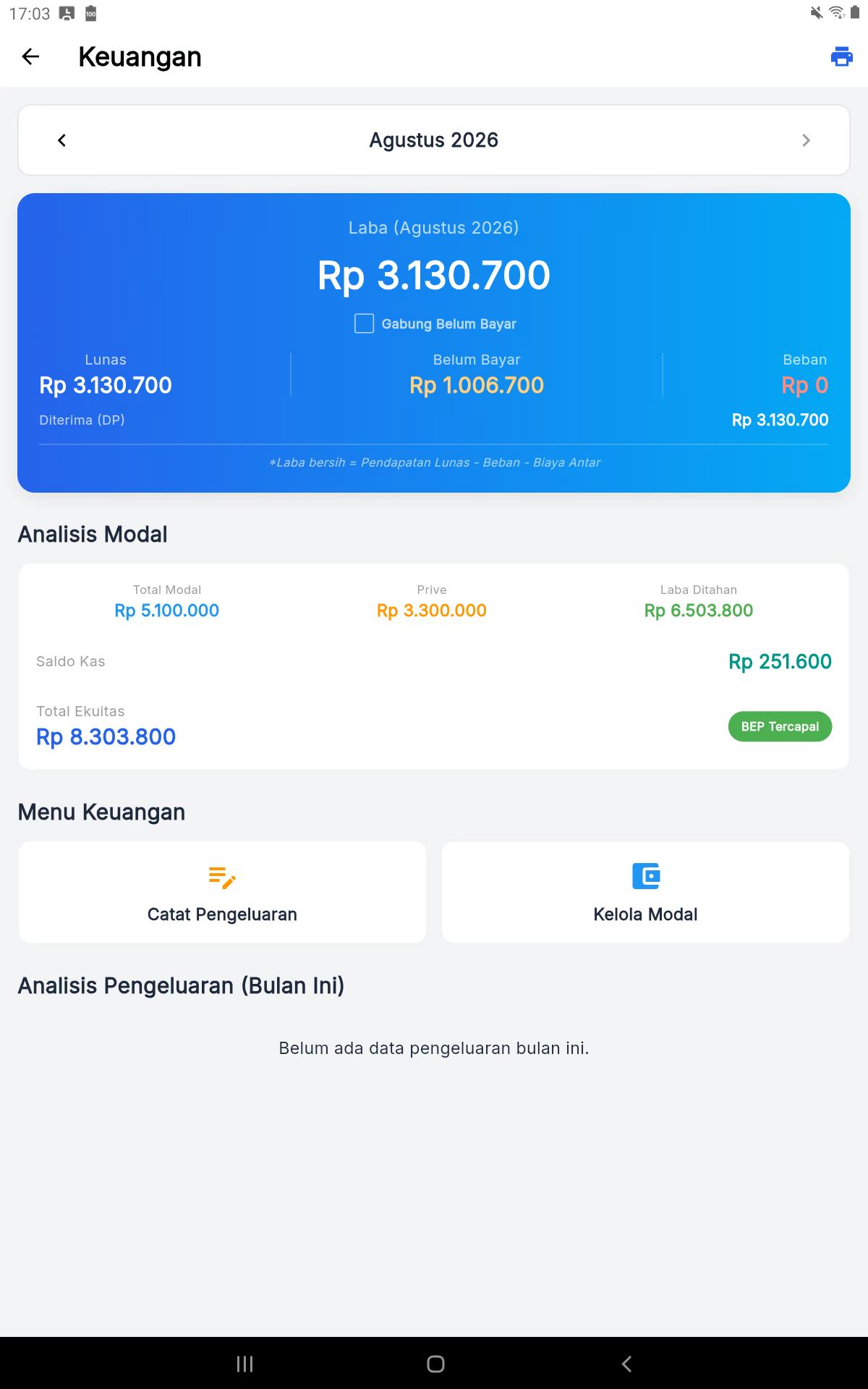
Gunakan menu Keuangan untuk melihat arus transaksi dan catatan biaya/modal sesuai modul yang tersedia. Catat pengeluaran pada tanggal, kategori, nominal, dan keterangan yang benar agar laba-rugi tidak terlalu tinggi. Catat modal secara terpisah dari omzet. Pembayaran DP dan pelunasan harus dilakukan melalui alur pembayaran invoice, bukan sebagai pendapatan baru.
11. Pengaturan lengkap
12. Checklist operasional harian
13. Bantuan dan pemecahan masalah
Jika tombol atau data tidak sesuai, catat nomor invoice, waktu kejadian, dan screenshot layar sebelum menghubungi dukungan. Jangan menghapus data atau reset aplikasi sebagai langkah pertama.
13. Pengaturan operasional secara rinci
Nama usaha, logo, dan format struk
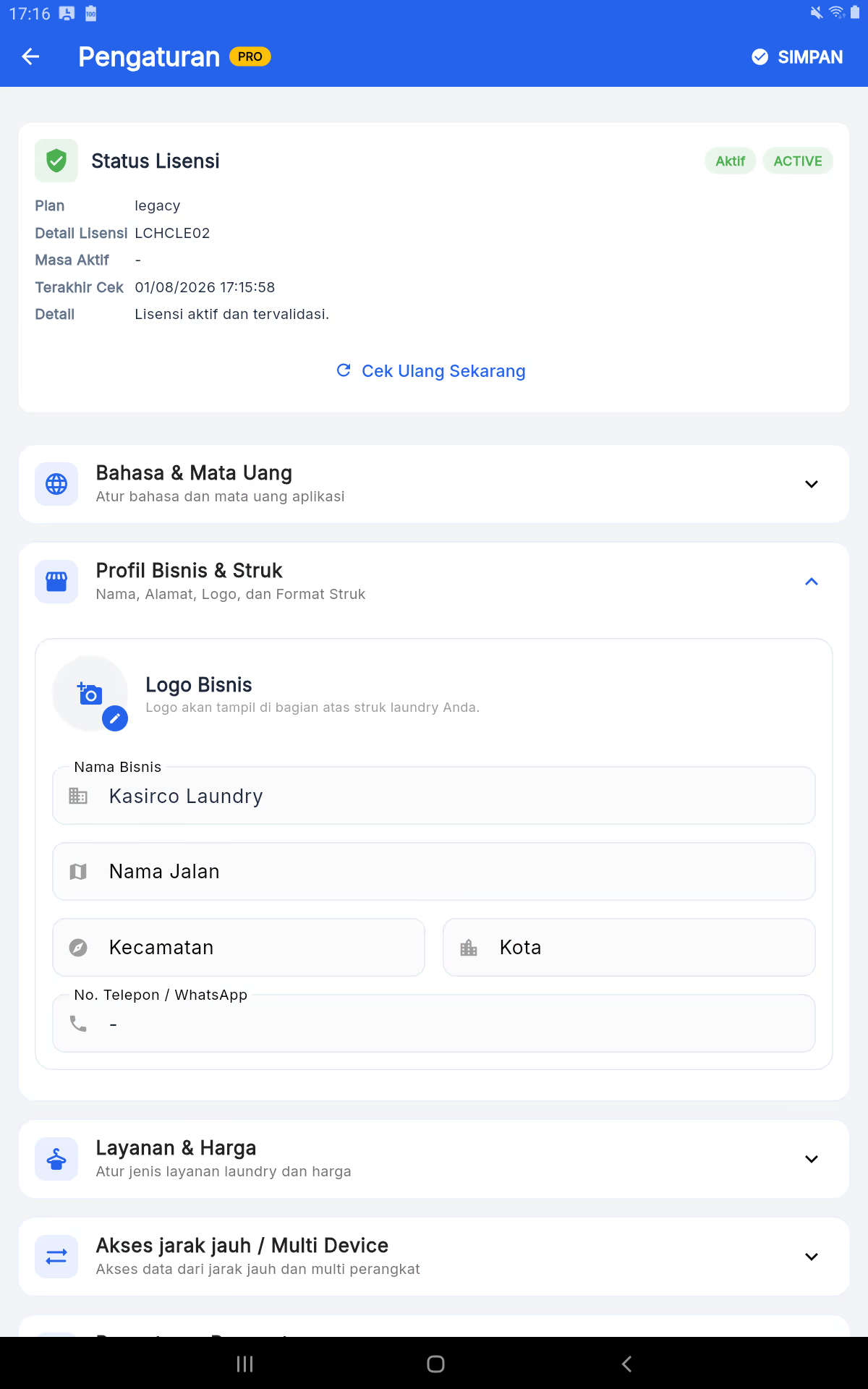
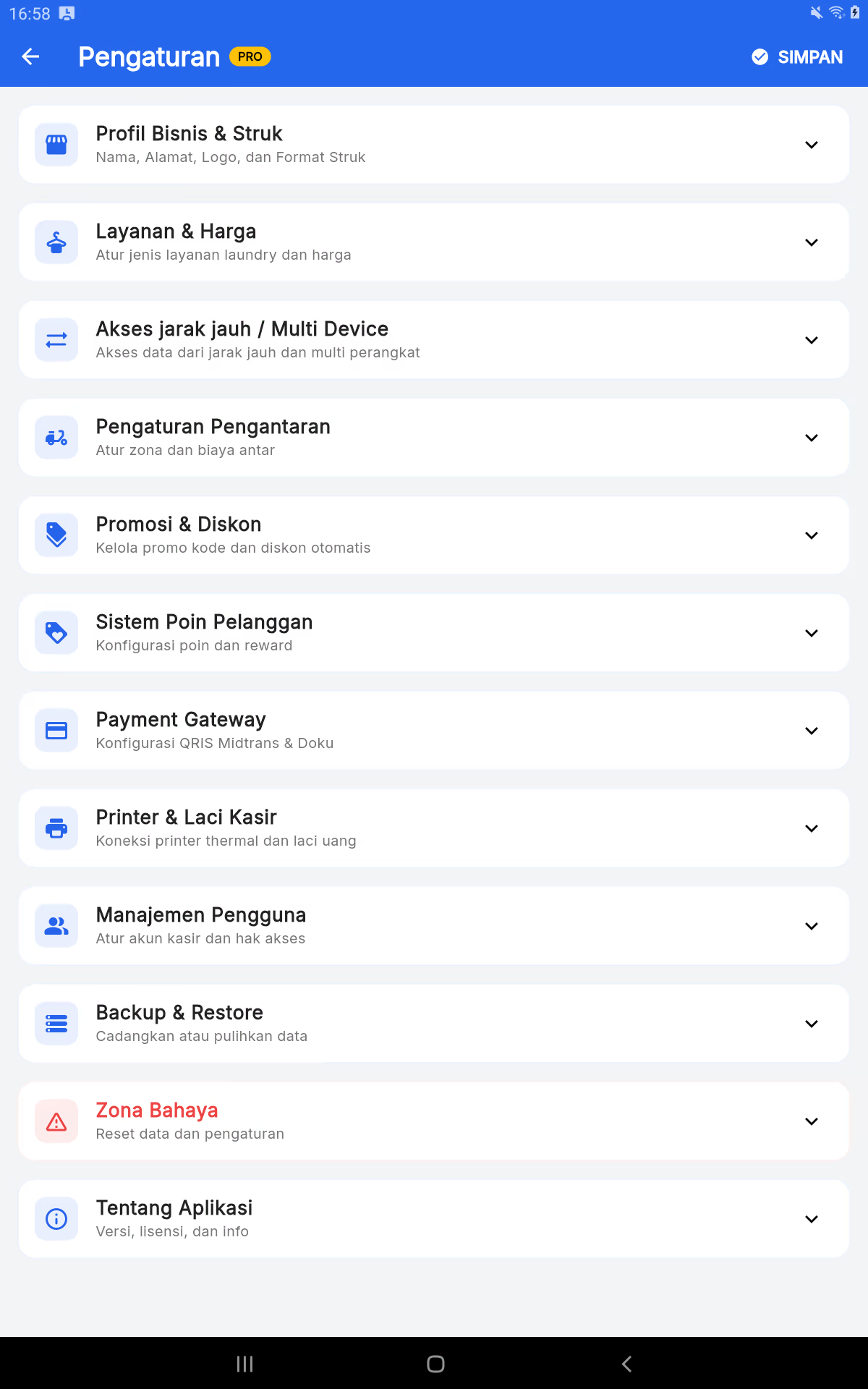
- Buka Pengaturan → Profil Bisnis & Struk.
- Tekan logo untuk memilih gambar logo usaha, lalu isi Nama Bisnis, alamat, kecamatan/kota, serta nomor telepon/WhatsApp.
- Lengkapi teks struk yang tersedia dan tekan Simpan di kanan atas. Cetak satu transaksi uji untuk memeriksa hasilnya.
Ongkir dan zona pengantaran
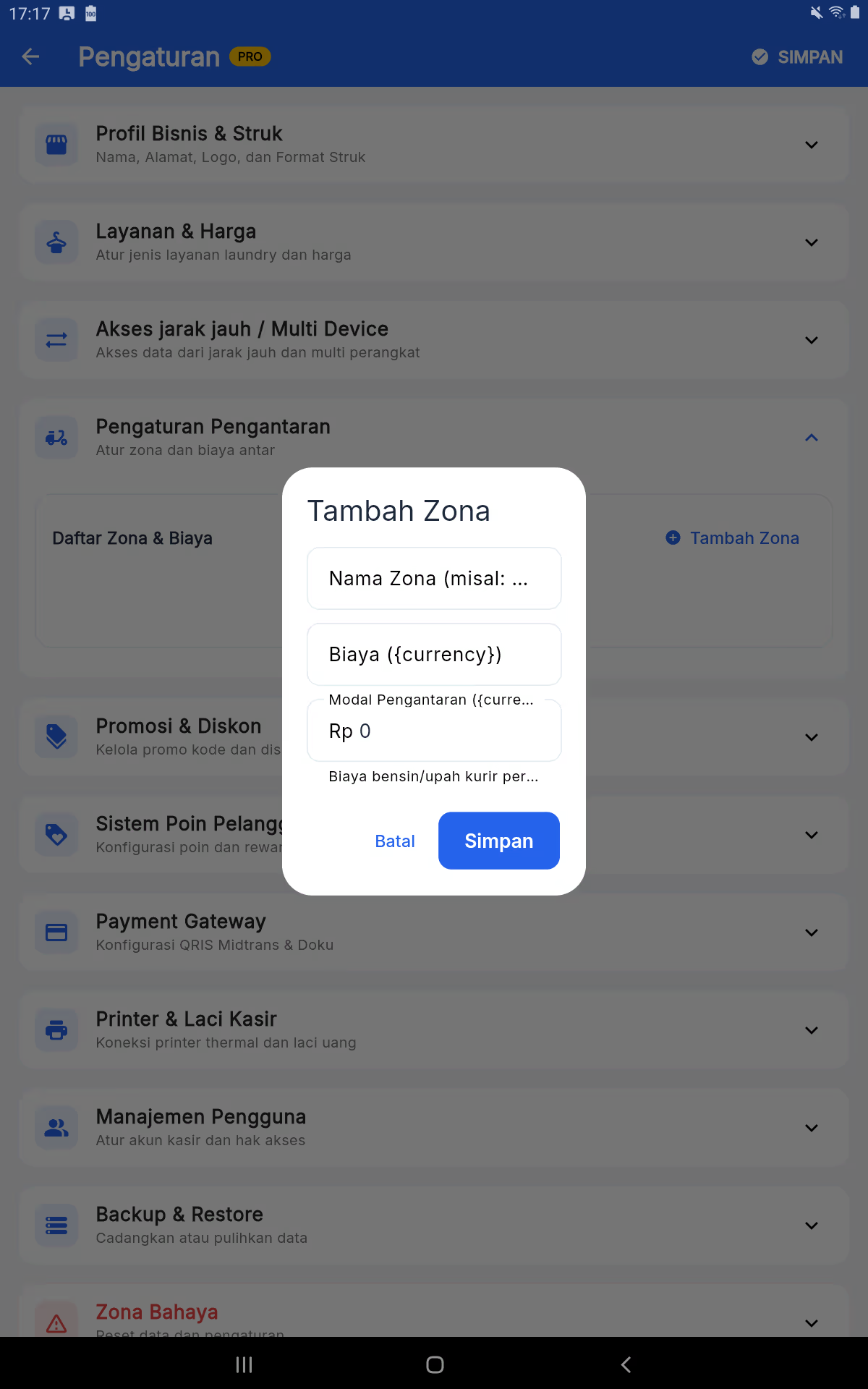
- Buka Pengaturan → Pengaturan Pengantaran lalu tekan Tambah Zona.
- Isi nama zona yang mudah dipahami pelanggan dan biaya antar. Bila dipakai, isi biaya bensin/upah kurir sesuai kebijakan usaha.
- Simpan, kemudian buat transaksi antar uji dan pastikan zona serta ongkir muncul dengan nominal yang tepat.
Promosi dan diskon
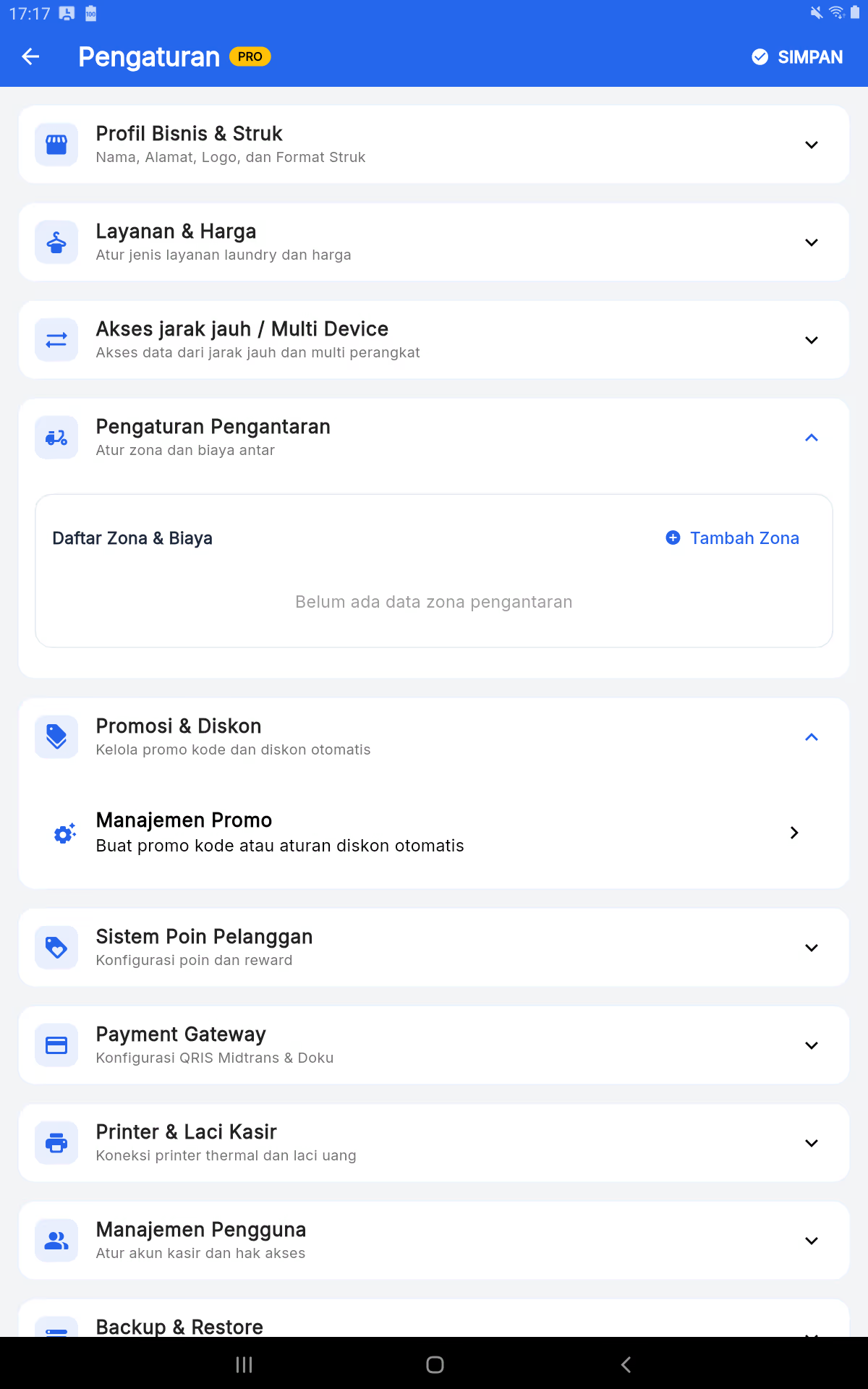
- Buka Pengaturan → Promosi & Diskon, kemudian pilih pengelolaan promo.
- Atur kode/jenis diskon, periode berlaku, syarat minimum, dan batas penggunaan sesuai program usaha.
- Simpan lalu uji pada transaksi contoh. Periksa total sebelum promo dipublikasikan kepada pelanggan.
Printer thermal dan laci kasir
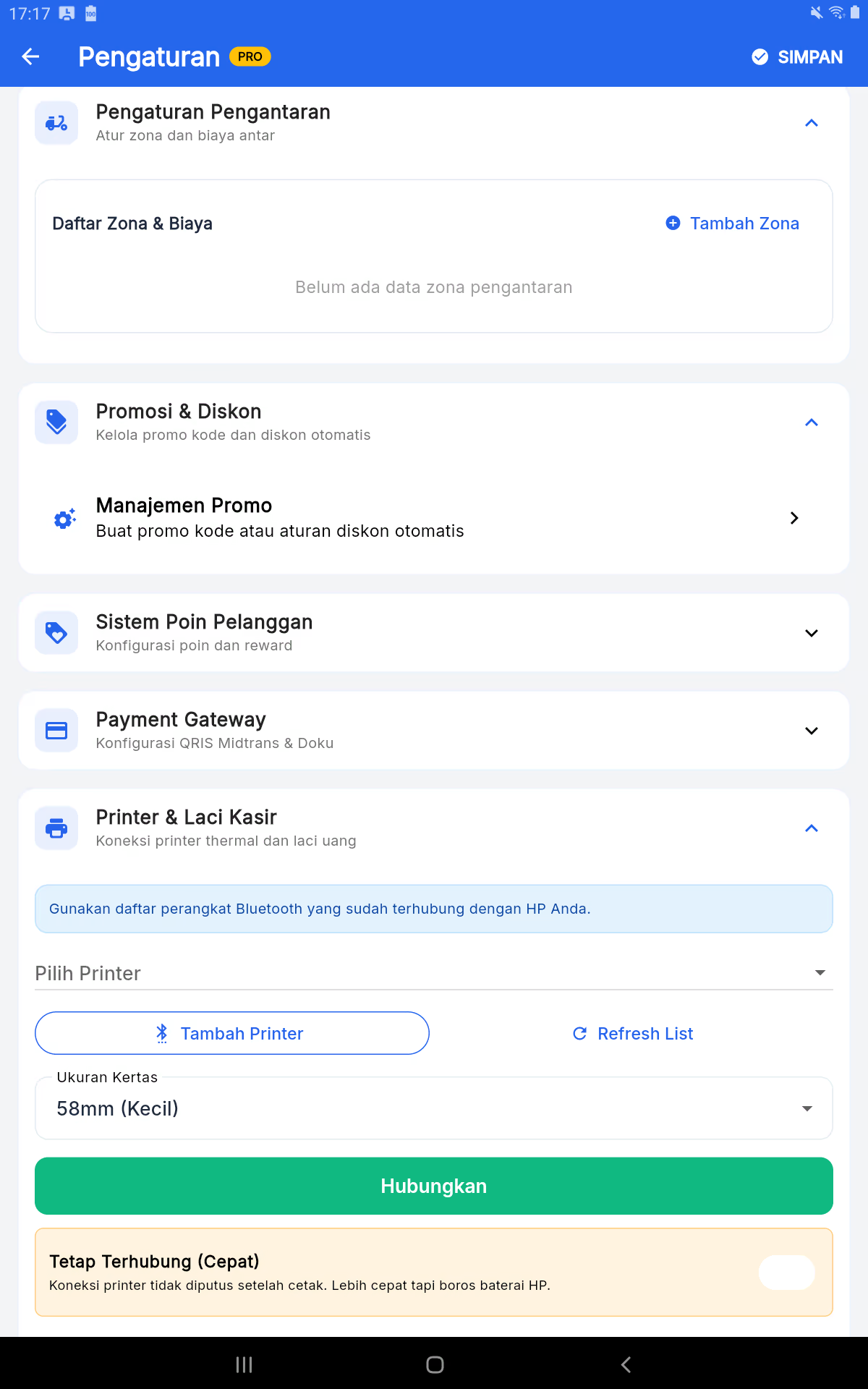
- Nyalakan Bluetooth tablet dan printer, lalu lakukan pairing printer dari pengaturan Bluetooth Android terlebih dahulu.
- Di aplikasi buka Pengaturan → Printer & Laci Kasir, pilih printer, tentukan ukuran kertas (misalnya 58 mm), lalu tekan Hubungkan.
- Gunakan Tambah Printer atau Refresh List jika perangkat belum terlihat. Lakukan cetak uji sebelum kasir mulai bekerja.
Struk yang dicetak aplikasi
Bagian ini diverifikasi dari generator thermal aplikasi. Isi pada struk menyesuaikan Profil Bisnis & Struk, data invoice, status pembayaran, dan pengaturan QR/branding.
Struk transaksi/pembayaran
Isi yang dicetak: logo bila tersedia, nama/alamat/kontak usaha, nomor invoice, tanggal-jam, pelanggan, layanan, berat/jumlah × harga, total, diskon, ongkir, pembayaran, kembalian, estimasi selesai atau antar, metode bayar, footer, QR pengambilan (opsional), dan branding Kasirco (opsional).
Lunas: menampilkan Total, Bayar, serta Kembalian bila ada. DP: menampilkan penanda DP, nilai DP, dan sisa yang harus dibayar. Belum bayar: menampilkan Belum Bayar dan nominal yang dibayar saat pengambilan.
Contoh susunan struk pembayaran
NAMA USAHA
Alamat • WhatsApp
────────────────
Invoice: INV-…
Tanggal: DD-MM-YYYY HH:MM
Pelanggan: Nama Pelanggan
────────────────
Layanan
Berat/Jumlah × Harga   Total
────────────────
Total   Rp …
Bayar   Rp …
Metode Pembayaran: …
Estimasi Selesai: …
Footer Usaha
QR Pengambilan*
Powered by Kasirco*
Struk pengambilan
Saat memilih cetak pada halaman Pengambilan, aplikasi memanggil cetak ulang untuk semua item pada invoice. Format dasarnya sama dengan struk transaksi dan thermal printer menambahkan header CETAK ULANG. Ini bukan format struk pengambilan yang terpisah.
Struk void dan pengantaran
Void: thermal printer menambahkan header VOID, alasan pembatalan, dan nama pengguna yang melakukan void sebelum detail invoice. Pengantaran: saat selesai antar dan memilih cetak, struk mencantumkan informasi pesanan antar, estimasi/alamat antar, serta detail pembayaran invoice.