
1. Tentang Panduan
Siapkan perangkat
Gunakan tablet Android yang terhubung ke internet bila memakai sinkronisasi atau pembayaran online. Untuk kasir, posisi landscape memberi ruang kerja POS paling nyaman. Pastikan baterai, tanggal, dan jam perangkat benar.
Urutan kerja yang disarankan
Lengkapi profil usaha → buat kategori → masukkan produk dan stok → atur printer/metode bayar → buat user kasir → lakukan transaksi → tinjau laporan.
2. Persiapan, Aktivasi, dan Login
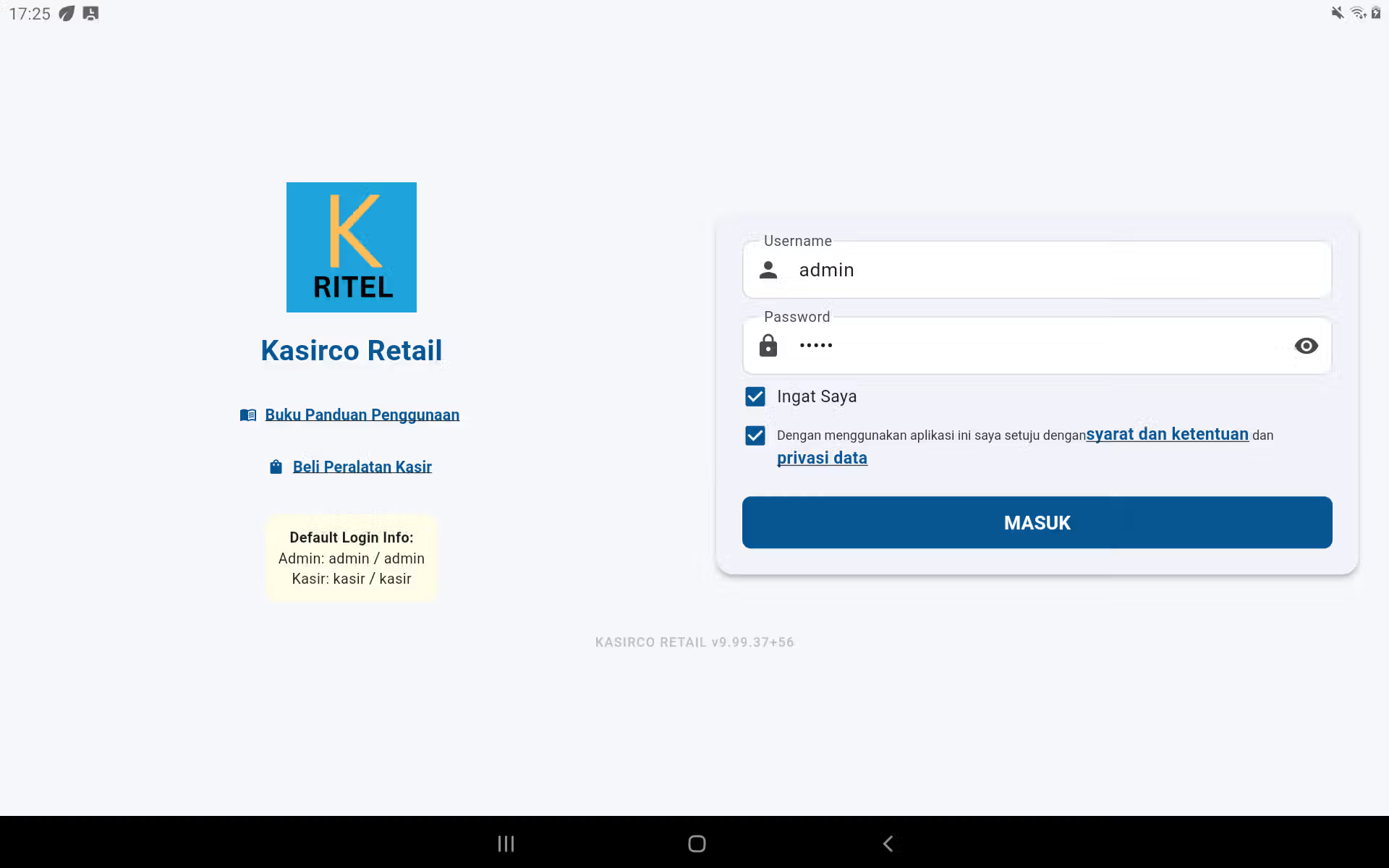
Login dilakukan menggunakan akun user yang dibuat oleh Admin. Gunakan akun pribadi—jangan memakai akun rekan kerja—agar transaksi, kas, absensi, dan laporan per staf dapat ditelusuri dengan benar.
- Pastikan tablet menyala, waktu perangkat benar, dan koneksi tersedia bila usaha menggunakan aktivasi, sinkronisasi, atau pembayaran online.
- Buka Kasirco Ritel. Pada halaman login, isi username dan password yang diberikan Admin, lalu tekan Masuk.
- Jika kredensial disimpan pada perangkat milik pribadi/khusus kasir, gunakan fitur simpan kredensial sesuai kebijakan usaha. Jangan mengaktifkannya di tablet umum.
- Setelah masuk, pastikan nama user dan nama usaha di POS benar. Lakukan absensi bila kebijakan shift mengharuskannya.
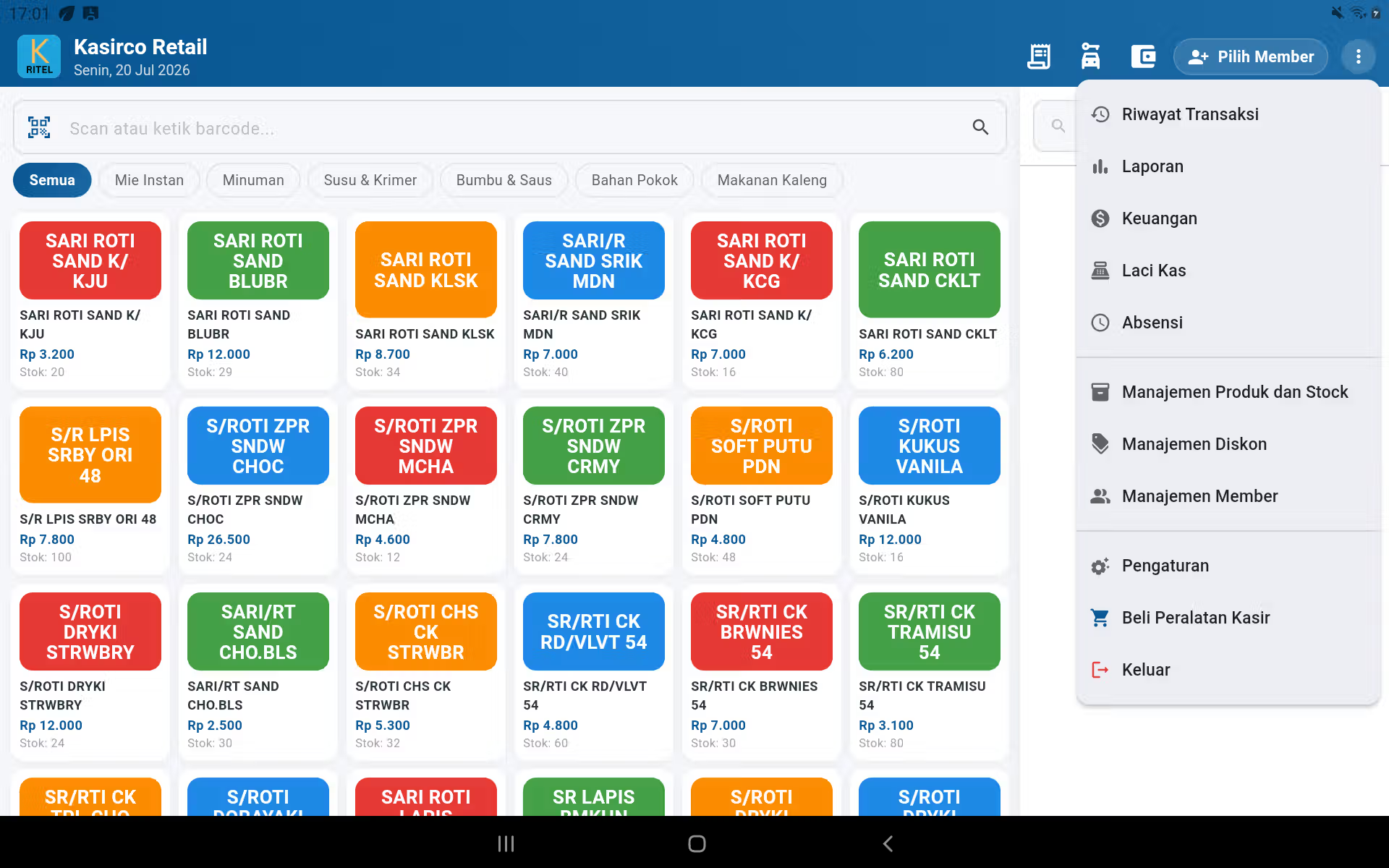
- Untuk keluar, buka menu utama lalu tekan Keluar; jangan hanya menutup aplikasi pada perangkat bersama.
Aktivasi dan lisensi awal
Selesaikan aktivasi/lisensi dengan akun usaha yang berwenang sebelum hari operasional. Periksa identitas perangkat dan status aktif dari halaman lisensi/informasi. Bila perangkat diganti, ikuti prosedur pemulihan pembelian yang tersedia, bukan membuat pembelian kedua secara otomatis.
01 — KASIR
Penjualan di POS
Halaman POS adalah pusat kerja kasir. Produk dapat dipilih dari kartu produk, dicari dengan nama, atau dimasukkan melalui barcode.
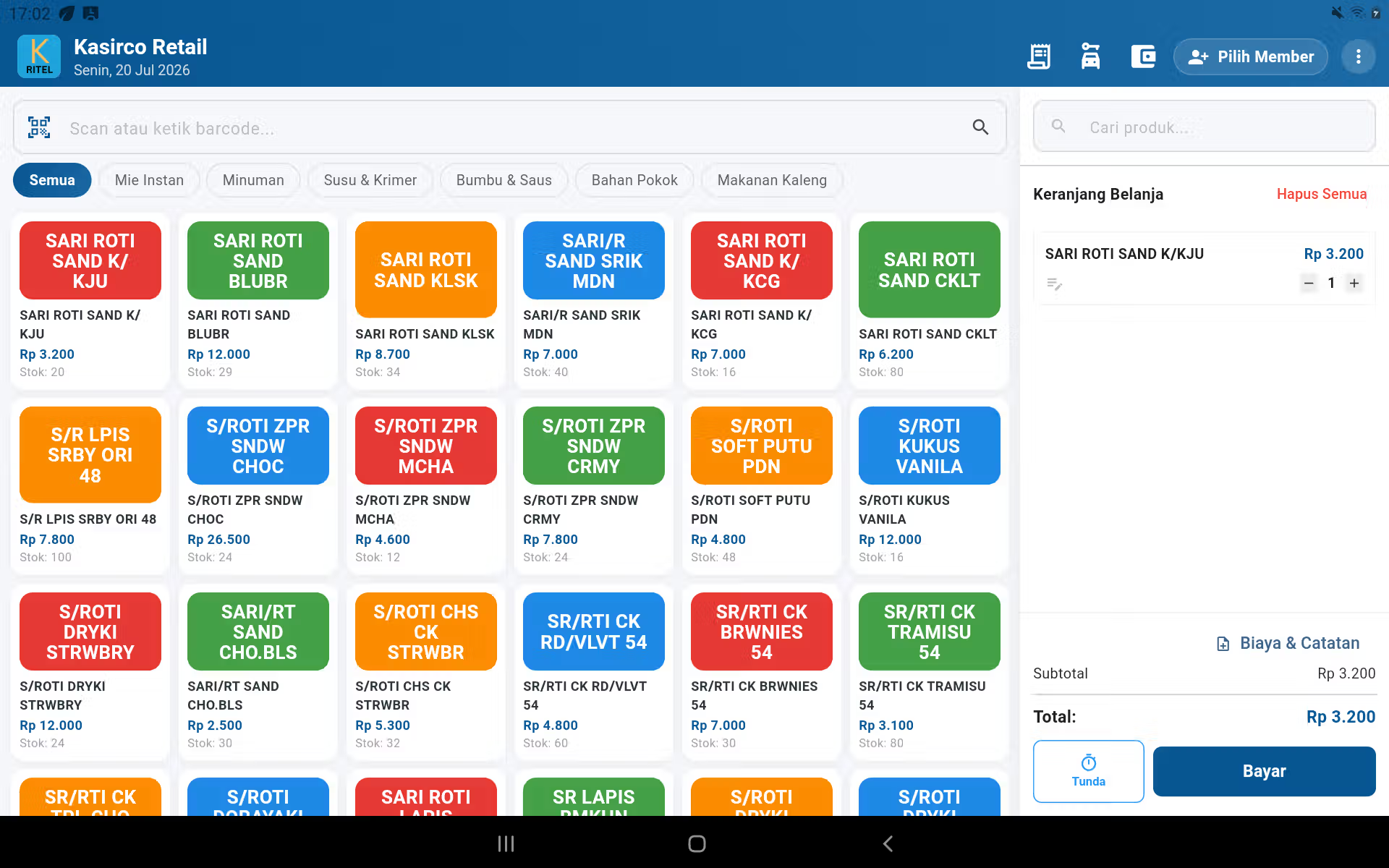
- Masukkan produk. Ketuk kartu produk, pilih kategori, cari nama di kolom pencarian, atau fokuskan kolom Scan atau ketik barcode lalu pindai kemasan.
- Periksa keranjang. Ubah jumlah dengan tombol −/+, hapus item yang keliru, atau gunakan Hapus Semua untuk membatalkan seluruh keranjang sebelum pembayaran.
- Tambahkan konteks transaksi. Gunakan Pilih Member bila pelanggan terdaftar. Dari Biaya & Catatan, tambahkan biaya tambahan atau catatan bila memang diperlukan.
- Simpan bila belum selesai. Tekan Tunda agar pesanan tidak hilang dan dapat dibuka kembali dari pesanan tertunda.
- Lanjutkan ke pembayaran. Tekan Bayar, pilih metode dan pastikan nominal sudah benar sebelum menekan tombol bayar terakhir.
4. Transaksi, pembayaran, diskon, dan bayar nanti
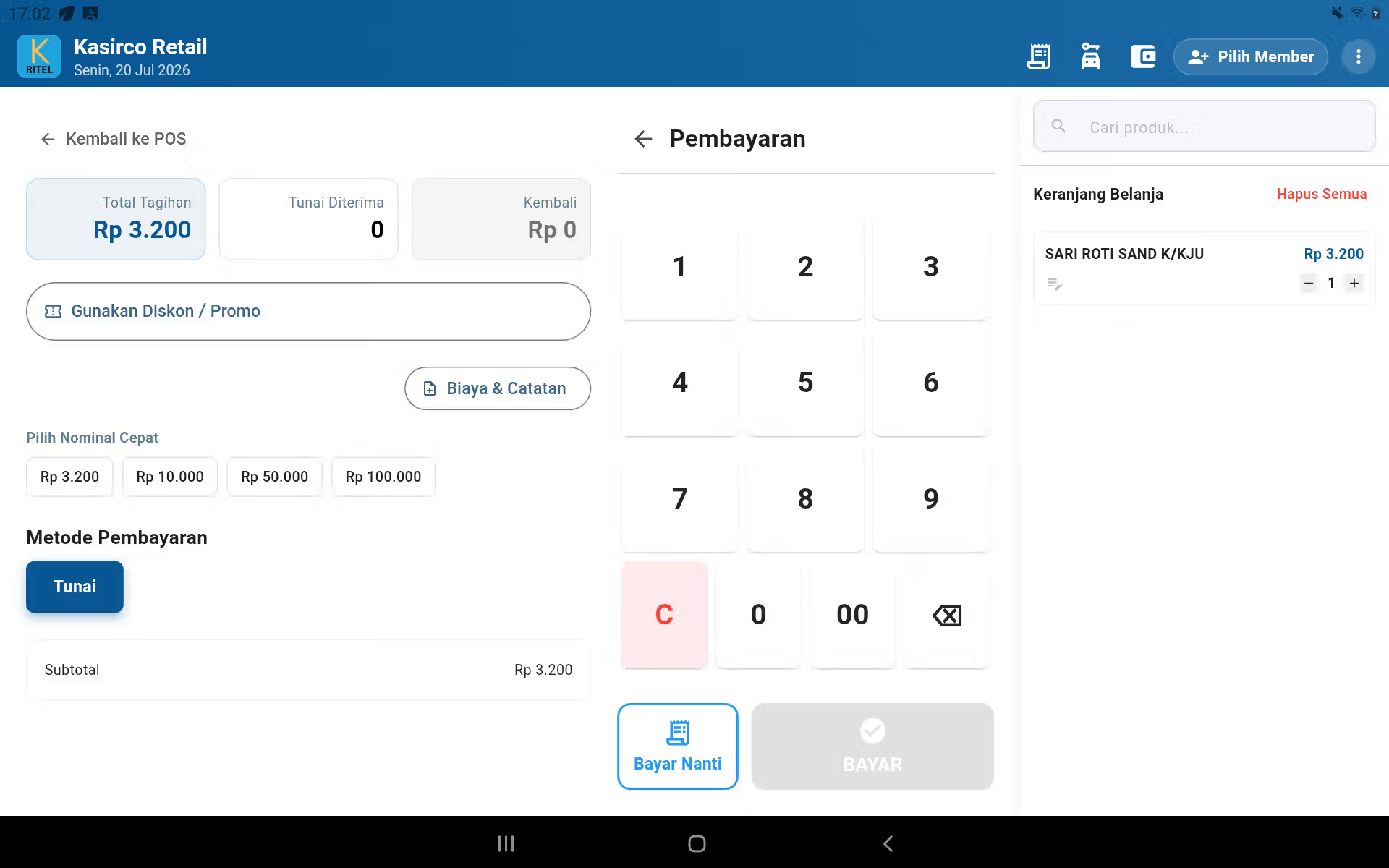
- Tunai: masukkan uang diterima; sistem menampilkan kembalian.
- Non-tunai: pilih metode yang sudah diaktifkan oleh Admin (misalnya transfer, QRIS, atau gateway pembayaran), lalu ikuti status pembayaran yang muncul.
- Diskon/promo: tekan Gunakan Diskon / Promo, pilih diskon yang berlaku, dan cek kembali nilai potongan sebelum bayar.
- Bayar nanti: gunakan hanya saat pelanggan dan nilai piutang sudah jelas. Transaksi akan masuk ke pengelolaan piutang untuk ditagih kemudian.
5. Riwayat transaksi, struk, dan koreksi
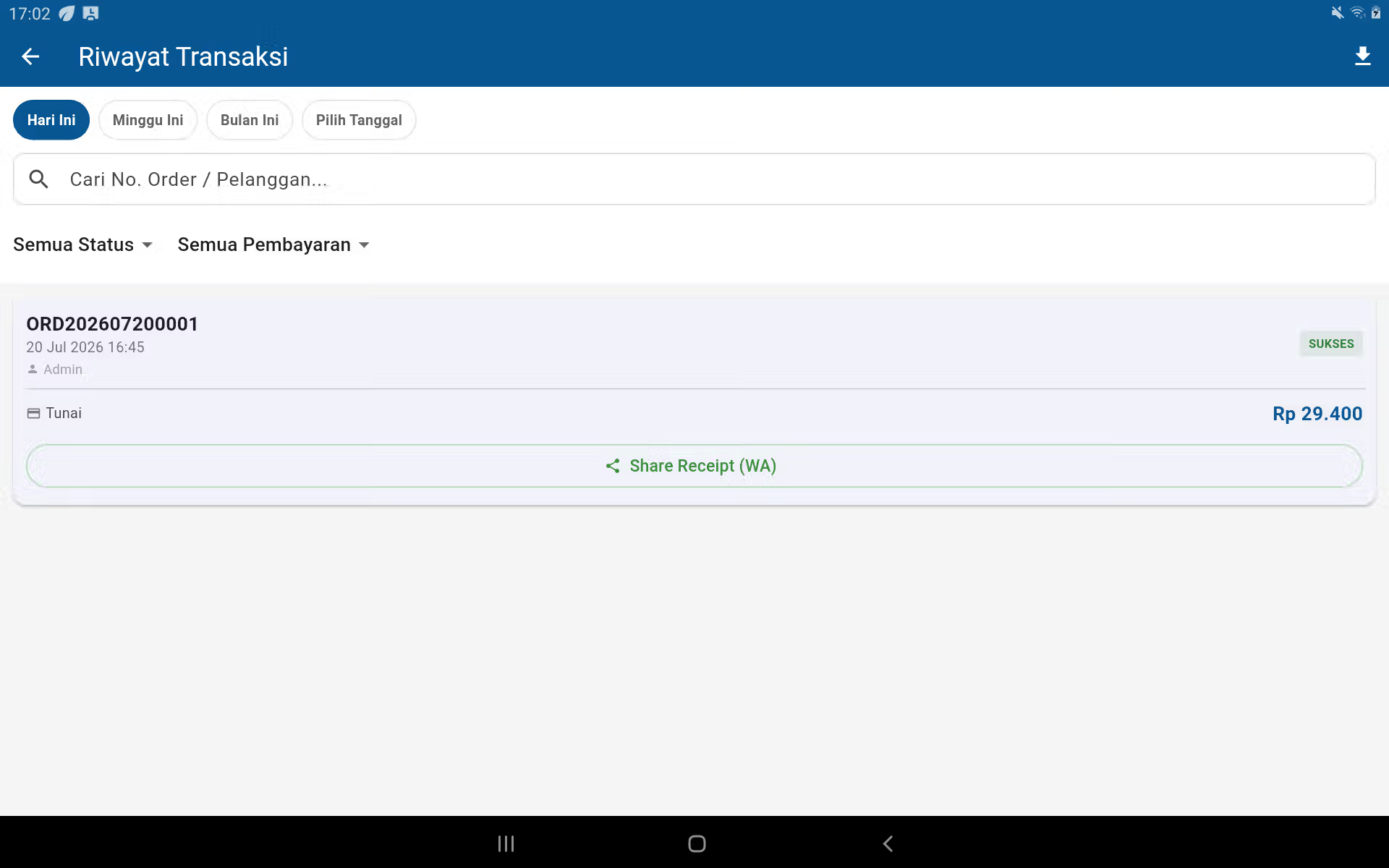
Buka menu Riwayat Transaksi dari menu utama. Gunakan filter Hari Ini, Minggu Ini, Bulan Ini, atau Pilih Tanggal; cari nomor order/pelanggan; lalu buka transaksi untuk melihat detail dan melakukan tindakan yang diizinkan. Pembatalan/retur/void harus mengikuti kebijakan usaha serta hak akses. Jangan menghapus data untuk “membetulkan” penjualan—gunakan alur koreksi yang tersedia agar jejak audit dan laporan tetap konsisten.
02 — KATALOG & PERSEDIAAN
6. Kategori, produk, stok, dan supplier
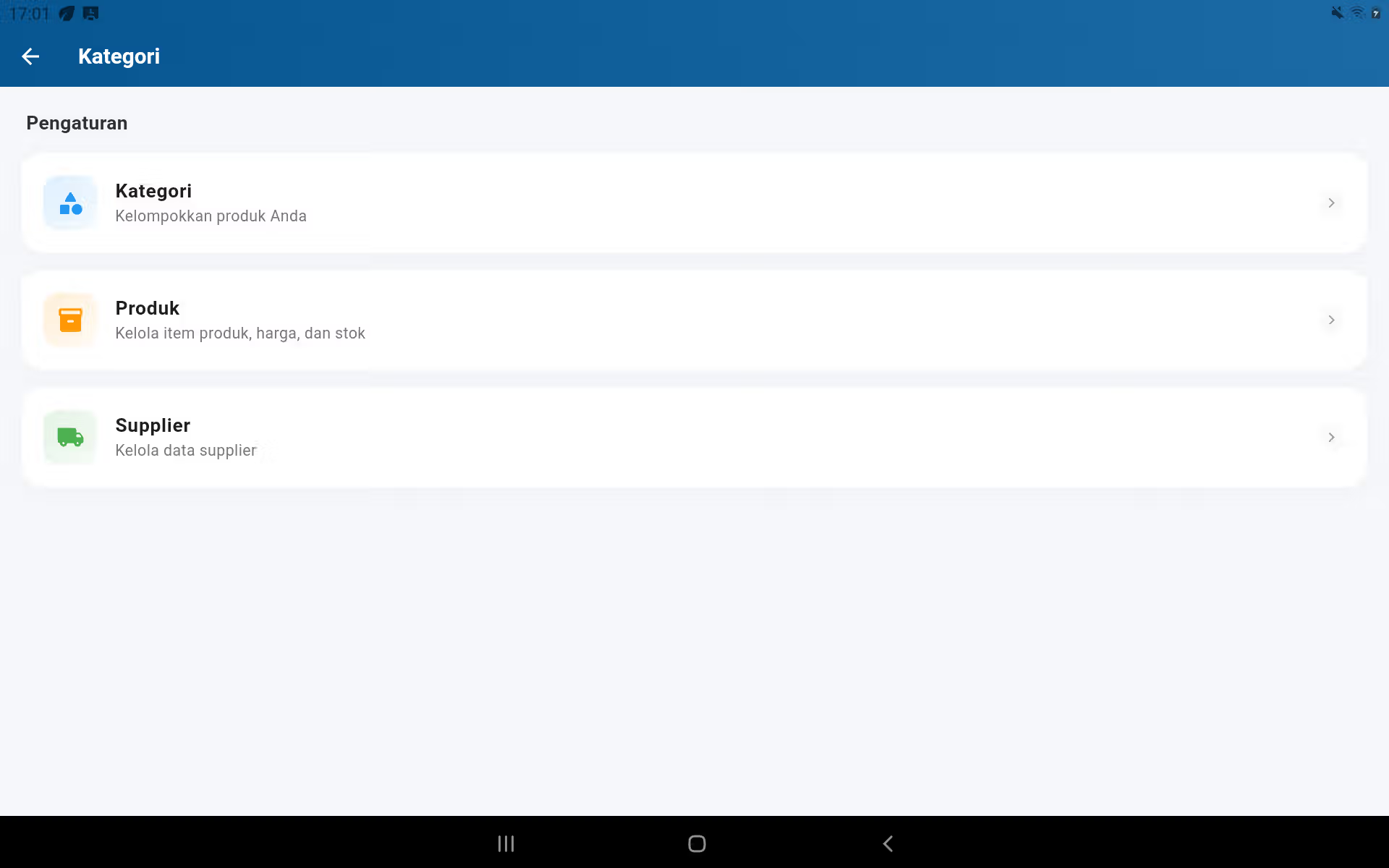
Struktur data produk
1. Kategori
Buat kelompok seperti Minuman, Makanan, atau Sembako agar pencarian di POS cepat dan laporan lebih rapi.
2. Produk
Isi nama, kategori, harga jual, barcode, satuan, stok awal, dan informasi lain yang relevan. Hindari barcode ganda.
3. Supplier
Simpan nama dan kontak pemasok agar pembelian, riwayat stok, serta penelusuran barang lebih mudah.
- Buka Menu utama → Manajemen Produk dan Stok.
- Buat kategori terlebih dahulu, kemudian tambah produk dengan tombol tambah pada halaman produk.
- Masukkan harga dengan teliti, tetapkan barcode unik, pilih kategori dan simpan.
- Uji produk dengan mencarinya atau memindai barcode dari POS sebelum dipakai kasir.
Cara membuat kategori
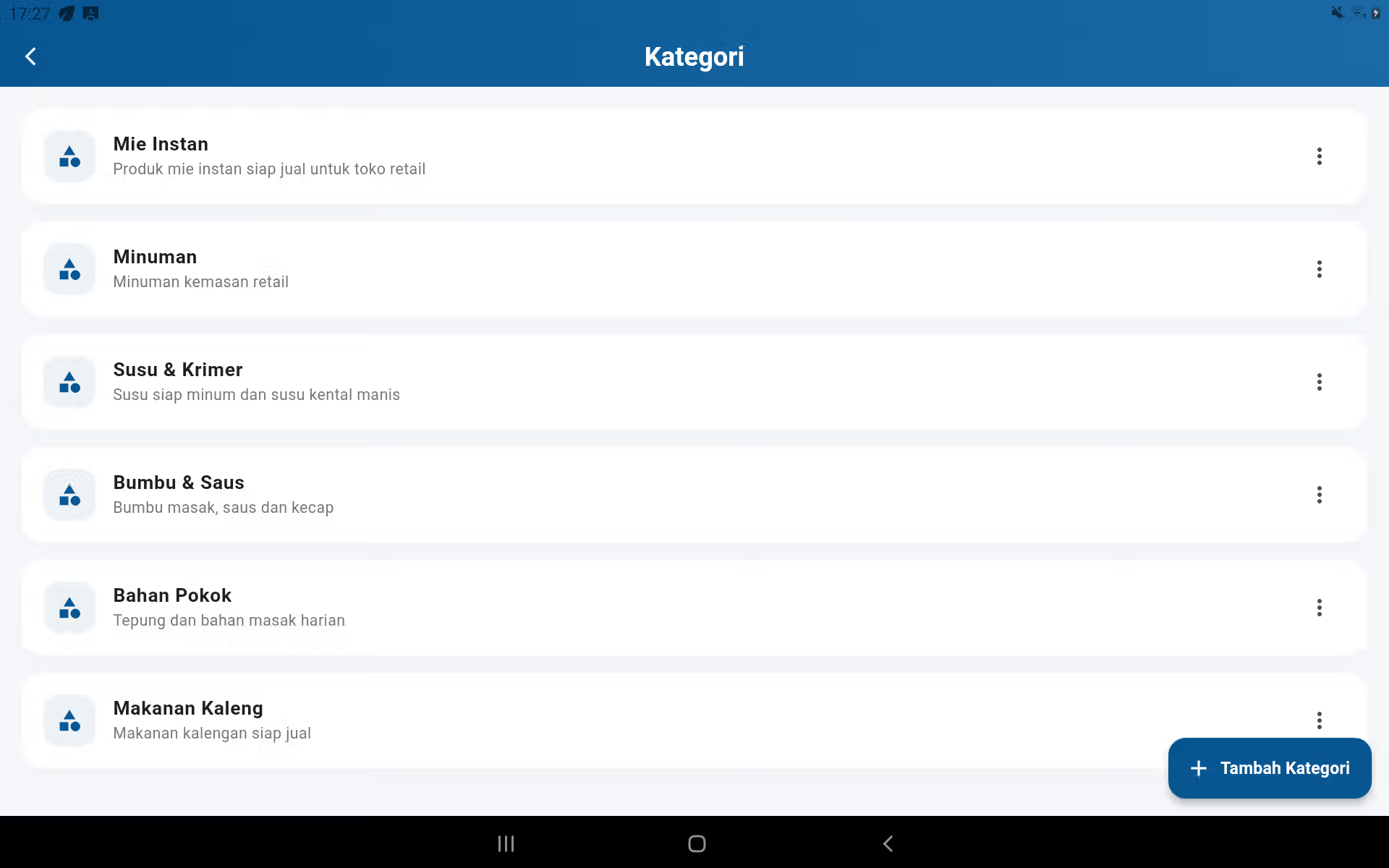
- Buka Menu utama → Manajemen Produk dan Stok → Kategori.
- Tekan Tambah Kategori.
- Isi nama kategori yang singkat dan mudah dikenali kasir, misalnya “Minuman Dingin” atau “ATK”.
- Isi deskripsi bila diperlukan, lalu simpan.
- Kembali ke POS dan pastikan kategori tersebut muncul serta dapat dipilih.
Pilih tipe item terlebih dahulu
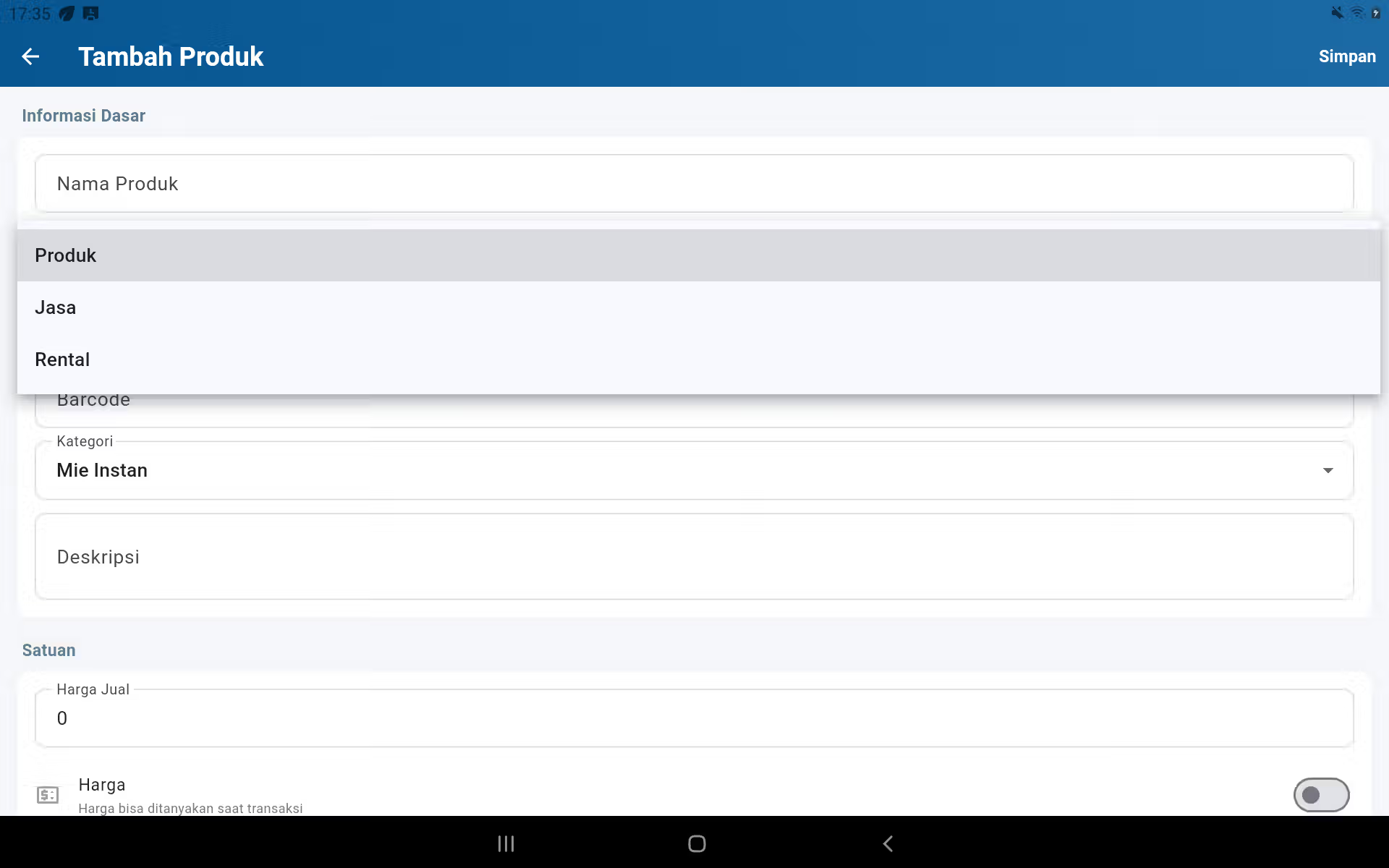
Masuk ke Manajemen Produk dan Stok → Produk → tombol +. Pada kolom Tipe Item, pilih satu tipe sebelum melanjutkan pengisian. Jangan memakai satu tipe untuk semua kebutuhan karena stok dan proses setelah transaksi dapat berbeda.
1. Input Produk / Barang
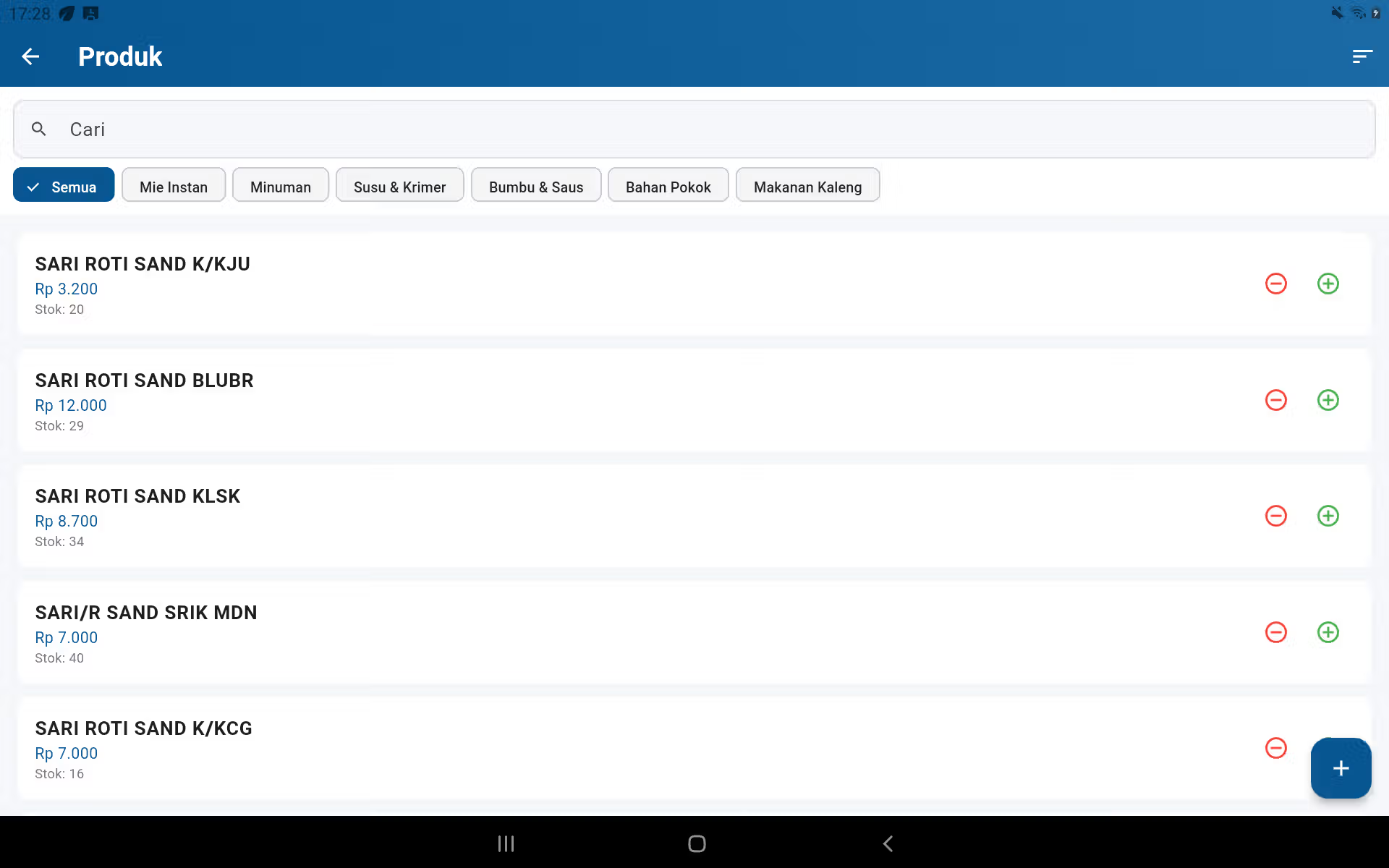
- Pilih Produk pada Tipe Item. Gunakan untuk barang fisik seperti makanan, minuman, sembako, ATK, atau barang dagang yang jumlahnya perlu dikontrol.
- Isi Nama Produk, SKU bila usaha menggunakannya, dan Barcode unik bila barang akan dipindai scanner.
- Pilih Kategori, isi deskripsi dan satuan yang benar (pcs, botol, dus, kg, dan sebagainya).
- Isi harga jual, harga modal/HPP bila digunakan, stok awal/minimum, supplier, serta expiry untuk barang bertanggal kedaluwarsa.
- Tekan Simpan. Cari/scan item di POS dan lakukan transaksi uji satu kali untuk memeriksa harga serta pengurangan stok.
2. Input Jasa
- Buat item baru lalu pilih Jasa pada Tipe Item.
- Isi nama layanan yang jelas, misalnya “Jasa Pengiriman”, “Biaya Servis”, atau “Jasa Bungkus”. Pilih kategori layanan agar laporan mudah dipilah.
- Isi harga jual. Barcode dan stok fisik diisi hanya bila memang digunakan oleh prosedur usaha; layanan umumnya tidak membutuhkan stok barang.
- Simpan dan uji di POS. Pastikan layanan masuk ke total transaksi dan pajak/service fee diterapkan sesuai pengaturan.
3. Input Sewa / Rental
- Buat item baru lalu pilih Rental pada Tipe Item.
- Isi nama item atau layanan sewa, kategori, satuan, harga, dan informasi yang diperlukan usaha. Gunakan nama yang memudahkan staf mengenali barang saat kembali.
- Simpan. Dari POS gunakan alur rental/ rental aktif untuk memilih pelanggan, mencatat pembayaran atau uang muka bila berlaku, dan memantau status sewa.
- Saat barang kembali, selesaikan/pembarui status rental sesuai kondisi sebenarnya agar data rental aktif dan tagihan tidak tertinggal.
7. Kontrol stok, expiry, dan supplier
Stok, expiry, dan supplier dicatat pada saat penerimaan barang. Ketiganya saling berhubungan: stok menambah persediaan, supplier menjadi sumber pembelian/utang, dan expiry mencegah barang kedaluwarsa ikut terjual.
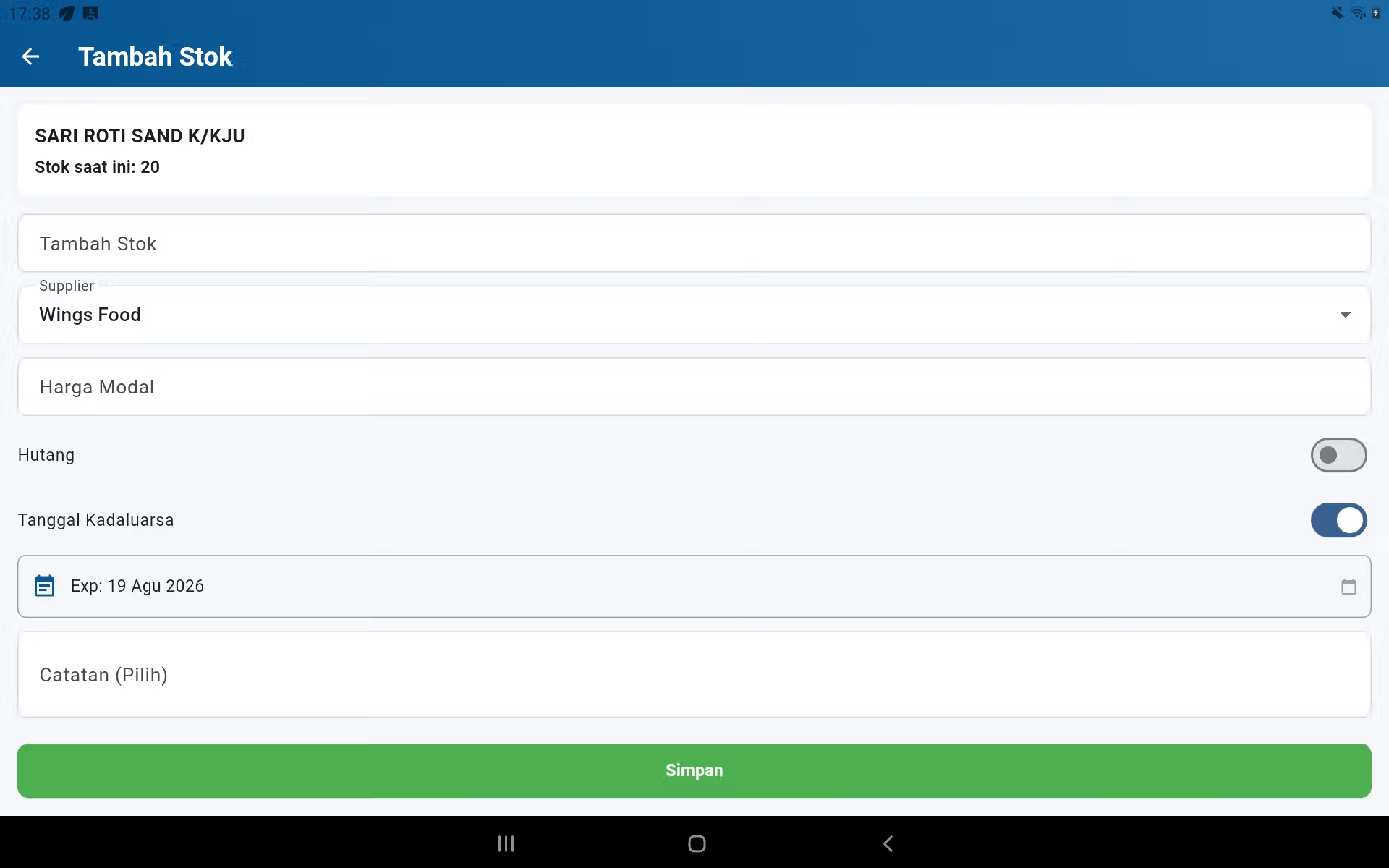
Tambah stok dari barang datang
- Buka Menu utama → Manajemen Produk dan Stok → Produk, cari barang yang diterima.
- Tekan tombol + / Tambah Stok pada barang tersebut. Pastikan nama produk dan “Stok saat ini” sesuai barang fisik.
- Masukkan jumlah barang yang benar pada kolom Tambah Stok.
- Pilih Supplier yang mengirim barang. Bila belum ada, buat supplier lebih dahulu.
- Masukkan Harga Modal sesuai invoice; nilai ini penting untuk HPP/laba-rugi.
- Aktifkan Hutang hanya bila barang belum dibayar. Lengkapi data tagihan sesuai bukti supplier.
- Untuk barang berumur simpan, aktifkan Tanggal Kadaluarsa, pilih tanggal expiry pada kemasan, isi catatan batch/invoice bila perlu, lalu tekan Simpan.
Kurangi atau koreksi stok
Gunakan tombol Kurangi Stok untuk barang rusak, hilang, kedaluwarsa, atau hasil stok opname yang lebih rendah. Isi alasan/catatan yang dapat diaudit. Jangan mengurangi stok dengan membuat transaksi penjualan fiktif dan jangan menambah stok hanya agar angka tampak cocok.
Data supplier dan hutang
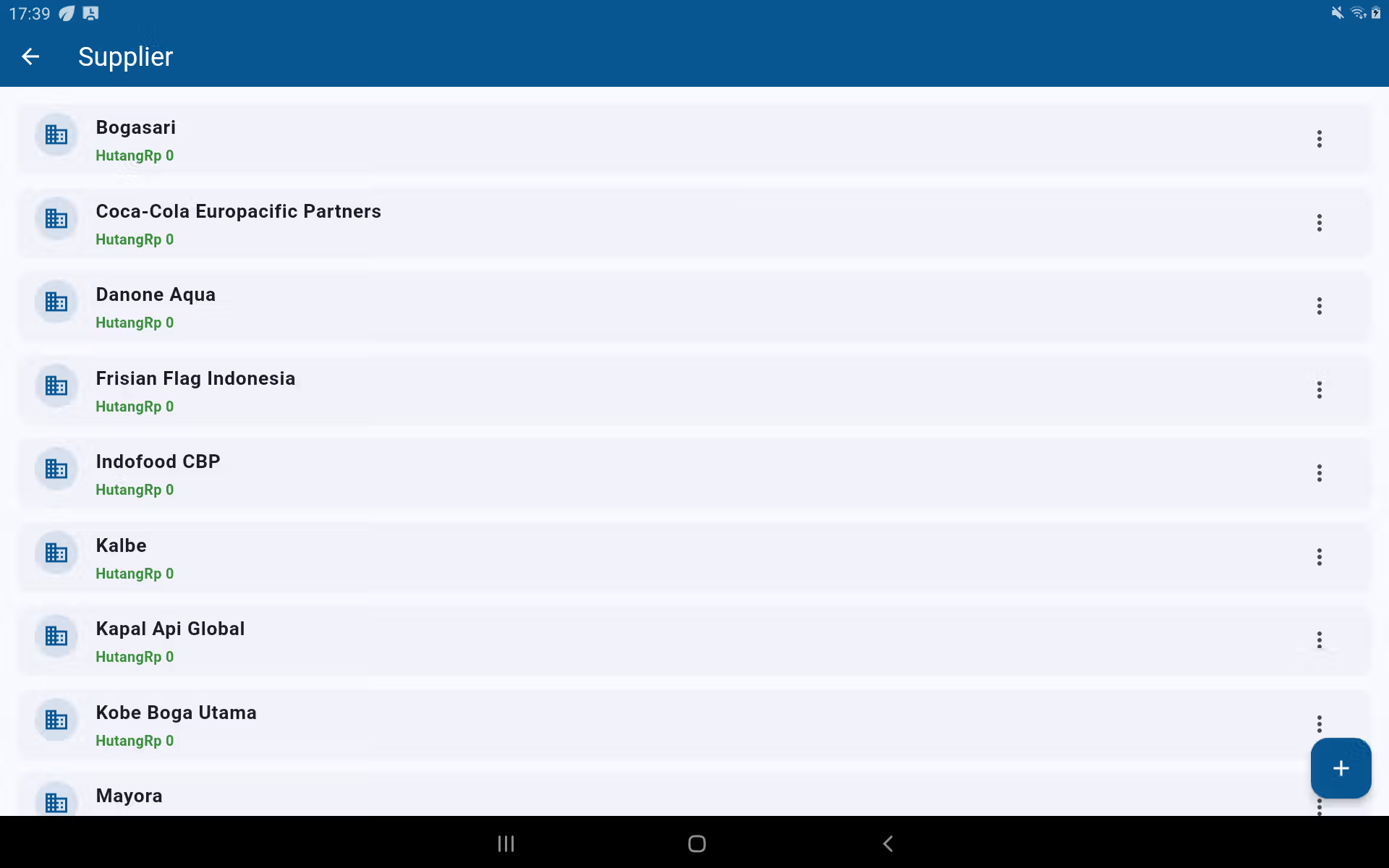
- Buka Manajemen Produk dan Stok → Supplier.
- Tambahkan nama supplier, kontak, alamat, dan catatan yang dibutuhkan usaha.
- Saat stok datang, pilih supplier tersebut dari form Tambah Stok.
- Jika pembelian kredit, aktifkan Hutang; saat dibayar, catat pelunasan pada catatan hutang supplier, bukan dengan menambah/mengurangi stok.
- Periksa laporan hutang supplier secara rutin dan cocokkan dengan invoice.
Expiry / tanggal kadaluarsa
- Gunakan expiry hanya untuk produk yang memang memiliki batas tanggal konsumsi/pakai.
- Saat menerima stok, masukkan tanggal pada kemasan untuk batch yang datang. Jika ada batch dengan tanggal berbeda, catat penerimaan secara terpisah agar penelusuran tetap benar.
- Periksa Laporan Kedaluwarsa secara berkala untuk mengetahui barang mendekati atau melewati tanggalnya.
- Tindak lanjuti: terapkan FIFO, beri promo sesuai kebijakan, tarik barang, atau kurangi stok dengan alasan kedaluwarsa. Jangan menjual barang yang sudah melewati tanggalnya.
03 — PELANGGAN
Member, diskon, dan loyalitas
Dari menu utama tersedia Manajemen Member dan Manajemen Diskon. Daftarkan member dengan data minimum yang benar, lalu pilih member tersebut di POS sebelum pembayaran untuk mengaitkan transaksi.
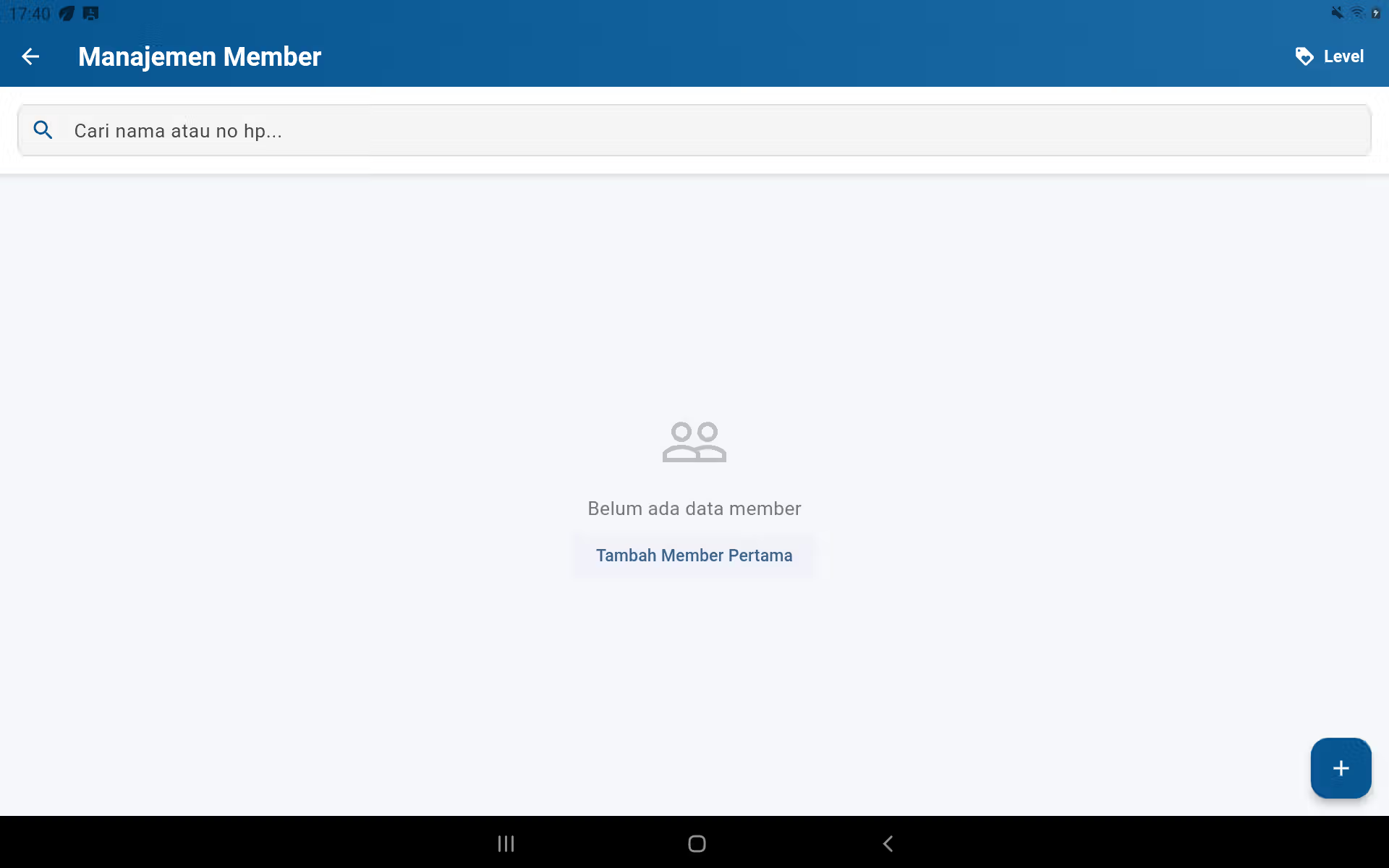
Member
Gunakan untuk menyimpan identitas pelanggan, melihat detail dan riwayatnya, serta mendukung program loyalitas/level member bila diaktifkan. Pastikan nomor kontak ditulis konsisten dan tidak membuat duplikat.
Diskon
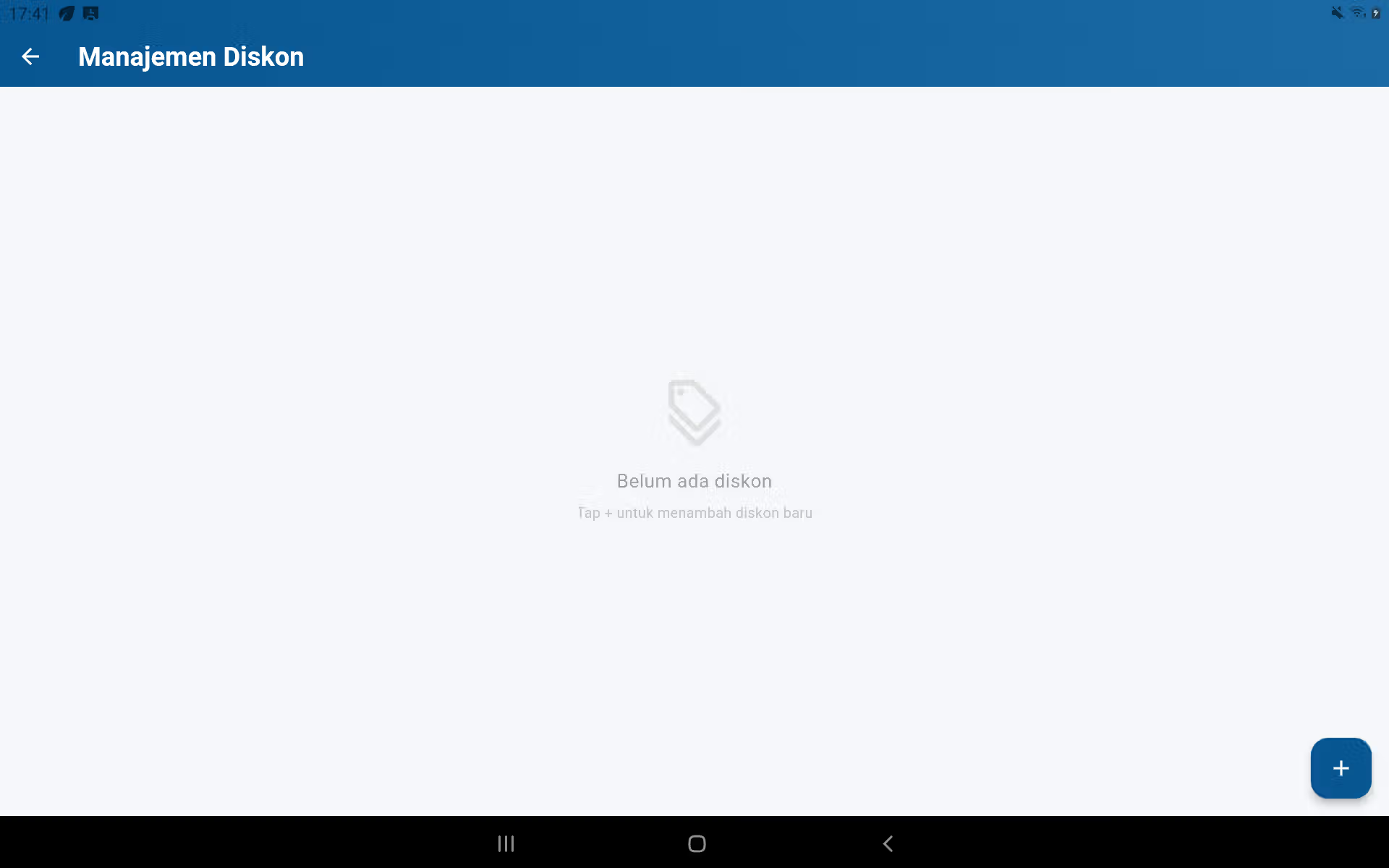
Buat diskon dengan nama yang mudah dipahami, jenis nilai/persentase, periode aktif, dan syarat yang jelas. Tinjau Laporan Diskon untuk mengevaluasi dampaknya terhadap penjualan.
Cara membuat dan memakai member
- Buka Menu utama → Manajemen Member, lalu tekan tambah member.
- Isi nama dan kontak pelanggan dengan benar; gunakan satu nomor untuk satu profil agar riwayat tidak terpecah.
- Atur level/member point hanya jika program loyalitas usaha sudah memiliki aturan tertulis.
- Pada POS tekan Pilih Member, cari pelanggan, lalu pastikan nama yang muncul benar sebelum transaksi dibayar.
- Gunakan riwayat member untuk menelusuri transaksi pelanggan; jangan menghapus atau menggabungkan data tanpa memeriksa transaksi yang terkait.
Cara input dan memakai diskon
- Buka Menu utama → Manajemen Diskon, lalu buat diskon baru.
- Isi nama promo, tipe nilai (persentase atau nominal), periode aktif, dan syarat minimum bila digunakan.
- Simpan dan lakukan transaksi uji pada POS.
- Pada halaman pembayaran tekan Gunakan Diskon / Promo, pilih diskon yang sesuai, lalu periksa nilai potongannya sebelum bayar.
- Tinjau Laporan Diskon setelah operasional untuk melihat transaksi dan total potongan.
Praktik aman: batasi hak membuat atau mengubah diskon pada Admin/Manager. Kasir cukup menerapkan promo yang sudah disetujui.
04 — KEUANGAN
Kas, biaya, piutang, dan komisi
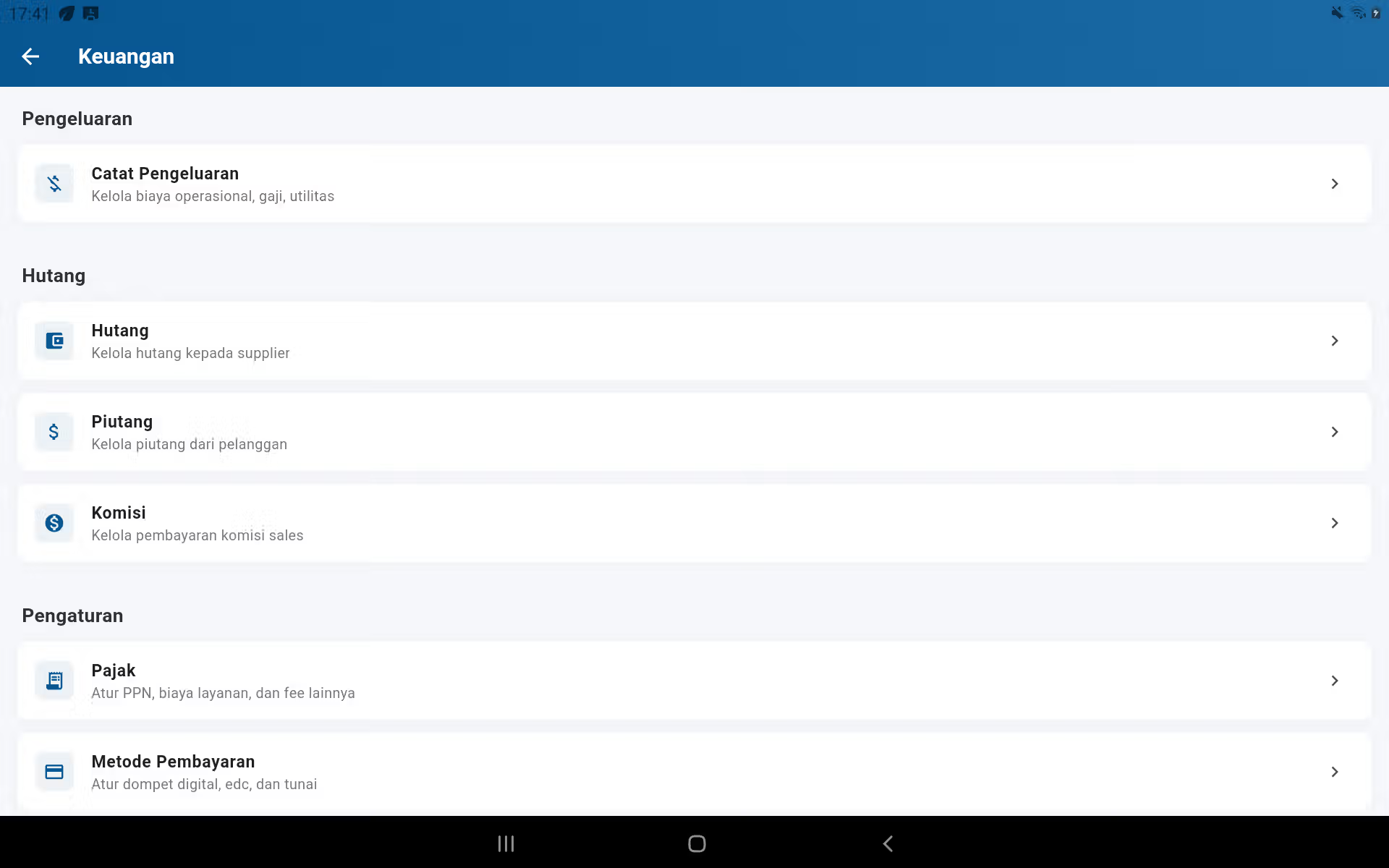
Menu Keuangan dan Laci Kas digunakan untuk disiplin operasional harian: pencatatan uang masuk/keluar, biaya usaha, pembukaan/penutupan kas, dan peninjauan mutasi.
Laci kas & shift
Catat kas awal saat membuka shift. Masukkan pengeluaran atau pemasukan kas sesuai bukti. Saat tutup shift, hitung uang fisik dan bandingkan dengan nilai sistem; investigasi selisih sebelum shift berikutnya.
Biaya usaha
Catat pengeluaran operasional dengan kategori, tanggal, nominal, dan keterangan yang jelas. Biaya yang tidak dicatat akan membuat laba-rugi terlalu tinggi.
Piutang pelanggan
Transaksi Bayar Nanti perlu pelanggan yang dapat ditagih. Catat pelunasan melalui menu piutang, jangan membuat transaksi penjualan baru untuk menerima pembayaran piutang.
Komisi
Atur skema komisi dan staf terkait terlebih dulu. Periksa Laporan Komisi sebelum melakukan pembayaran komisi agar tidak ada transaksi yang terlewat atau dihitung dua kali.
Alur buka dan tutup kas
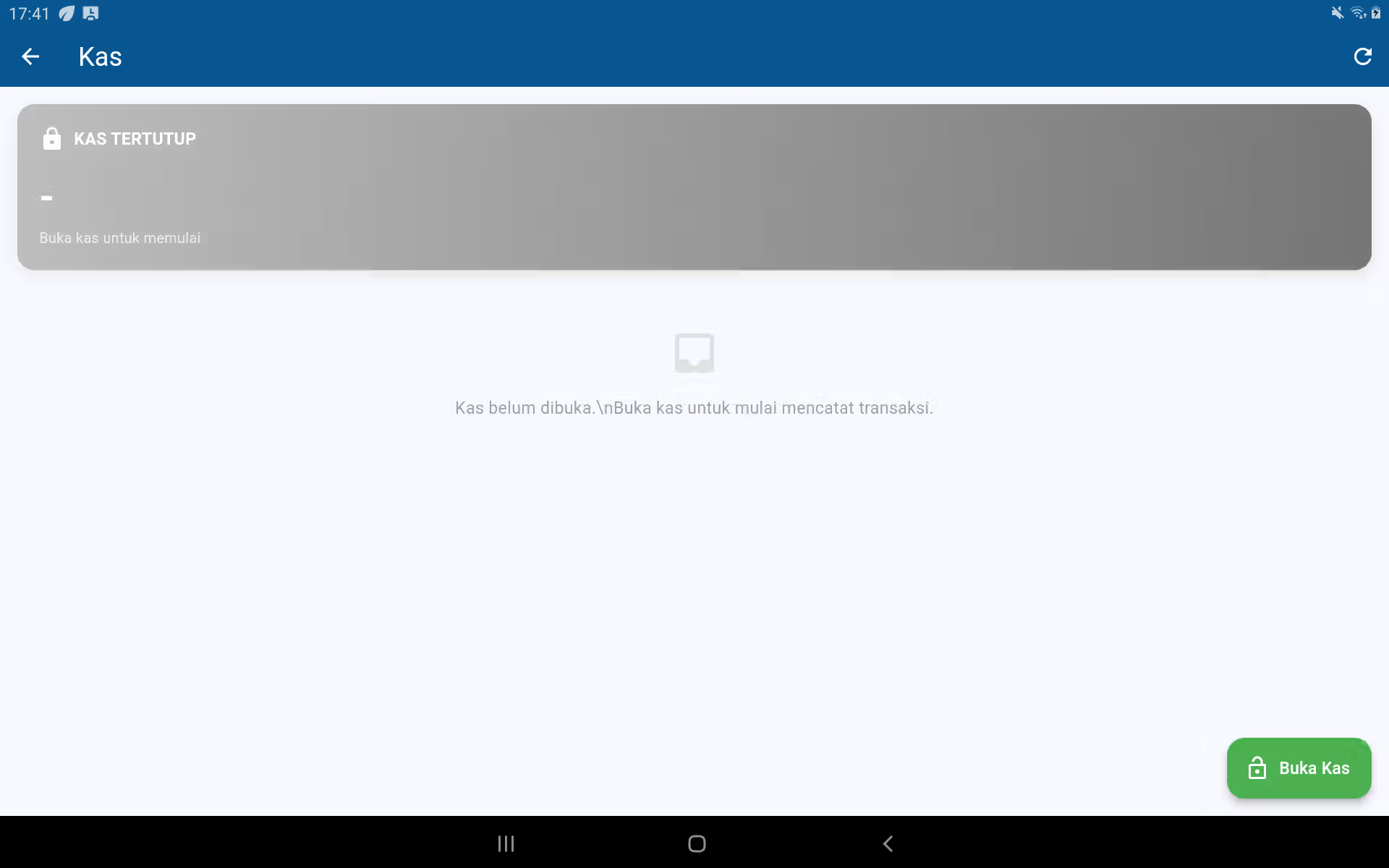
- Di awal shift buka Laci Kas, tekan Buka Kas, lalu catat modal awal sesuai uang fisik yang ada.
- Selama shift catat kas masuk/keluar dan pengeluaran dengan nominal, kategori, serta bukti/catatan yang jelas.
- Di akhir shift hitung uang fisik, buka ringkasan kas, lalu cocokkan dengan penjualan tunai, modal awal, kas masuk, dan kas keluar.
- Catat alasan selisih sebelum menutup kas. Jangan menutup shift tanpa menghitung fisik.
Piutang pelanggan: cara mencatat dan melunasi
- Di POS pilih pelanggan/member yang benar.
- Masukkan produk dan cek total, lalu pada pembayaran pilih Bayar Nanti hanya setelah pelanggan dan nilai tagihan dikonfirmasi.
- Buka menu Piutang/Manajemen Piutang untuk melihat saldo per pelanggan dan jatuh tempo.
- Saat pelanggan membayar, buka record piutang tersebut dan catat pelunasan dengan metode pembayaran yang benar.
- Periksa Laporan Piutang; jangan membuat transaksi penjualan baru untuk mencatat uang pelunasan.
Hutang supplier dan pembelian
Masukkan supplier lebih dahulu. Saat pembelian dilakukan secara kredit, catat tagihan pada modul hutang/pembelian supplier dengan tanggal, nominal, dan keterangan. Saat dibayar, catat pembayaran pada hutang yang sama agar saldo hutang dan laporan supplier berkurang. Simpan bukti invoice sebagai referensi.
Pajak dan service fee
Admin mengatur tarif pajak dan biaya layanan pada pengaturan/produk sesuai kebijakan usaha. Sebelum aktif, lakukan transaksi uji dan pastikan nilai tampil pada total pembayaran. Gunakan Laporan Pajak dan Laporan Service Fee untuk rekap; jangan menganggap total penjualan sebagai total pajak.
Komisi
Buka Keuangan → Komisi untuk mengatur dan membayar komisi staf/sales sesuai transaksi yang memenuhi aturan usaha. Sebelum membayar, cocokkan Laporan Komisi dengan periode, staf, transaksi sukses, serta transaksi void/retur agar komisi tidak dibayar dua kali.
05 — OPERASIONAL
Staf, absensi, rental, dan reservasi
User dan hak akses
Admin membuka Pengaturan → Manajemen User untuk membuat akun kasir, sales, dan manager. Tetapkan peran serta izin minimum yang diperlukan. Nonaktifkan akun staf yang sudah tidak bekerja; jangan berbagi satu akun untuk banyak orang karena laporan per staf menjadi tidak akurat.
Absensi dan performa staf
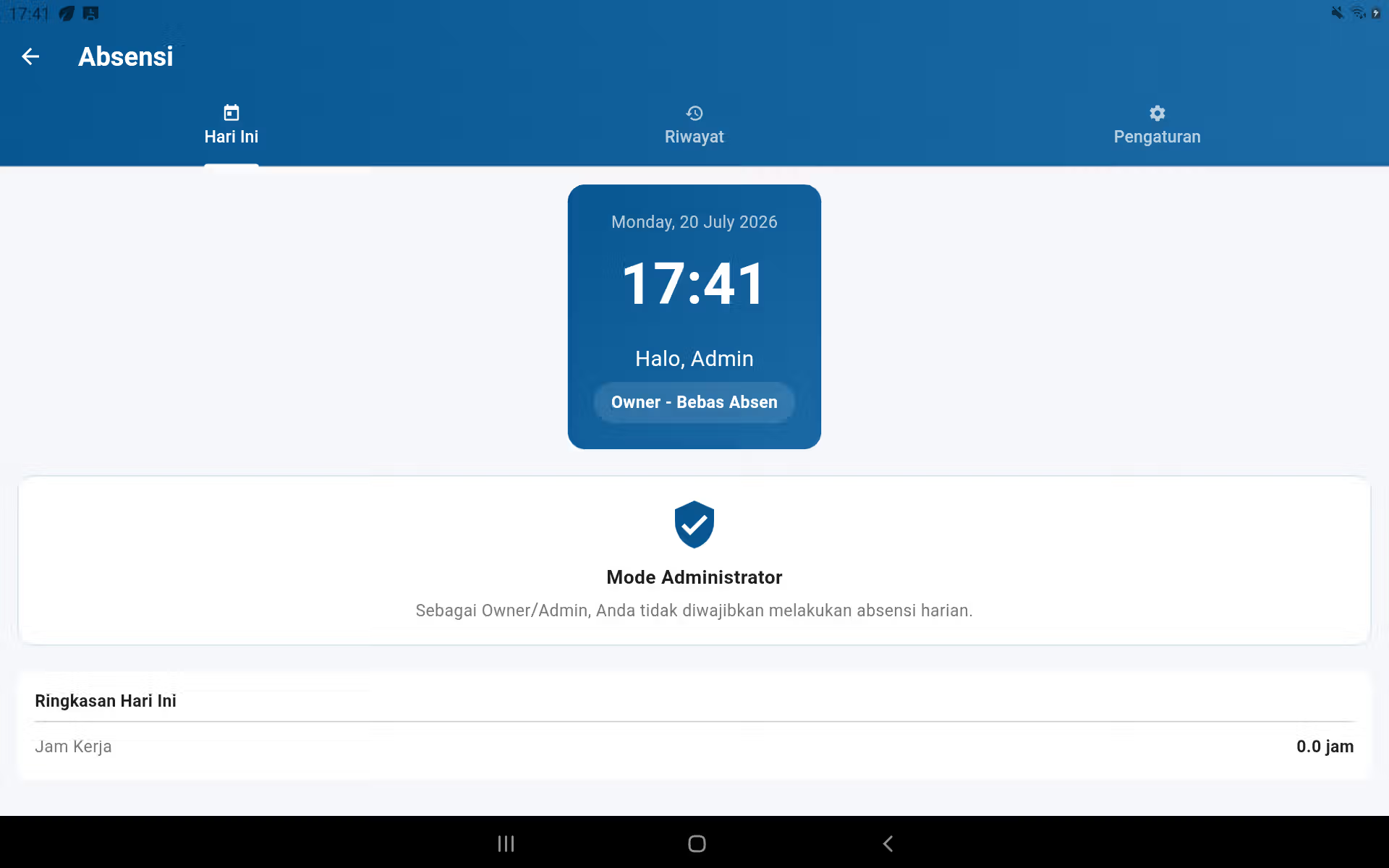
- Staf login dengan akun sendiri lalu buka Menu utama → Absensi.
- Lakukan clock-in/clock-out sesuai tombol dan kebijakan shift yang berlaku. Jangan memakai akun staf lain.
- Admin/Manager membuka tab Riwayat untuk memeriksa kehadiran dan jam kerja.
- Gunakan Laporan Absensi Per Staf, Transaksi Per Staf, Kas Per Staf, dan Performa Staf untuk evaluasi—pastikan periode dan filter staf benar.
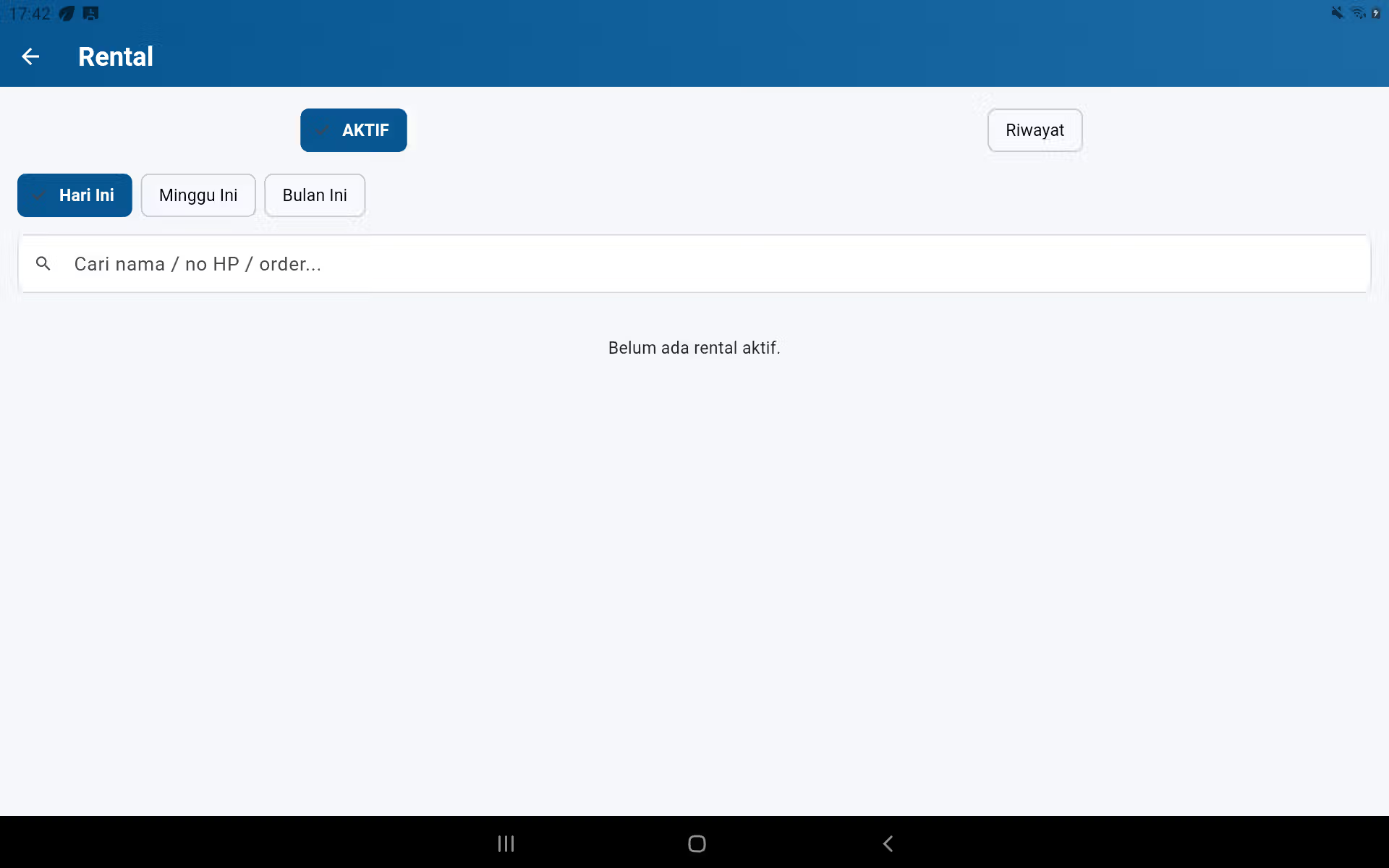
Rental dan reservasi (bila modul diaktifkan)
- Buat item dengan tipe Rental terlebih dahulu.
- Dari POS pilih item rental dan pelanggan; lengkapi tanggal/durasi, harga, uang muka atau pembayaran sesuai alur yang tersedia.
- Buka Rental Aktif untuk melihat semua sewa yang belum selesai.
- Saat barang dikembalikan atau layanan selesai, buka record rental dan perbarui status/selesaikan transaksi. Catat kondisi barang serta sisa tagihan bila ada.
- Gunakan Riwayat Rental untuk audit. Jangan menghapus record rental untuk menutup masalah pengembalian.
06 — ANALISIS
Laporan: baca angka, ambil keputusan
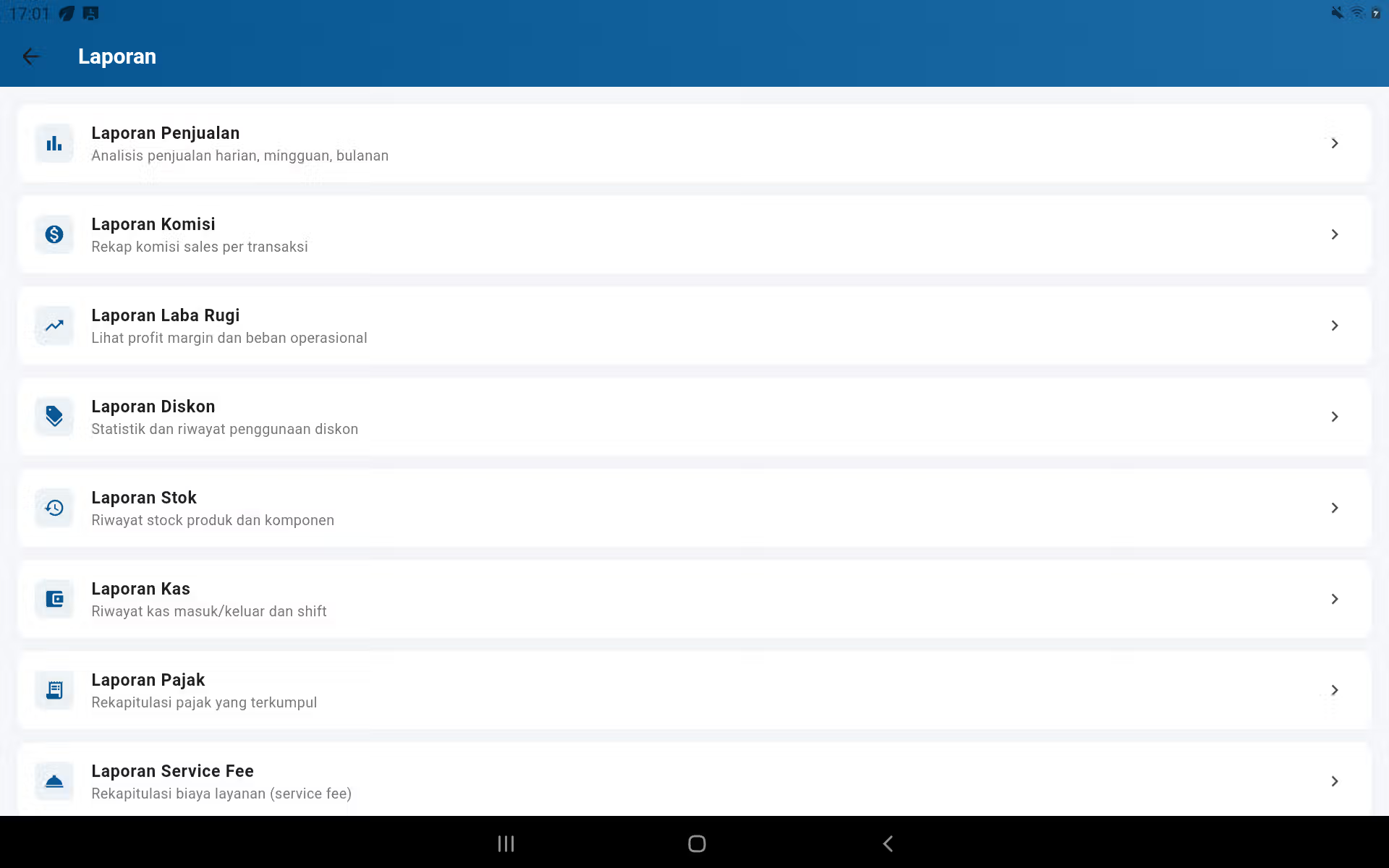
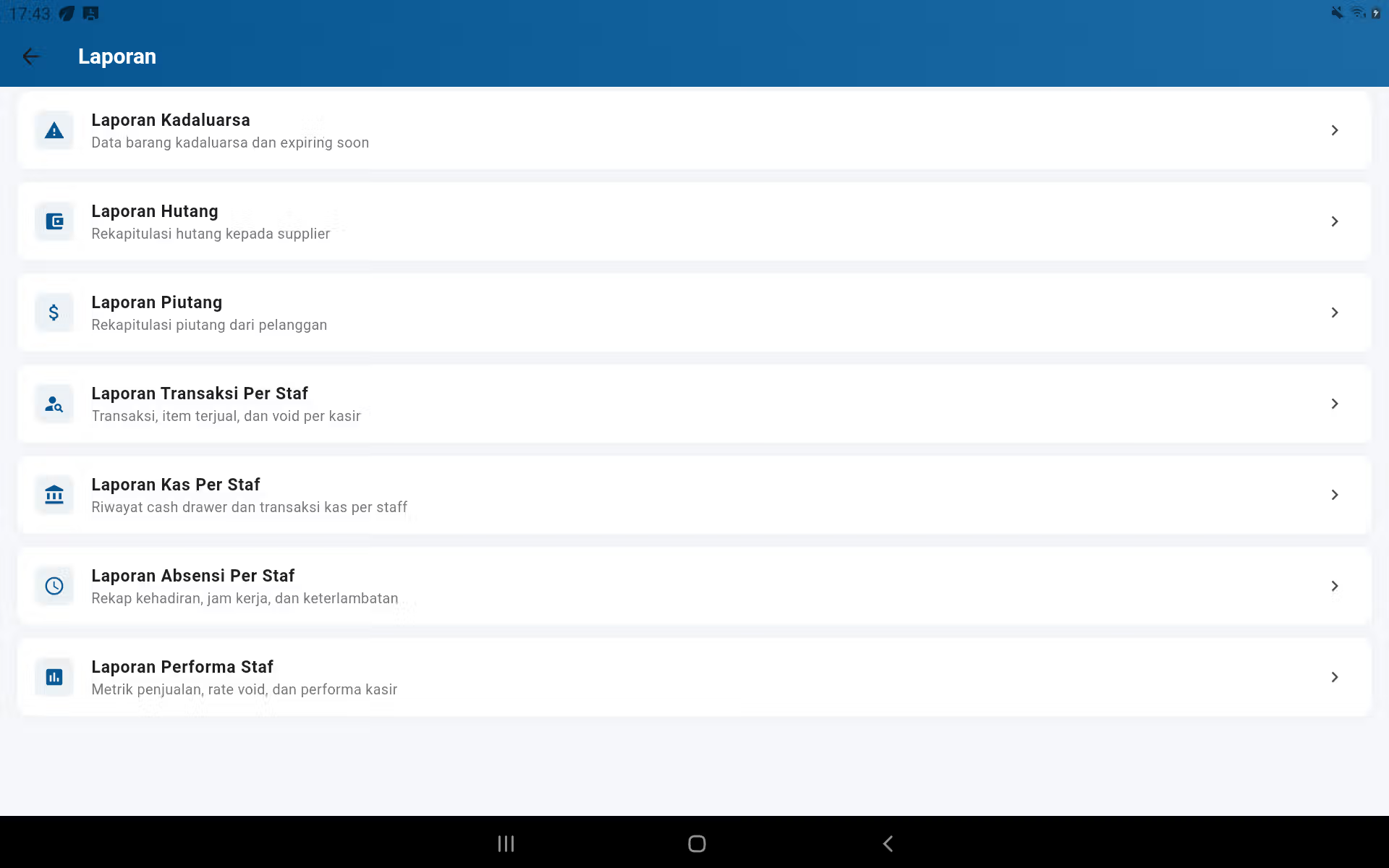
Masuk dari Menu utama → Laporan. Selalu periksa periode, status transaksi, cabang/perangkat (bila relevan), dan filter staf sebelum mengekspor atau membandingkan angka.
Cara membuka dan membaca laporan
- Buka Menu utama → Laporan, lalu pilih jenis laporan yang ingin diperiksa.
- Pilih periode: Hari Ini, Minggu Ini, Bulan Ini, atau rentang tanggal khusus.
- Gunakan filter yang tersedia seperti metode pembayaran, status, kategori, atau staf. Pilih Semua untuk rekap keseluruhan.
- Baca total ringkasan terlebih dahulu, lalu buka daftar detail untuk menelusuri transaksi/produk/staf penyebab angka tersebut.
- Ekspor hanya setelah periode dan filter diperiksa kembali. Beri nama file dengan periode laporan.
Laporan Penjualan & Produk
Gunakan untuk omzet, jumlah transaksi, item terjual, produk terlaris, metode bayar, serta evaluasi jam/periode penjualan.
Laporan Stok & Kedaluwarsa
Gunakan untuk mengecek stok tersisa, pergerakan stok, koreksi opname, komponen, dan item yang harus segera ditindak karena expired.
Laporan Kas, Pajak & Service Fee
Gunakan saat rekonsiliasi shift: bandingkan kas fisik, kas masuk/keluar, pajak, dan biaya layanan dengan transaksi sumbernya.
Laporan Hutang, Piutang & Komisi
Gunakan untuk menagih pelanggan, membayar supplier, dan menghitung komisi staf berdasarkan transaksi yang valid.
Laporan Laba Rugi
Gunakan untuk melihat pendapatan, modal/HPP, diskon, dan biaya operasional. Pastikan harga modal serta biaya telah diinput agar hasilnya bermakna.
Laporan per Staf
Gunakan untuk penjualan, transaksi, kas, absensi, dan performa user. Pastikan kasir selalu login memakai akun masing-masing.
13 — ADMINISTRASI
13. Pengaturan usaha
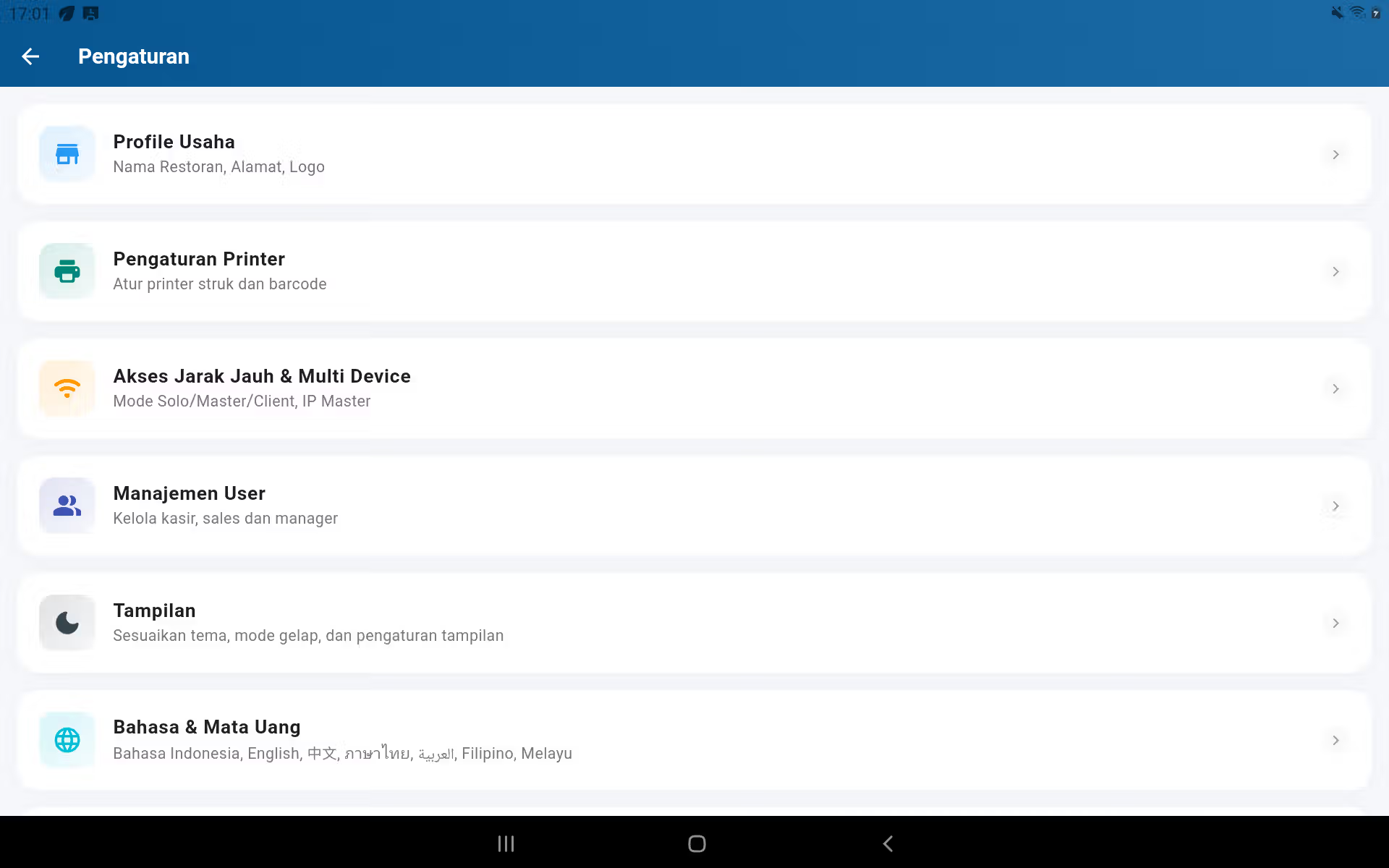
Profil Usaha
Isi nama usaha, alamat, kontak, dan logo. Data ini dapat muncul pada struk serta dokumen terkait.
Printer struk & barcode
Pilih perangkat printer, sambungkan sesuai metode yang tersedia, cetak uji, lalu pastikan lebar kertas dan format struk tepat. Uji ulang setelah mengganti printer.
Akses jarak jauh & multi-device
Pilih mode Solo, Master, atau Client sesuai arsitektur usaha. Untuk mode Master/Client, pastikan jaringan stabil dan IP Master benar sebelum mengaktifkan perangkat kasir lain.
Bahasa, mata uang & tampilan
Atur bahasa, format mata uang, tema, mode gelap, dan preferensi tampilan sesuai pengguna perangkat.
Gerbang pembayaran
Konfigurasi gateway hanya dengan kredensial usaha yang sah. Lakukan transaksi uji bernominal kecil sebelum dipakai operasional.
Pajak, biaya layanan & metode bayar
Aktifkan hanya komponen yang benar-benar diterapkan oleh usaha. Periksa dampaknya pada total tagihan dan laporan sebelum mulai shift.
Checklist go-live
12. Printer struk, barcode, dan laci kas
Menu utama → Pengaturan → Pengaturan Printer
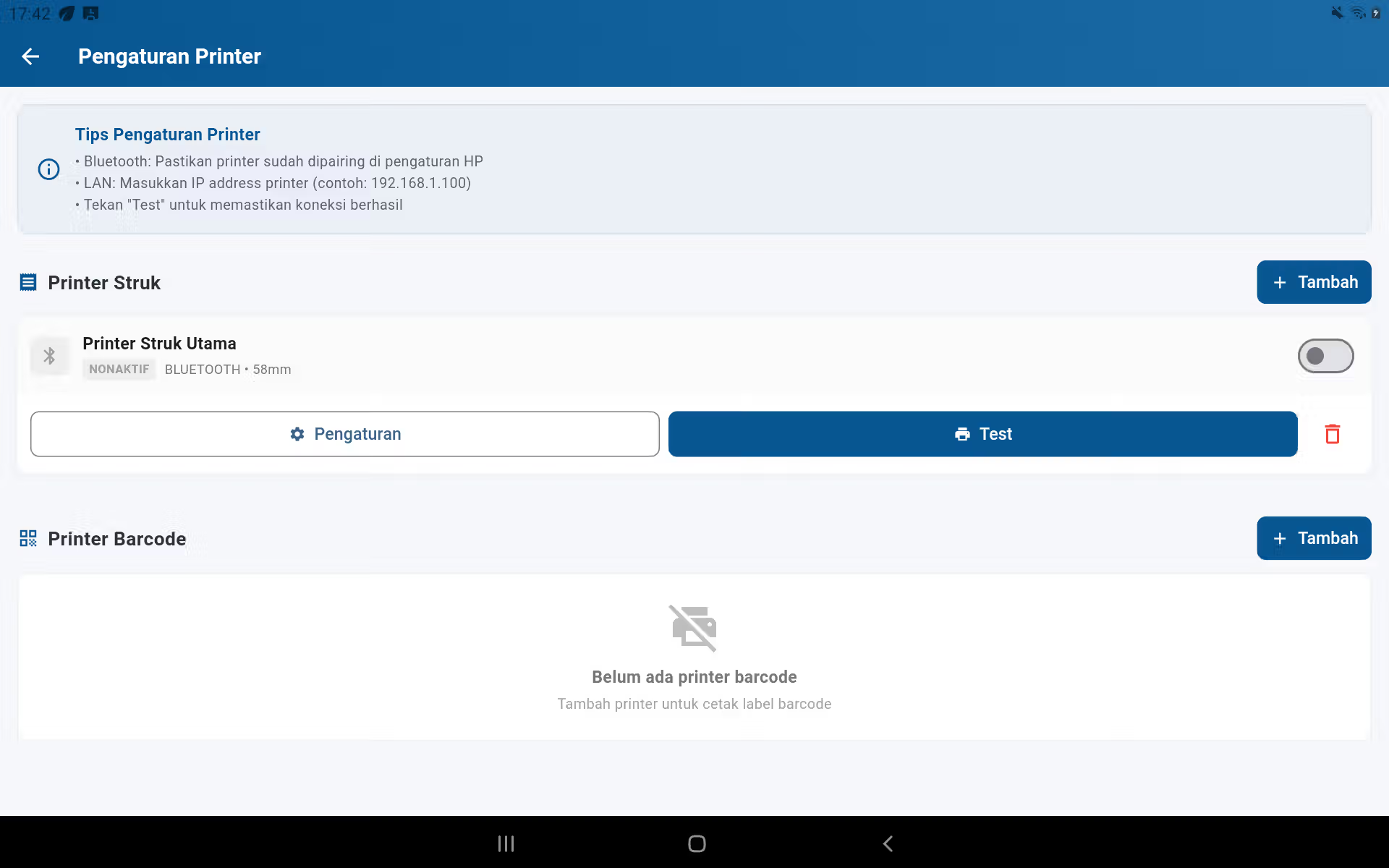
- Nyalakan printer dan pasang kertas sesuai ukuran yang digunakan (misalnya 58 atau 80 mm).
- Aktifkan Bluetooth atau pastikan printer jaringan berada pada jaringan yang benar.
- Buka Pengaturan Printer, pilih perangkat, simpan, lalu lakukan cetak uji.
- Periksa nama usaha, lebar kertas, pemotongan, dan keterbacaan barcode pada hasil uji.
- Jika memakai laci kas melalui printer, uji pembukaan laci sesuai pengaturan dan kabel yang digunakan.
Printer barcode dan scanner
Barcode produk harus unik dan sesuai dengan data produk. Sebelum digunakan di kasir, cetak satu label lalu uji scan dari POS. Bila scanner mengetik dua kali atau menghasilkan Qty ganda, periksa suffix Enter/Tab, mode keyboard-wedge, pengulangan scan, serta orientasi perangkat.
14. Multi device, akses jarak jauh, dan pembayaran digital
Kasirco Ritel mendukung mode Solo, Master, dan Client sesuai pengaturan usaha. Gunakan mode Solo untuk satu perangkat. Pada mode Master/Client, perangkat Master menjadi sumber data untuk perangkat Client dalam jaringan yang ditentukan.
- Siapkan jaringan yang stabil dan tentukan perangkat Master.
- Di Master, buka Pengaturan → Akses Jarak Jauh & Multi Device; catat alamat/IP yang ditampilkan.
- Di Client, pilih mode Client, masukkan IP Master dengan benar, lalu uji koneksi sebelum operasional.
- Jangan mematikan Master saat Client masih bertransaksi. Selesaikan transaksi dan sinkronisasi terlebih dahulu.
QRIS, transfer, dan gateway
Aktifkan hanya metode yang benar-benar digunakan. Masukkan kredensial gateway milik usaha melalui Pengaturan Gerbang Pembayaran, lakukan transaksi uji, lalu cocokkan status di aplikasi dengan bukti penyedia. Untuk transaksi tertunda, jangan menagih pelanggan kedua kali sebelum memeriksa riwayat transaksi dan status dari penyedia pembayaran.
15. Backup, restore, ekspor, dan impor data
Backup adalah perlindungan data usaha. Jadwalkan backup sebelum perubahan besar, sebelum restore, dan setelah tutup operasional. Simpan file pada akun/penyimpanan milik usaha dengan nama bertanggal.
Backup & ekspor
Buka menu data/backup yang tersedia di Pengaturan. Pilih tujuan yang aman, tunggu proses selesai, kemudian pastikan file benar-benar tersimpan. Gunakan ekspor CSV pada Riwayat Transaksi saat membutuhkan data transaksi dalam spreadsheet.
Restore & impor
Hentikan transaksi terlebih dahulu, buat backup kondisi saat ini, pilih file yang benar, dan baca peringatan. Sesudah restore/impor, periksa user, produk, stok, kas, dan transaksi terakhir sebelum membuka kasir kembali.
16. Lisensi aplikasi
Periksa paket, masa aktif, akun pembelian, dan identitas perangkat pada halaman informasi/lisensi. Pembelian dan pemulihan harus memakai akun yang berwenang. Bila lisensi tidak terbaca, periksa internet dan waktu perangkat, buka ulang aplikasi, gunakan akun pembelian yang benar, lalu pilih pemulihan pembelian bila tersedia.
17. Prosedur operasional harian
Sebelum buka
Nyalakan tablet/printer, cek jaringan, login akun masing-masing, absensi, masukkan kas awal, cek stok rendah dan lakukan cetak uji bila perlu.
Saat operasional
Scan/pilih produk satu kali, cek jumlah dan total, pilih member bila ada, simpan bukti kas keluar, jangan berbagi akun, dan tunda pesanan yang belum selesai dibayar.
Saat tutup
Selesaikan pesanan tertunda, cek transaksi digital, hitung kas fisik, tutup shift, lihat laporan penjualan/kas/stok, lakukan backup, lalu keluar dari akun.
18. Istilah penting
19 — BANTUAN CEPAT
19. Masalah umum dan langkah aman
Barcode tidak terbaca atau jumlah masuk dua kali
Pastikan barcode produk cocok dan kolom scan aktif. Uji dengan satu pemindaian. Jika Qty bertambah dua kali, cek pengaturan scanner (suffix/prefix, mode keyboard, atau pemindaian berulang) dan orientasi perangkat. Tutup aplikasi lalu buka lagi setelah memastikan scanner tidak mengirim dua input.
Printer tidak mencetak
Periksa daya dan kertas, koneksi Bluetooth/jaringan, perangkat yang dipilih di Pengaturan Printer, lalu lakukan cetak uji. Jangan berulang kali menekan cetak tanpa memeriksa antrean printer agar tidak terjadi struk ganda.
Angka kas atau laporan tidak cocok
Periksa rentang tanggal, status transaksi, metode pembayaran, user/staf, dan transaksi tertunda/bayar nanti. Bandingkan kas fisik dengan Laporan Kas, lalu telusuri riwayat transaksi dan log stok—jangan mengubah data secara acak.
Perangkat client tidak tersambung
Pastikan Master dan Client berada di jaringan yang sesuai, IP Master benar, mode perangkat tepat, dan perangkat tidak memblokir koneksi lokal. Uji kembali dari Pengaturan Akses Jarak Jauh & Multi Device.
Langkah sebelum menghubungi dukungan
Catat waktu kejadian, nomor order, nama user, langkah yang dilakukan, serta screenshot pesan error. Informasi ini mempercepat penanganan tanpa perlu mengulang transaksi pelanggan.
Operasional yang baik dimulai dari data yang rapi.
Gunakan panduan ini sebagai prosedur kerja harian dan tinjau laporan secara konsisten.
Kembali ke atas ↑